

Come utilizzare TuneSolo Spotify Music Converter?
Con l'aiuto di TuneSolo Spotify Music Converter, puoi convertire o scaricare l'elenco completo dei brani dal tuo Spotify library o dal suo built-in Spotify lettore Web senza Spotify Premium, che ti consente di ascoltare le tue canzoni preferite offline o su altre piattaforme musicali Spotify.
Vediamo come TuneSolo Spotify Music Converter lavori and come utilizzare questo convertitore per consentirti di ascoltare il tuo preferito Spotify Music sempre e ovunque.
Contenuto dell'articolo Passo 1. Scarica e installa il convertitorePasso 2. Registrati TuneSolo Software (opzionale)Passo 3. Aprire il Spotify Web Player e accedi al tuo Spotify AccountPasso 4. Scegli Spotify Music/Album/Playlist da convertirePasso 5. Personalizza le impostazioni audio di uscitaPasso 6. convertire Spotify Music a MP3/M4A/WAV/FLACHai altre domande sul TuneSolo Spotify Music Converter?
Passo 1. Scarica e installa il convertitore
Scarica l'ultima versione di TuneSolo Spotify Music Converter al tuo computer. Disponiamo di diverse versioni per computer Mac/Windows.
Se non hai deciso se acquistare o meno il software, puoi prima valutarlo a fondo scaricandolo direttamente la versione di prova gratuita dal nostro sito web.
Passo 2. Registrati TuneSolo Software (opzionale)
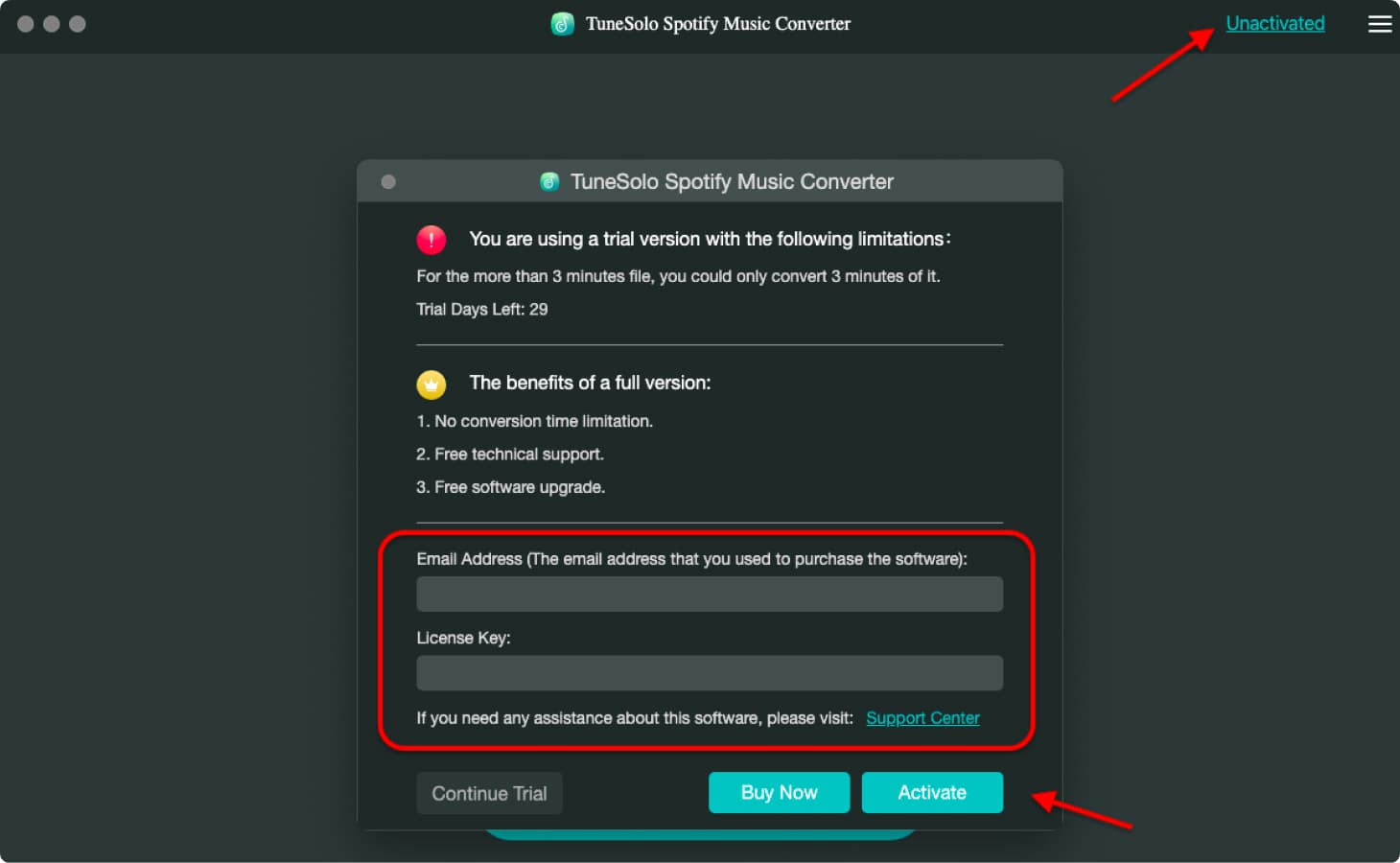
Dopo l'installazione, apri TuneSolo Spotify Music Converter, puoi accedere alla pagina di registrazione cliccando su "Non attivato" nell'angolo in alto a destra dell'interfaccia principale.
Come attivare TuneSolo Spotify Music Converter?
Nella finestra pop-up di registrazione, digita il tuo indirizzo e-mail e la chiave di licenza ricevuta dopo l'acquisto, ora puoi attivare TuneSolo Spotify Music Converter con successo. (L'acquisto 1 offre più funzioni e non ha limiti di tempo.)
Passo 3. Aprire il Spotify Web Player e accedi al tuo Spotify Account
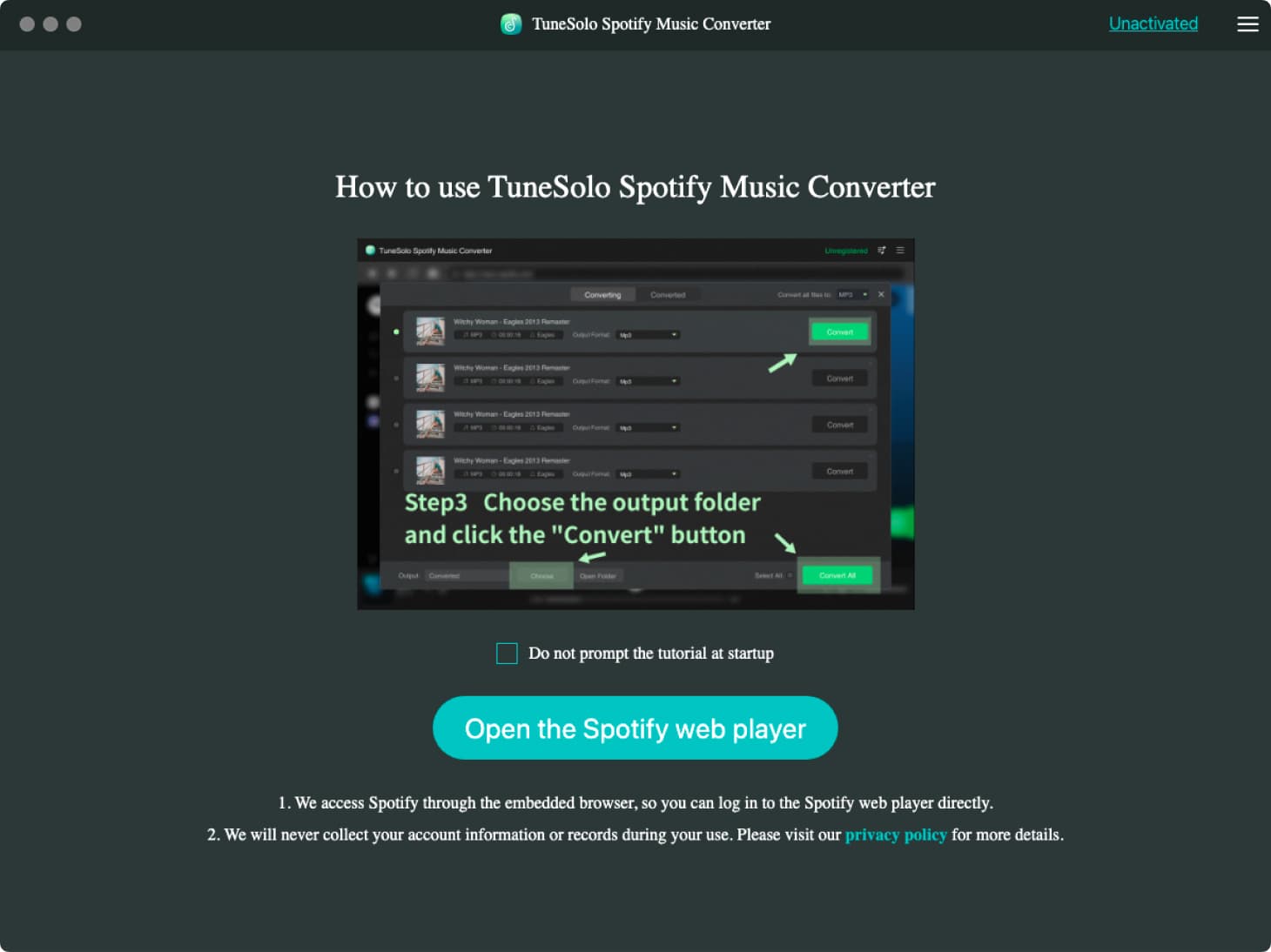
Clicca sul "Aprire il Spotify lettore web", quindi puoi accedere al web player integrato.
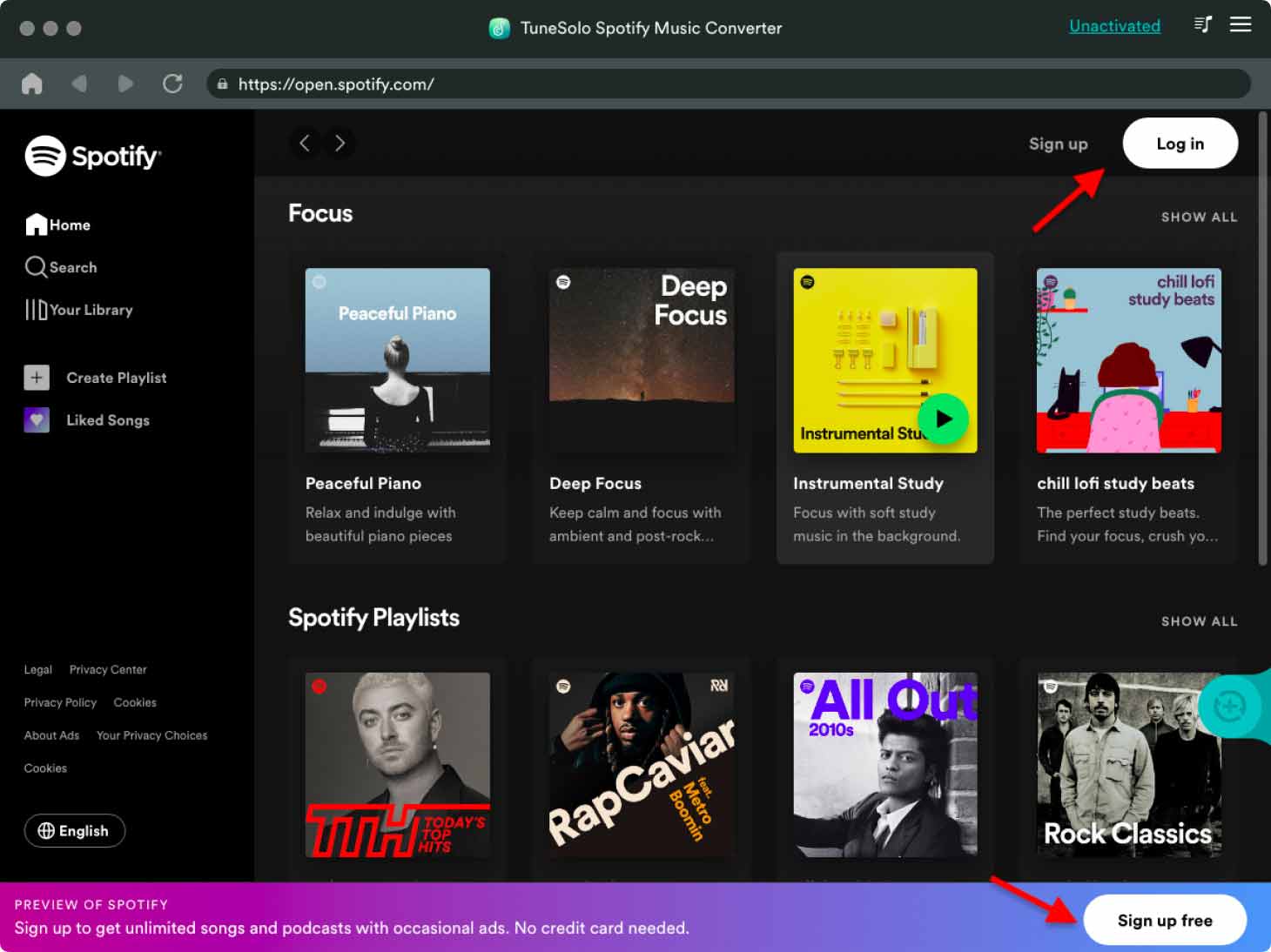
Accedi al tuo Spotify account. Puoi anche creare un file gratuito Spotify conto.
Note:: Assicurati di aver effettuato l'accesso a Spotify per continuare i processi di ricerca e conversione della musica in un secondo momento.
Passo 4. Scegli Spotify Music/Album/Playlist da convertire
Ora puoi scegliere una playlist, una traccia, un podcast o un album casuale dal web player da convertire. Puoi selezionare una playlist o un brano dal tuo Spotify biblioteca.
Dopo aver selezionato un brano, una playlist o un album, trascinalo e rilascialo direttamente nel pulsante "+" (un fumetto sul lato destro dell'interfaccia del software), quindi TuneSolo Spotify Music Converter aggiungerà tutte le tracce selezionate all'elenco di conversione.

Passo 5. Personalizza le impostazioni audio di uscita
Nelle finestre di conversione a comparsa, è possibile selezionare un formato di output dal menu "Converti tutti i file in" in alto a destra se si desidera convertire più brani contemporaneamente, oppure è possibile selezionare manualmente il formato di output per ciascun file audio. Sono supportati più formati di output: MP3, M4A, WAV, FLAC, ecc.

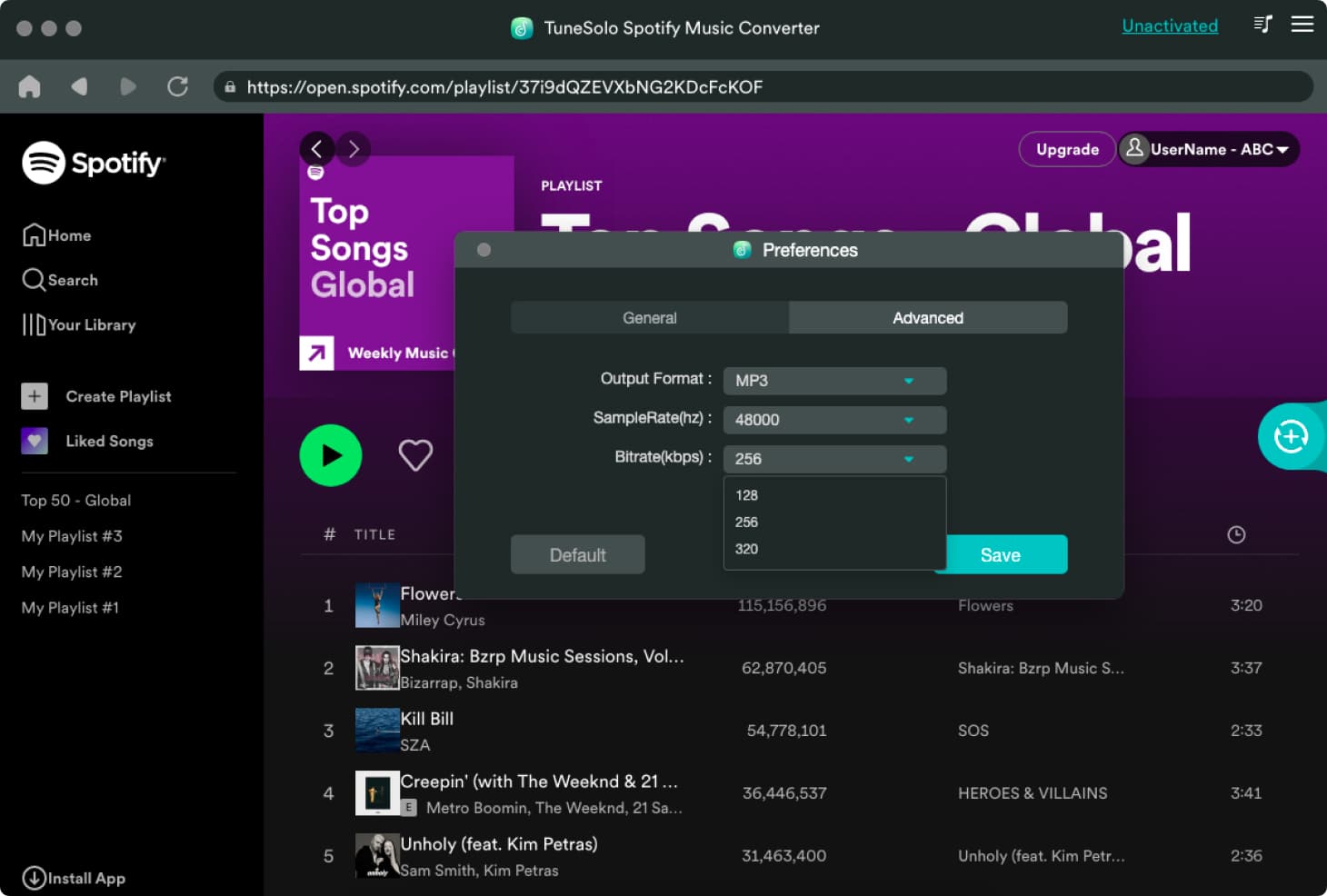
Puoi anche personalizzare più impostazioni di output andando su "Menu" > "Preferenze" > "Avanzate". Quindi, selezionare la cartella di output per salvare il file convertito Spotify Music File.
Passo 6. convertire Spotify Music a MP3/M4A/WAV/FLAC
Fai clic sul pulsante "Converti" per avviare la conversione di ogni brano, oppure premi semplicemente il pulsante "Converti tutto"/"Converti tutti gli elementi" per elaborare immediatamente il download della musica. Quindi, attendi la conversione. Il tempo di conversione dipende dal numero di file convertiti.

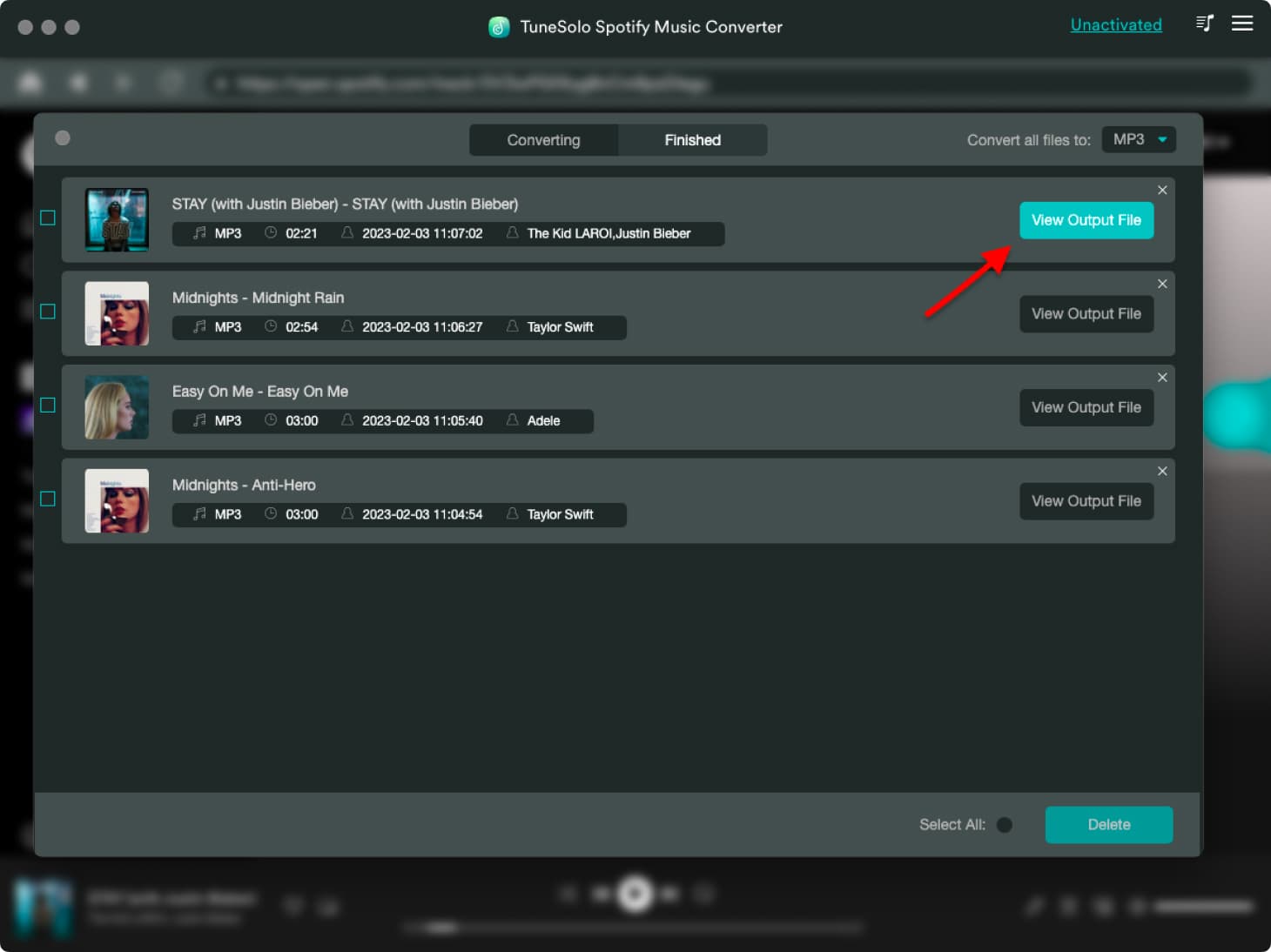
Una volta completato il download, puoi scaricare, visualizzare e ascoltare i brani in uscita. Puoi rivedere la cronologia delle conversioni facendo clic sulla sezione "Fine". Quindi, tocca il pulsante "Visualizza file di output" per accedere alla cartella di output. Goditi il Spotify Music Ora puoi ascoltare offline!
Hai altre domande sul TuneSolo Spotify Music Converter?
Puoi goderti il comodo Spotify Music Scarica e converti i servizi ora!
Se hai ancora domande su questo prodotto, dai un'occhiata a questo Domande frequenti tutorial su TuneSolo Spotify Music Converter.

