

Come conservare Spotify Music dopo la disiscrizione [Aggiornamento 2025]
Una delle caratteristiche principali dell'avere a Spotify L'abbonamento Premium è la modalità di download e offline che ti consente di salvare tutti i tuoi Spotify preferiti e riprodurli in streaming anche senza una connessione a Internet. Ora, cosa succede se desideri annullare il tuo abbonamento Premium ma desideri mantenerlo Spotify Music Dopo la disiscrizione, esiste un metodo per poterla annullare?
In realtà, c'è un modo possibile e, in questo post, ti darò la migliore guida che potresti usare per conservare Spotify Music dopo la disiscrizione.
Quindi, se vuoi saperne di più, continua a leggere fino alla fine di questo post.
Contenuto dell'articolo Parte 1. Perderò la musica scaricata se annullo Spotify Premio?Parte 2. Passaggi per annullare il tuo Spotify PremiumParte 3. Come faccio a conservare in modo permanente Spotify Music Dopo la disiscrizione? Sintesi
Parte 1. Perderò la musica scaricata se annullo Spotify Premio?
A coloro che hanno intenzione di cancellare il loro Spotify Abbonamento Premium per determinati motivi, devono chiedersi cosa accadrà alle loro tracce scaricate dopo averlo fatto e come possono essere in grado di mantenere Spotify Music dopo la disiscrizione. Bene, una volta annullato l'abbonamento Premium, anche tutti i file musicali che hai scaricato scadranno. Tutte le canzoni saranno conservate nel tuo Spotify app ma non avrai la possibilità di riprodurli offline. Quindi, le canzoni sono sempre nello stesso posto ma non verranno trasmesse in streaming a meno che tu non sia connesso a Internet. Quindi, in pratica, sperimenterai lo stesso servizio di cui gode un utente gratuito. Sarai comunque in grado di riprodurre i brani che hai salvato, ma solo in modalità casuale, con possibilità di saltare limitate e con la comparsa di annunci pubblicitari tra i brani in riproduzione.
Quindi, se vuoi continuare Spotify Music Dopo la disiscrizione, scopri di più consultando le sezioni successive di questo articolo.
Parte 2. Passaggi per annullare il tuo Spotify Premium
Devi già sapere che devi pagare una certa somma di denaro ogni mese solo per poter provare il vantaggio dell'utilizzo di a Spotify Premium. Uno dei principali vantaggi che potremmo ottenere dall'utilizzo di a Spotify L'account Premium è la capacità di salvare i brani e riprodurli in streaming offline. A parte questo, ce n'erano molti di più. Ma cosa succede se arriva il momento in cui hai cambiato idea e hai intenzione di cambiare l'applicazione di streaming che usi? Oppure hai dovuto tagliare alcuni costi e hai deciso di annullare il tuo Spotify Abbonamento Premium, hai idea di come farlo sul tuo dispositivo usato?
Se non hai idea, conoscenza o esperienza su come farlo, ho preparato quanto segue 2 diverse procedure che puoi utilizzare come guida per essere in grado di farlo.
Come annullare Spotify App premium su desktop
- La prima cosa che devi fare è accedere con il tuo esistente Spotify Account premium.
- Dopo aver inserito il tuo account, fai clic sulla sezione "Panoramica account".
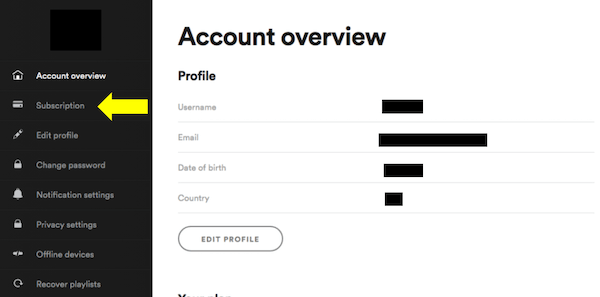
- Ora, dai un'occhiata al tuo profilo che di solito si trova nella parte in alto a destra dello schermo. Sul tuo profilo, c'è una freccia giù accanto ad essa. Devi quindi fare clic su di esso.
- Dalle opzioni visualizzate dopo aver fatto clic sulla freccia verso il basso, seleziona l'opzione "Abbonamenti".
- Dopo averlo fatto, ti verrà mostrato un pulsante per "Cambia o Annulla" e "Aggiorna". Poiché stai per annullare l'abbonamento, fai clic sul primo pulsante.
- In questa pagina ti verrà mostrato un messaggio che ti ricorda la data di rinnovo del tuo account e l'importo totale da addebitare sul tuo account. Questo serve in realtà a farti pensare 1 più tempo se eri già deciso al cento per cento di cancellare il tuo account.
- Se hai davvero deciso di annullare l'abbonamento, ora puoi fare clic sul pulsante "Modifica/Annulla" in qualsiasi momento.
Come annullare Spotify Premium tramite iTunes
- Il tuo iTunes si è aperto?
- Dopo aver aperto il iTunes app, devi quindi accedere utilizzando l'ID Apple utilizzato.
- Per il passaggio successivo, dai un'occhiata alla parte superiore della finestra e nota il pulsante "Account". Subito dopo, premi l'opzione "Visualizza il mio account". In questa parte, dovrai inserire nuovamente la password per motivi di sicurezza.
- Dopo aver effettuato correttamente l'accesso al tuo account, verrai automaticamente portato alla pagina Impostazioni. Devi continuare a scorrere verso il basso l'elenco delle opzioni mostrate fino a visualizzare la sezione dedicata alla gestione dei tuoi abbonamenti. Da lì, fai clic su "Gestisci".
- Nella finestra verranno visualizzate più opzioni su come gestire i dettagli dell'abbonamento. Se hai già deciso di terminare definitivamente il tuo Spotify Abbonamento Premium, devi solo fare clic sul pulsante "Annulla abbonamento".
Se hai molti giorni prima della scadenza del tuo attuale abbonamento Premium, avrai comunque la possibilità di accedere al tuo account anche se hai già cliccato sul pulsante “Annulla abbonamento”. Ma la domanda ora è: come mantenerla Spotify Music Cosa succede dopo la disdetta dell'abbonamento? Dato che nella prima parte abbiamo già affrontato il tema di cosa accadrà ai brani scaricati in caso di annullamento dell'abbonamento, questo tipo di domanda potrebbe interessarvi molto.
Parte 3. Come faccio a conservare in modo permanente Spotify Music Dopo la disiscrizione?
Come accennato poco fa, non c'è modo possibile che tu possa fare per mantenerlo Spotify Music dopo la disiscrizione. Sì, li hai scaricati prima della cancellazione di un abbonamento, ma devi ricordarti che puoi accedervi di nuovo solo se colleghi il dispositivo utilizzato a Internet. E inoltre, puoi riprodurli solo entro Spotify Music. Quindi, come farai a mantenere Spotify Music dopo la disiscrizione? C'è un modo possibile per mantenere Spotify Music dopo la disiscrizione?
#1. Il miglior strumento da tenere Spotify Music
Il modo più possibile che puoi utilizzare è attraverso l'aiuto di un'applicazione software, vale a dire TuneSolo Spotify Music Converter. Questo strumento è molto affidabile soprattutto in tali procedure in cui è necessario convertire i brani in semplici formati audio e salvarli per sempre nel dispositivo. In breve, TuneSolo è la risposta perfetta alla tua domanda su come mantenere Spotify Music dopo la disiscrizione.
Facci sapere di più su questo strumento discutendo brevemente di quali funzionalità e servizi TuneSolo Spotify Music Converter è capace di fare.
Principali caratteristiche di TuneSolo Spotify Music Converter
Scaricare Spotify Music
TuneSolo Spotify Music Converter può aiutare gli utenti a scaricare tutte le loro tracce e playlist preferite da Spotify. Questo è di grande aiuto soprattutto per tutti gli utenti gratuiti dell'app poiché la funzione di download è pensata per essere esercitata solo dagli utenti Premium.
convertire Spotify Music In altri formati audio
Un'altra cosa positiva TuneSolo è la sua capacità di convertire le tracce in formati audio semplici, tra cui MP3, WAV, FLAC, and AAC formato di output.
Usa più dispositivi per lo streaming dei brani
Tutti i formati di output menzionati possono essere riprodotti su molti dispositivi. Quindi, nel senso di dire, puoi utilizzare qualsiasi dispositivo o lettore musicale di tua scelta per goderti il tuo Spotify preferiti. Ora puoi trasferire i brani da 1 da un tipo di dispositivo a un altro.
Riproduzione offline
Poiché è possibile esercitare anche la funzione di download, la modalità offline di Spotify ora potrebbe anche essere goduto. Una volta che i brani sono stati salvati sul tuo dispositivo, puoi goderteli quando vuoi e in qualsiasi luogo ti trovi. Non preoccuparti più del segnale stabile e della scarsa connessione a Internet!
Alta velocità di conversione
Un'altra grande caratteristica di TuneSolo Spotify Music Converter è la sua capacità di completare l'intero processo di conversione in un massimo di 5Velocità di conversione x. Questa velocità è molto più elevata rispetto alla velocità di conversione standard. Risparmia tempo prezioso evitando attese noiose!
Conserva l'identità3 Tag e metadati delle canzoni
Le informazioni sui metadati e l'ID3 I tag delle canzoni sono tutti importanti per l'identificazione di Spotify canzoni. Questi dettagli vitali includono l'artwork, il nome dell'artista, il nome dell'album e l'anno in cui è stato pubblicato il brano o l'album. TuneSolo Spotify Music Converter è in grado di conservare tutti questi file importanti anche dopo il processo di conversione.
Organizzazione di file musicali/libreria musicale di output
Con TuneSolo, hai anche la possibilità di organizzare i tuoi file musicali a modo tuo. Puoi organizzarli in base a qualsiasi categoria desideri avere e pensi che funzioneranno più velocemente su di te. Gli esempi sarebbero per anno, per genere, per artista o per album.
Aggiornamenti gratuiti e assistenza dal team di supporto tecnico
Se hai installato il file TuneSolo app sul tuo dispositivo, avrai diritto ad avere aggiornamenti gratuiti ogni volta che è disponibile un aggiornamento appena rilasciato sul mercato. Inoltre, puoi sempre chiedere l'aiuto del team di supporto tecnico nel caso in cui dovessi riscontrare un problema nel mezzo del processo.
#2. mantenere Spotify Music Dopo la disiscrizione
Ora affronteremo i passaggi di base su come sarai in grado di mantenere Spotify Music dopo la disiscrizione tramite l'aiuto di TuneSolo Spotify Music Converter.
Passo 1. Scarica e avvia TuneSolo Spotify Music Converter
La prima cosa da fare è ottenere il TuneSolo app sul tuo dispositivo che può essere fatto accedendo al sito Web ufficiale di TuneSolo. Un altro modo è attraverso l'aiuto dell'app store del tuo dispositivo. Subito dopo il download, avere il TuneSolo app installata e avviata sul dispositivo utilizzato.
Passo 2. Carica i file musicali in TuneSolo
Dopo aver avviato l'app, devi attendere un paio di minuti prima che la tua libreria musicale sia stata completamente letta e riconosciuta TuneSolo. È stato solo fino ad allora che puoi procedere al caricamento dei file. Per fare ciò, copia e incolla i collegamenti dei brani o trascina e rilascia i file dei brani dalla tua libreria rispettivamente nel convertitore di musica.

Passo 3. Scegli il formato di output dei brani
Una volta caricati correttamente i brani sul convertitore musicale, puoi ora selezionare il formato di output dei brani. Dall'insieme dei formati audio menzionati disponibili, seleziona il MP3 formato. Potrebbe essere necessario specificare anche una cartella di output.

Passo 4. Fai clic sul pulsante "Converti tutto".
Se tutto era già impostato, a partire dal caricamento dei brani fino alla selezione del formato di output, ora puoi iniziare a fare clic sul pulsante "Converti tutto" per avviare finalmente il processo di conversione. Tutto quello che devi fare dopo aver premuto il pulsante è attendere alcuni minuti fino al termine della conversione.

Passo 5. Ottieni i file musicali convertiti con successo
Una volta che i brani hanno terminato la conversione, ora puoi ottenerli e salvarli sul tuo dispositivo per sempre. Per ottenerli, fai clic su "Visualizza file di output" per vedere i brani convertiti con successo.
E questo è tutto! Con solo 5 semplici passaggi, puoi già avere le canzoni scaricate nel MP3 formato di output. Potrai quindi riprodurli in streaming offline senza preoccuparti dell'importo che pagherai per un piano Premium perché questo è tutto gratuito e senza preoccuparti del segnale stabile ovunque tu vada e della scarsa connessione internet se eri un utente gratuito del Spotify app. Non dovrai più preoccuparti del lettore audio che utilizzerai poiché, per questa volta, nulla può più impedirti di utilizzare qualsiasi dispositivo per lo streaming del tuo Spotify preferiti. Infine, ora puoi mantenere Spotify Music dopo la disiscrizione.
Sintesi
In realtà c'erano molte possibili ragioni per cui le persone desiderano fermarsi Spotify Music abbonamento che include la costosa quota che deve essere pagata ogni mese, l'impossibilità di riprodurre i brani salvati al di fuori di Spotifye forse qualcosa che puoi vedere in altri servizi di streaming che al momento non puoi vedere in Spotify app.
Se questo è il tuo caso, ma desideri continuare Spotify Music dopo la disiscrizione, puoi sempre utilizzare TuneSolo Spotify Music Converter e poter convertire le canzoni in altri formati audio riproducibili su molti dispositivi. In questo modo, puoi scaricare le canzoni e conservarle per sempre Spotify Music dopo la disiscrizione.

