

Metodi da seguire per giocare a Spotify Music su Raspberry Pi
Un Raspberry Pi può effettivamente essere descritto come un piccolo computer perché è in grado di fare le stesse cose o servizi che un normale computer o laptop può fare. Sta ricevendo molta attenzione ultimamente poiché sta ottenendo anche un numero maggiore di utenti.
D'altra parte, Spotify Music è nota come una delle applicazioni di streaming musicale più esclusive e ampiamente utilizzate al giorno d'oggi. Ora, hai pensato di combinare i soggetti 2? È possibile riprodurre Spotify Music su Raspberry Pi?
Se desideri ardentemente conoscere la risposta a questa domanda e vuoi anche saperne di più su Raspberry Pi, continua a leggere questo articolo perché tratterà gli argomenti menzionati. Inoltre, verranno discussi anche metodi alternativi per riprodurre Spotify Music su Raspberry Pi.
Contenuto dell'articolo Parte 1. Cos'è Raspberry Pi? È possibile eseguire il processore Spotify su Raspberry Pi?Parte 2. Il modo migliore per giocare a Spotify Music su Raspberry Pi senza Premium Parte 3. Come posso riprodurre Spotify sul mio Raspberry Pi con altri metodi?Sintesi
Parte 1. Cos'è Raspberry Pi? È possibile eseguire il processore Spotify su Raspberry Pi?
Un Raspberry Pi è una tecnologia sotto forma di computer delle dimensioni di una carta di credito progettata per essere utilizzata in una varietà di attività legate al computer. Utilizzava una scheda SD in modo da poter scaricare i sistemi operativi. Puoi collegarlo allo schermo del tuo monitor e vedere quali altre cose puoi fare attraverso di esso. Puoi fargli aggiornare la durata della batteria proprio come fai con gli altri dispositivi, tramite l'aiuto di un cavo USB. Per utilizzare e utilizzare pienamente un Raspberry Pi, puoi iniziare con un mouse, un cavo HDMI e una tastiera.
Con un Raspberry Pi, puoi anche controllare i tuoi messaggi o e-mail e puoi persino cercare sul web. Puoi anche svolgere le stesse attività che di solito svolgi sui tuoi laptop. Un altro modo per utilizzare un Raspberry Pi è utilizzarlo come lettore musicale. Tutto ciò di cui hai bisogno per poterlo fare è un altoparlante e un'applicazione software di terze parti. È possibile utilizzare questo download del software per ottenere più tracce e accedere a una libreria musicale che si intende utilizzare. Una volta fatto, sarai quindi impostato per lo streaming musicale. L'uso di un Raspberry Pi è un'ottima alternativa ad alcuni dispositivi audio.
Oltre a questo, puoi anche utilizzare Raspberry Pi per lo streaming di più contenuti e video, come emulatore di giochi e altro ancora. Questo strumento è molto utile perché ha infinite capacità e abilità. Devi solo conoscere la procedura corretta su come utilizzarla correttamente.
Ora, visto che poco fa è stato accennato alla possibilità di utilizzare Raspberry Pi anche per lo streaming musicale, la domanda è: si può riprodurre Spotify Music su Raspberry Pi?
Purtroppo, non è possibile farlo direttamente. Spotify Music non supporta Raspberry Pi per lo streaming dei suoi contenuti. E se pensi che il problema possa essere causato da un account gratuito Spotify, ti sbagli di grosso, perché nemmeno gli utenti Premium dell'app possono farlo. Sì, puoi salvare file musicali tramite il tuo piano Premium Spotify, ma tutti questi file musicali sono solo file di cache e non saranno comunque riprodotti o accessibili su Raspberry Pi.
Parte 2. Il modo migliore per giocare a Spotify Music su Raspberry Pi senza Premium
Poiché nella sezione precedente è stato appena accennato che non è consentito riprodurre Spotify Music direttamente su Raspberry Pi, dobbiamo pensare a un metodo alternativo che ci permetta di farlo. Il metodo migliore che possiamo utilizzare è tramite un'applicazione software in grado di convertire e scaricare Spotify Music in formati audio standard accessibili su Raspberry Pi.
In questo caso, TuneSolo Spotify Music Converter può offrirti il massimo aiuto. Questo convertitore musicale può convertire tutti i tuoi brani preferiti Spotify nel formato MP3 o in qualsiasi altro formato di output, il che ti aiuterà sicuramente a riprodurre Spotify Music su Raspberry Pi anche senza pagare o abbonarti a un piano Spotify Premium. Per saperne di più su questo strumento, iniziamo analizzando prima le sue caratteristiche.
Caratteristiche principali di TuneSolo Spotify Music Converter
Scarica il contenuto di Spotify Music
Una delle migliori caratteristiche di TuneSolo è la sua capacità di salvare tutte le canzoni Spotify che si desidera. Consente agli utenti di scaricare i contenuti e salvarli in modo permanente sui propri dispositivi. Questo è un grande vantaggio per tutti gli utenti gratuiti, poiché la funzione di download è pensata per essere utilizzata esclusivamente dagli utenti Premium.
Converti Spotify Music
Un'altra grande caratteristica dello TuneSolo è la possibilità di convertire i contenuti in altri formati audio, tra cui MP3,, FLAC,, AAC, e WAV.
Usa più dispositivi per riprodurre i brani
I formati di output appena menzionati sono tutti accessibili su molti dispositivi, rendendo possibile l'utilizzo di più dispositivi per lo streaming dei brani. Una volta che i brani sono stati convertiti in un altro formato audio, puoi letteralmente scegliere qualsiasi tipo di lettore audio a tua scelta.
Riproduzione offline
La funzione di download del modello TuneSolo ti permette di riprodurre in streaming i contenuti offline, senza doverti preoccupare della stabilità del segnale o della connessione internet.
Alta velocità di conversione
TuneSolo Spotify Music Converter può completare l'intera procedura fino alla velocità di conversione di 5x. Questa velocità è già di gran lunga superiore a quella di Any Music Converter. Risparmia tempo prezioso!
Organizzazione della libreria musicale in uscita
Con TuneSolo, hai anche la possibilità di organizzare brani e album secondo la categoria che preferisci. Puoi organizzare i file per album, per artista, per genere, per anno o in qualsiasi altro modo tu ritenga più opportuno.
Conserva i tag e le informazioni sui metadati ID3
Grazie all'aiuto di TuneSolo Spotify Music Converter, tutti i dettagli importanti, inclusi l'anno di pubblicazione, il nome dell'album, il nome dell'artista, il titolo del brano e simili, vengono preservati e mantenuti anche dopo il processo di conversione.
Aggiornamenti gratuiti e assistenza dal team di supporto tecnico
Tutti gli utenti di TuneSolo hanno la possibilità di aggiornare gratuitamente la propria versione dell'applicazione ogni volta che viene rilasciato un nuovo aggiornamento. Questo aggiornamento gratuito è valido a vita. Inoltre, in caso di problemi durante la procedura, è sempre possibile richiedere assistenza al team di supporto tecnico.
Passaggi da seguire per convertire Spotify Music in MP3 utilizzando TuneSolo Spotify Music Converter
Passo 1. Scarica e avvia TuneSolo Spotify Music Converter
Il primo passo da compiere è scaricare l'applicazione TuneSolo. Per ottenere l'applicazione, puoi visitare il sito web ufficiale di TuneSolo e scaricarla da lì. Un altro modo per ottenere l'app TuneSolo è cercarla nell'app store del tuo dispositivo. Una volta completato il download dell'app, puoi avviare l'installazione e l'avvio dell'applicazione sul tuo dispositivo.
Passo 2. Carica il contenuto selezionato Spotify Music su TuneSolo Spotify Music Converter
Dopo aver installato e avviato correttamente l'app TuneSolo, è sufficiente attendere qualche minuto affinché la libreria musicale venga completamente letta e riconosciuta da TuneSolo. Una volta completata questa operazione, è possibile caricare i file musicali copiando e incollando il link dalla libreria nel convertitore musicale. In alternativa, è possibile trascinare i file musicali dalla libreria e rilasciarli nel convertitore.

Passaggio3. Scegliere il formato di output dei file da convertire e anche la cartella di output.
Ora che tutti i file musicali sono stati caricati nel convertitore, puoi scegliere il formato di output desiderato. Tra i formati disponibili menzionati in precedenza, seleziona il formato di output MP3. Dovrai inoltre scegliere la cartella in cui salvare i file musicali al termine della conversione.

Passo 4. Fai clic sul pulsante “converti tutto”.
Per avviare il processo di conversione, devi cliccare su “Convert All” pulsante. Questo avviene dopo essersi assicurati che tutti i file siano stati caricati e che il formato di output sia già stato selezionato.

Passo 5. Ottieni i file musicali convertiti correttamente
Una volta completata la conversione, potrai scaricare e salvare i file sul tuo dispositivo in modo permanente. Per farlo, clicca sulla sezione "Visualizza file di output" e seleziona tutti i file Spotify Music che desideri salvare definitivamente sul tuo dispositivo.
Come trasferire file musicali convertiti sul tuo Raspberry Pi
Ora che i brani sono finalmente stati convertiti nel formato di output MP3, per iniziare a riprodurre Spotify Music su Raspberry Pi, è necessario trasferire tutti i file convertiti al suo interno. A tale scopo, è possibile utilizzare il proprio account cloud per caricare i brani convertiti. Se il caricamento è già stato completato, è possibile aggiungere i file caricati al Raspberry Pi e riprodurre Spotify Music su Raspberry Pi.
Un altro modo per riprodurre Spotify Music su Raspberry Pi è tramite una chiavetta USB o un disco rigido esterno. È possibile salvare prima i file convertiti sul disco rigido e poi trasferirli sul Raspberry Pi.
Parte 3. Come posso riprodurre Spotify sul mio Raspberry Pi con altri metodi?
Ascoltare musica in streaming a casa può essere molto divertente usando il tuo Raspberry Pi. In questa sezione, ti mostrerò come riprodurre Spotify Music su Raspberry Pi con l'aiuto di Volumio e Kodi.
Metodo 1. Utilizzando il volume
Il primo metodo che possiamo utilizzare è tramite Volumio. Questo strumento è stato sviluppato appositamente come lettore musicale. Grazie a Volumio, è possibile riprodurre il brano Spotify Music su Raspberry Pi con un'ottima qualità audio tramite il browser web. È anche possibile collegarlo a un altoparlante e controllare l'audio tramite il telefono cellulare.
Segui i semplici passaggi elencati di seguito per installare Volumio e poter riprodurre Spotify Music su Raspberry Pi.
Passo 1. Fai installare Volumio sul tuo Raspberry Pi
La prima cosa da fare è installare l'applicazione Volumio, operazione che si può effettuare visitando il sito web ufficiale . È possibile scaricare l'app Volumio cliccando sul pulsante "Download" che apparirà una volta raggiunto il sito web ufficiale. Potrebbe anche essere necessario scaricare e installare Etcher. Per scaricarlo, basta visitare il sito web ufficiale di Etcher.
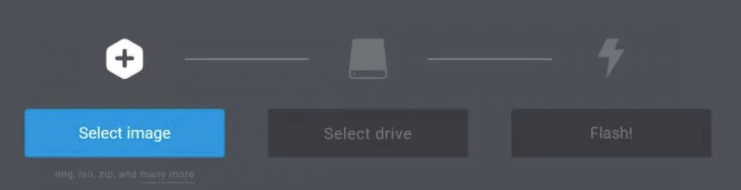
Nell'interfaccia principale di Etcher, guarda il lato sinistro e fai clic sul file immagine visualizzato di Volumio. Subito dopo, fai clic sul “Select Drive” pulsante cliccato, a cui deve seguire la pressione del pulsante “Flash!”.
Passo 2. Avere accesso al Wi-Fi di Volumio
Ora, apri il tuo Raspberry Pi, che aprirà automaticamente anche Volumio. Volumio creerà un hotspot Wi-Fi temporaneo a cui il tuo computer dovrà connettersi. Dopo averlo fatto, procedi al sito di “http://volumio.local”.
Dopo essere entrati nel sito menzionato, verrà mostrata una schermata e dovrai quindi toccare la parte dell'ingranaggio che si trova nella parte in alto a destra per visualizzare il menu di navigazione sullo schermo. Una volta riuscito ad avere il menu di navigazione, cerca il pulsante di Rete e poi continua la navigazione verso il basso fino a quando non ti viene mostrata la sezione di “Rete Wireless”. Nella suddetta sezione, toccare il pulsante "Connetti" e quindi inserire la password per la connessione WIFI.
Passo 3. Ho Spotify su volumio
Per poter giocare a Spotify Music su Raspberry Pi, devi prima cliccare sull'ingranaggio che si trova nella parte in alto a destra della finestra. Proprio come poco fa, ti verrà mostrato il menu di navigazione dove devi cliccare su "Plugin". Cliccando su questo otterrai il “Plugins Management” finestra in cui vedrai le schede di “Search Plugins” and “Installed Plugins”. Fare clic prima sul “Search Plugins” Seleziona la scheda e poi fai clic accanto al pulsante "Installa" proprio accanto all'icona verde Spotify. Una volta completata l'installazione, tocca la scheda "Plugin installati".
Sulla “Installed Plugins” Nella scheda, devi spostare l'interruttore a levetta nella direzione opposta per attivare il plugin. Ora, guarda la parte inferiore e fai clic sul pulsante "Impostazioni". In questa sezione, dovrai inserire i tuoi dati Spotify, inclusi nome utente e password. Una volta fatto, puoi fare clic sul pulsante "Salva".
Dopodiché, Volumio caricherà tutte le playlist e i brani che hai memorizzato nella tua app Spotify Music e potrai riprodurre Spotify Music su Raspberry Pi.
Metodo 2. Utilizzando Kodi
Il metodo successivo che puoi utilizzare per riprodurre Spotify Music su Raspberry Pi è tramite "Kodi". Si tratta di un'applicazione software multimediale che ti permette di riprodurre qualsiasi tipo di contenuto multimediale. Di seguito sono riportati i passaggi dettagliati su come installare Kodi sul tuo Raspberry Pi e poter riprodurre Spotify Music su Raspberry Pi.
Passo 1. Abilitare il lavoro SSH
In Kodi, la prima cosa da fare è abilitare correttamente SSH. Per fare ciò, basta andare in “My OSMC” e quindi fai clic su “Impostazioni”. Nella finestra, fai clic accanto a “SSH Server” e poi tocca il pulsante "Applica" accanto per avviarlo. Si è connesso anche a un client SCP? Dopo averlo fatto, devi creare una cartella separata nella directory corrente visualizzata.
Passo 2. Ottieni il repository Spotify installato sul tuo Raspberry Pi
Ora, dalla pagina GitHub, c'è un file zip del repository che devi scaricare e poi caricare nella cartella separata che hai appena creato nel primo passaggio. Ora, devi tornare alle impostazioni OSMC precedenti e quindi procedere a “Add-ons/ Add-on browser”Nella finestra mostrata, c'era una serie di opzioni su cui dovevi cliccare sul pulsante “Install from zip file”.
Dopo aver cliccato su di esso, dovrai quindi selezionare la "Cartella Home" che deve essere seguita premendo il pulsante "Download". Ti verrà dato ora il file zip corretto che devi selezionare anche tu.
Passo 3. Installare Spotify
Per il passaggio successivo, devi cliccare sul pulsante “Install from repository” che è incluso anche nelle opzioni del browser dei componenti aggiuntivi insieme a “Install from zip file”. Ora devi selezionare accanto a “Marcelveldt’s BETA repository”. Dopodiché, vedrai l'app Spotify Music inclusa nel “Music Add-ons” sezione. Devi cliccarci sopra per vedere il pulsante "Installa".
Infine, per riprodurre Spotify Music su Raspberry Pi tramite Kodi, basta cliccare sulla sezione "Musica" presente nel menu principale.
Sintesi
Raspberry Pi e Spotify Music lavoreranno sicuramente in perfetta sinergia e collaborazione. Puoi utilizzare l'applicazione TuneSolo Spotify Music Converter o metodi alternativi come Kodi e Volumio per riprodurre Spotify Music su Raspberry Pi. Segui semplicemente le procedure descritte in precedenza per riprodurre in streaming e goderti contemporaneamente i tuoi contenuti preferiti su Spotify.

