

Come collegare e riprodurre Spotify Music su Amazon Echo
Essendo un dispositivo intelligente sicuramente molto utile in diverse attività, a partire dall'essere un altoparlante, che è la sua natura, fino ad essere un assistente personale, questo è più che sufficiente per iniziare a conoscere e descrivere cos'è e cosa è in grado di fare un Echo Amazon. Come appena detto, è uno smart speaker che può essere utilizzato per riprodurre in streaming alcuni dei tuoi brani e playlist preferiti collegandoli al tuo dispositivo. Quindi, se ti piace il Spotify Music, allora buone notizie per te perché puoi sicuramente riprodurre Spotify Music sul Amazon Echo.
Per rendere possibile tutto ciò, parte della procedura consiste nel sapere come collegare l'applicazione Spotify al tuo smart speaker. E se questo era solo il problema che ti rimaneva, non devi preoccuparti, perché questo articolo includerà tutti i passaggi necessari per riprodurre comodamente tutti i tuoi album e playlist preferiti con l'aiuto del miglior smart speaker che tu possa mai avere.
Contenuto dell'articolo Parte 1. Cos'è Amazon Echo? Puoi riprodurre Spotify Music su Amazon Echo?Parte 2. Come collegare direttamente il dispositivo echo Spotify Music al dispositivo Amazon?Parte 3. Come faccio a riprodurre musica sul dispositivo Echo Amazon? Sintesi
Parte 1. Cos'è Amazon Echo? Puoi riprodurre Spotify Music su Amazon Echo?
Il modello Amazon Echo è noto per le sue capacità e funzionalità che ti lasceranno a bocca aperta. Ma una delle sue migliori e più importanti caratteristiche è quella legata al DJing. Grazie alle straordinarie funzionalità del modello Amazon Echo, puoi riprodurre tantissimi brani in svariati modi. Il procedimento per riprodurre i brani è identico per tutti i modelli di Echo.
I dispositivi Echo Amazon possono essere utilizzati maggiormente se si utilizza un servizio di streaming come Apple Music, Spotify Music e altri. Ed è sempre positivo sapere che Spotify Music è stato progettato per essere disponibile e accessibile negli altoparlanti Echo Amazon, il che ti porta a pensare di poter riprodurre Spotify Music su Amazon Echo.
Ma per riprodurre Spotify Music su Amazon Echo e brani da altri servizi, devi prima avere un account sul servizio di streaming menzionato e poi dovrai collegare questo servizio di streaming musicale alla tua app Alexa. E per riprodurre direttamente i brani dal servizio musicale, devi impostarlo come fornitore di musica predefinito. Infine, 1 cosa da aggiungere, non solo brani, playlist o album, ma puoi anche riprodurre in streaming tutti i tuoi podcast preferiti sul tuo speaker Amazon Echo. L'unico segreto è conoscere i passaggi corretti per rendere tutto ciò possibile.
Parte 2. Come collegare direttamente il dispositivo echo Spotify Music al dispositivo Amazon?
Per riprodurre Spotify Music su Amazon Echo, devi prima collegare sia il tuo account Spotify Music che l'app Alexa. Una volta completata questa procedura, potrai scegliere quale altoparlante o dispositivo audio utilizzare per ascoltare i brani. In questo modo, potrai controllare quali playlist riprodurre e per quanto tempo. Ciò significa che lo streaming continuo di tutte le tue playlist personalizzate su Spotify Music è assolutamente possibile.
Per comprendere più facilmente la procedura, i passaggi dettagliati sono elencati di seguito. Seguili semplicemente per riprodurre correttamente Spotify Music su Amazon Echo.
Passo 1. Tieni aperta l'app Alexa
La prima cosa da fare è aprire l' app Alexa . Dopodiché, guarda in basso a destra della finestra e individua il pulsante "Altro". Una volta trovato, cliccaci sopra e continua a scorrere verso il basso finché non vedi la sezione Impostazioni.
Passo 2. Cerca il pulsante della musica e dei podcast
Nell'elenco delle opzioni visualizzate dopo aver fatto clic su Impostazioni, cerca e fai clic su “Music and Podcasts”Facendo clic su questo riceverai un invito a “Link New Service”Seleziona sia l'invito che la conferma.
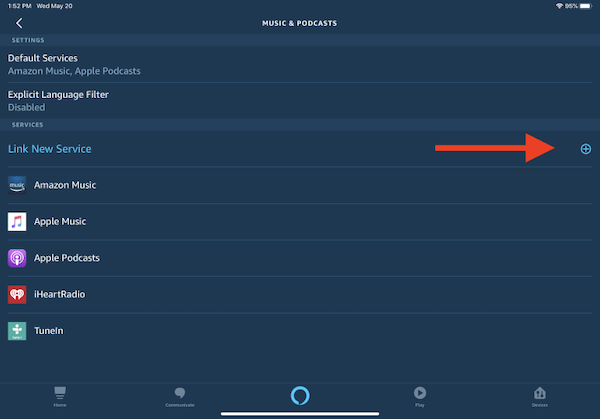
Passo 3. Ho collegato Alexa e il modello Spotify.
Nella pagina che verrà visualizzata accanto a te dopo aver cliccato sul link, clicca sul pulsante “Enable To Use” Di seguito l'app Spotify Music. In questo passaggio, dovrai inserire tutti i dettagli richiesti relativi al tuo account Spotify Music. Dovrai quindi cliccare sul pulsante verde "Accetto" che si trova nella parte inferiore per indicare che accetti tutti i termini e le condizioni citati.
Passo 4. Imposta Spotify Music come sorgente principale per lo streaming musicale.
Per consentire la connessione diretta tra il tuo account Spotify Music e l'app Alexa, devi impostare Spotify come servizio predefinito. Ciò significa che, quando vorrai riprodurre della musica, potrai scegliere direttamente dalle playlist che hai creato nel tuo account Spotify.
Un altro modo per selezionare un servizio musicale predefinito è andare alla sezione Impostazioni e fare clic su “Music and Podcasts”Questo ti porterà automaticamente a “Default Services”Cerca quindi la sezione "Musica", poi fai clic su "Cambia" e usa Spotify Music come opzione principale.
Passo 5. Seleziona Amazon echo come altoparlante principale da utilizzare
Ora che hai collegato correttamente il tuo account Spotify all'app Alexa, è il momento di selezionare il dispositivo audio che desideri utilizzare per ascoltare la tua musica. Per farlo, apri prima l'app Spotify e poi clicca sull'icona dell'altoparlante che si trova nella parte inferiore sinistra dello schermo. Ora puoi selezionare il tuo dispositivo Echo Amazon e impostarlo come altoparlante principale.
Una volta seguiti correttamente i passaggi, sarai in grado di riprodurre Spotify Music su Amazon Echo. Goditi tutte le tue canzoni Spotify preferite con uno dei migliori altoparlanti sul mercato.
Parte 3. Come faccio a riprodurre musica sul dispositivo Echo Amazon?
Ora, la domanda è: cosa succede se non hai un account Premium Spotify? Come farai a riprodurre Spotify Music su Amazon Echo se non hai il tuo set di playlist Spotify?
Fortunatamente, esiste un'applicazione che può aiutarti a riprodurre Spotify Music su Amazon Echo anche senza pagare un abbonamento mensile. Il miglior strumento che puoi utilizzare è TuneSolo Spotify Music Converter . Questo software è in grado di convertire i brani e scaricarli in un altro formato audio. Tramite TuneSolo Spotify Music Converter, puoi conservare tutti i brani convertiti sul tuo dispositivo e riprodurli sul tuo Amazon Echo ogni volta che vuoi. Puoi anche utilizzare questi brani scaricati come sorgente principale di brani nella tua app Alexa, il che è indirettamente equivalente a poter riprodurre Spotify Music su Amazon Echo.
Per saperne di più su questo notevole convertitore musicale, analizziamo le caratteristiche principali del modello TuneSolo Spotify Music Converter.
Caratteristiche principali di TuneSolo Spotify Music Converter
Scarica Spotify Music
TuneSolo Spotify Music Converter può aiutarti a salvare tutti i brani e le playlist selezionati Spotify. Questa funzione è pensata per essere utilizzata solo dagli utenti Premium gratuiti, ma TuneSolo può offrirti la stessa opportunità degli utenti Premium. In questo modo, potrai anche riprodurre i brani offline.
Converti Spotify Music Contenuto
Grazie a TuneSolo, è possibile convertire i contenuti anche in altri formati audio. I formati disponibili includono MP3, FLAC,, AAC, e WAV.
Alta velocità di conversione
TuneSolo può addirittura completare l'intero processo fino a 5 volte più velocemente. Si tratta di una velocità di conversione decisamente superiore alla norma e basteranno pochi minuti per completare il processo.
Riproduci i brani Spotify su più dispositivi
I formati audio disponibili menzionati possono essere riprodotti su quasi tutti i dispositivi intorno a te, il che è un grande vantaggio perché puoi avere la possibilità di scegliere il dispositivo che preferisci utilizzare per lo streaming delle tue canzoni preferite.
Mantiene i tag ID3 e le informazioni sui metadati delle canzoni
TuneSolo Spotify Music Converter può conservare tutte le informazioni più importanti necessarie per l'identificazione dei brani Spotify. Queste includono i tag ID3 e le informazioni sui metadati come il nome dell'artista, il nome dell'album, l'anno di pubblicazione dell'album, la copertina e simili.
Organizzazione di file musicali
Puoi anche organizzare le canzoni e le playlist a modo tuo. Puoi averli organizzati per album, per artista, per anno, per genere o per qualsiasi categoria che desideri avere. In questo modo, puoi scegliere l'organizzazione dei file corrispondente che funzionerà più velocemente su di te.
Aggiornamenti gratuiti e assistenza dal team di supporto tecnico
Qualora doveste riscontrare un problema durante il processo, potrete sempre contare sull'aiuto e sul supporto del team tecnico. Inoltre, avrete la possibilità di aggiornare la vostra versione attuale alla versione 1 non appena verrà rilasciata sul mercato la nuova versione 1.
Procedura per convertire i brani Spotify Music nel formato MP3 tramite TuneSolo Spotify Music Converter
Passo 1. Scarica e avvia TuneSolo Spotify Music Converter
La prima cosa da fare è scaricare l'app TuneSolo cercandola nello store di applicazioni del tuo dispositivo oppure scaricandola ufficialmente dal sito web di TuneSolo. Dopo aver scaricato correttamente l'app, dovrai installarla e poi avviarla.
Passo 2. Carica le canzoni Spotify in TuneSolo
Una volta completata l'installazione di TuneSolo, è necessario attendere qualche minuto affinché la libreria musicale venga riconosciuta correttamente dall'applicazione. Nel frattempo, sarà possibile caricare i brani copiandoli e incollandoli dalla libreria nel convertitore, oppure trascinando i file musicali e rilasciandoli in TuneSolo.

Passo 3. Seleziona il formato di output dei brani e anche la cartella di output.
Una volta caricati correttamente i brani nel convertitore, potrebbe essere necessario scegliere il formato di output. Dall'elenco dei formati menzionato in precedenza, selezionare il formato di output MP3. Successivamente, sarà necessario scegliere una cartella in cui salvare i brani al termine della conversione.

Passo 4. Fai clic sul pulsante “converti tutto”.
Ora che sei a posto con i brani caricati e la selezione del formato di output, sarebbe il momento, per ora, di fare clic su “Convert All” Il pulsante che vedrai sullo schermo. Cliccandoci sopra, si avvierà ufficialmente il processo di conversione.

Passo 5. Ottieni i brani convertiti correttamente
Sarebbe il momento perfetto ora per ottenere tutte le canzoni convertite con successo semplicemente cliccando sul pulsante di “View Output File”.
Una volta scaricati i brani sul dispositivo, è possibile sincronizzarli o trasferirli al dispositivo Amazon e riprodurre il brano Spotify Music sull'altoparlante Echo Amazon ogni volta che lo si desidera.
Sintesi
Se hai sempre desiderato riprodurre Spotify Music su Amazon Echo, devi solo seguire la procedura descritta poco fa. Una volta seguiti correttamente questi passaggi, non avrai alcun problema a riprodurre in streaming i tuoi brani preferiti con un volume più alto e una copertura più ampia. Utilizzare altoparlanti intelligenti come Amazon Echo è un'ottima scelta, perché non sarebbero così popolari se non offrissero buone qualità e funzionalità agli utenti.
D'altra parte, se non riesci a pensare a nessuna soluzione su come salvare alcuni brani Spotify a parte avere un abbonamento Premium, puoi usare TuneSolo Spotify Music Converter per conservarli tutti sul tuo dispositivo per sempre. Questo è il modo più efficace e conveniente per scaricare brani e riprodurre Spotify Music su Amazon Echo.

