

Tutto sul miglior metodo per giocare a Spotify Music su Android
Quando si tratta di streaming musicale, Spotify Music è sempre la scelta migliore perché ci permette di trovare facilmente i brani che cerchiamo e ci offre il miglior servizio possibile da una piattaforma di streaming. Supporta inoltre la riproduzione dei suoi contenuti su numerosi dispositivi, il che significa che è possibile ascoltare Spotify Music su Android, iOS, Mac, computer desktop, laptop e altro ancora.
In questo articolo, ci concentreremo su come giocare a Spotify Music direttamente sui dispositivi Android e sul metodo migliore per divertirsi allo stesso modo tramite un metodo alternativo. Se desideri saperne di più, continua a leggere.
Contenuto dell'articolo Parte 1. Posso scaricare musica dal dispositivo Spotify sul mio telefono Android?Parte 2. Come faccio a riprodurre le canzoni Spotify su Android? Parte 3. Ottieni Spotify Music senza abbonamento premium per l'ascolto offline (consigliato)Sintesi
Parte 1. Posso scaricare musica dal dispositivo Spotify sul mio telefono Android?
Spotify Music è sempre stato affidabile nell'ottenere tutti i brani esclusivi che desideri ascoltare. Il vantaggio di utilizzare Spotify è che puoi comunque accedere ai contenuti anche senza dover pagare un importo specifico. Questo è noto come account gratuito Spotify. Con l'account gratuito, hai comunque la possibilità di ascoltare i brani finché disponi di una connessione internet, altrimenti non potrai farlo. Inoltre, con un account gratuito non ti è consentito scaricare i tuoi brani preferiti Spotify e riprodurli offline. Infine, non ti è permesso saltare i brani a tuo piacimento. Con un account gratuito, puoi saltare un brano solo 6 volte ogni ora. Tuttavia, poter giocare a Spotify Music su Android o su qualsiasi dispositivo gratuitamente è una grande opportunità offerta da Spotify.
D'altra parte, con un account Spotify Premium, puoi fare esattamente l'opposto di quanto appena descritto. Innanzitutto, puoi salvare tutti i brani, gli album o le playlist che desideri. Puoi anche riprodurre i brani in ordine casuale. Un utente Spotify Premium può anche saltare i brani quando vuole e con la frequenza che desidera. L'unico requisito è il pagamento di un importo mensile per poter usufruire di tali servizi e vantaggi.
E poiché è già stato detto che è possibile scaricare brani con un account Premium, ciò significa che puoi riprodurre Spotify Music direttamente su Android. Tutto ciò che devi fare è ottenere un abbonamento Premium e poi seguire i passaggi su come scaricare i brani sull'app Spotify Music sul tuo telefono Android. Ma se non hai intenzione di pagare per un piano Premium, puoi comunque riprodurre Spotify Music su Android, ma questo solo dopo aver sincronizzato o trasferito i file musicali sul tuo telefono Android. Quindi, devi prima convertire i file e poi sincronizzarli sul tuo Android. Più avanti, parlerò del metodo migliore che puoi utilizzare per convertire i brani in un altro formato audio e scaricarli sul tuo dispositivo.
Parte 2. Come faccio a riprodurre le canzoni Spotify su Android?
Dopo aver appreso le principali differenze tra Spotify Free e Spotify Premium, e dopo aver scoperto che puoi giocare a Spotify Music su Android, vediamo ora i passaggi dettagliati per farlo direttamente sul tuo telefono Android.
#1. Guida per giocare facilmente a Spotify Music su Android
- Per giocare a Spotify Music su Android, la prima cosa che devi avere è l'applicazione Spotify Music stessa. Quindi, per tutti coloro che non hanno ancora l'app, basta andare sul Play Store e poi cercare l'app. Applicazione SpotifyFai clic sul risultato Spotify e installa l'app sul tuo dispositivo Android.
- Ora, apri l'applicazione Spotify appena installata e accedi utilizzando il tuo account Premium o gratuito esistente.
- All'interno dell'app Spotify, hai a disposizione una varietà di opzioni tra cui scegliere per la selezione dei brani che desideri riprodurre in streaming. Puoi fare clic sulla scheda "Home" situata nella parte inferiore dello schermo insieme alla scheda "Cerca" e “Your Library”Dopo aver cliccato sulla scheda Home, ti verranno mostrate tutte le playlist e le stazioni radio consigliate per lo streaming. E se sei un utente Spotify Premium, puoi semplicemente selezionare una playlist specifica e cliccare su di essa. “Shuffle Play” pulsante per riprodurre i brani all'interno in ordine casuale.
- Se desideri trovare una canzone o un album in particolare, puoi cliccare sul pulsante di ricerca e quindi digitare il titolo del brano, dell'album o della playlist. Puoi anche semplicemente digitare il nome dell'artista e visualizzare il suo profilo. Questo è molto meglio e più veloce se hai già in mente un artista preferito. Sarà molto più facile per te vedere tutti i suoi singoli o album che sono tutti riflessi nel suo profilo Spotify. Se desideri controllare e recensire tutte le pubblicazioni dell'artista, continua a navigare finché non vedi il pulsante per “See Discography”.
- Infine, per riprodurre Spotify Music su Android, basta toccare i brani o l'album desiderato e godersi la musica!
#2. Scarica Spotify Music su Android con Premium
Sei d'accordo con me se dico che è molto più comodo ascoltare Spotify Music su Android offline? Beh, se la tua risposta è sì, è sicuramente molto meglio che dover attivare i dati mobili ogni volta che vuoi ascoltare la musica che desideri. Potresti anche avere problemi con una connessione internet o Wi-Fi scadente e con un segnale instabile. Tuttavia, il modo più semplice e veloce per ascoltare Spotify Music su Android offline è quello di ottenere un abbonamento Premium ufficiale a Spotify. In realtà, esistono altri metodi per riprodurre Spotify Music offline su Android, come l'utilizzo di un'applicazione di terze parti, ma se sei il tipo di persona che vuole tutto e subito, devi ottenere un abbonamento Spotify Premium e imparare come scaricare Spotify Music sul tuo Android per la riproduzione offline.
Ecco i semplici passaggi che puoi seguire per poter giocare a Spotify Music su Android.
- Sul tuo dispositivo Android, apri l'app Spotify Music installata e accedi utilizzando il tuo account Premium Spotify.
- Ora, guarda la parte inferiore dello schermo e nota la scheda di “Your Library”Devi cliccare su questa scheda per visualizzare l'elenco di album e playlist tra cui scegliere.
- Dall'elenco, fai clic su un album o una playlist specifici che desideri scaricare.
- Nella parte superiore delle tracce all'interno della playlist, c'è un pulsante "Download" che devi attivare in modo opposto per scaricare ufficialmente le canzoni. Se il pulsante “Download” è diventato verde, significa che i brani stanno iniziando a scaricare.
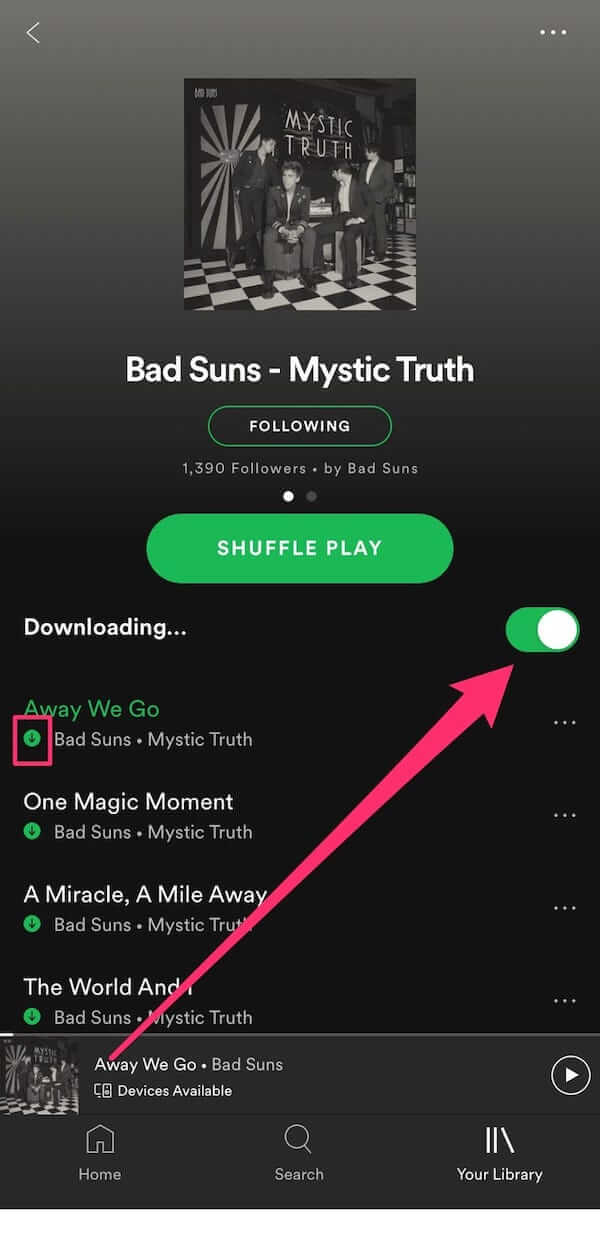
- Per sapere se le tracce sono state completamente salvate, ci sarebbe una freccia verde mostrata proprio accanto a ciascuna traccia.
Una volta scaricati correttamente tutti i brani, potrai riprodurre Spotify Music su Android e ascoltarli quando vuoi.
Parte 3. Ottieni Spotify Music senza abbonamento premium per l'ascolto offline (consigliato)
Non si può negare che sarebbe molto meglio poter ascoltare le nostre canzoni preferite senza problemi e restrizioni. Questo è infatti uno dei motivi principali per cui molte persone sottoscrivono un abbonamento Premium, per poter ascoltare i brani in streaming senza intoppi. Tuttavia, se si deve pagare una quota di abbonamento mensile, il costo totale potrebbe risultare elevato. Ricordiamo che anche con l'abbonamento Premium, è possibile ascoltare i brani solo all'interno dell'app Spotify e solo sui dispositivi supportati.
Quindi, se desideri riprodurli su un qualsiasi lettore musicale, devi rimuovere la protezione dalla copia dai file musicali e convertirli in un altro formato di output accessibile dal dispositivo che intendi utilizzare. Inoltre, se vuoi ascoltare i brani in streaming offline senza dover pagare un abbonamento mensile, devi utilizzare un'applicazione software in grado di rimuovere il codice DRM e scaricare i brani in un altro formato.
Tutte le problematiche sopra menzionate possono essere risolte grazie a TuneSolo Spotify Music Converter . Scegliere di utilizzare questo convertitore sarebbe un'ottima decisione. Questo convertitore musicale ti permette persino di riprodurre Spotify Music su Android, qualora preferissi utilizzare tale dispositivo come lettore audio principale. Per saperne di più su come riprodurre Spotify Music su Android tramite TuneSolo, analizziamo brevemente le sue caratteristiche principali e la semplice procedura da seguire per utilizzarlo.
Caratteristiche principali di TuneSolo Spotify Music Converter
Scarica Spotify Music Converter
Una delle migliori funzionalità di TuneSolo Spotify Music Converter è la sua capacità di scaricare contenuti da Spotify. Può aiutare tutti i suoi utenti a salvare qualsiasi brano o playlist che desiderano scaricare in modo permanente sul proprio dispositivo. Questo è un grande vantaggio per tutti gli utenti gratuiti di TuneSolo, poiché la funzione di download è pensata per essere utilizzata esclusivamente dagli utenti Premium.
Converti Spotify Music
TuneSolo Spotify Music Converter è perfettamente in grado di convertire le tracce in altri formati audio, inclusi MP3,, WAV,, AAC, e FLAC.
Alta velocità di conversione
Grazie a TuneSolo, è possibile convertire brani e playlist fino a una velocità di 5x. Questo è già molto più veloce rispetto alla velocità di qualsiasi altro convertitore musicale. Risparmia tempo e fatica!
Riproduzione offline
Una volta che i contenuti sono stati scaricati con successo nel tuo dispositivo, ora potresti essere in grado di riprodurli offline senza la necessità di una connessione Internet o senza la necessità di preoccuparti del segnale stabile.
Mantiene i tag e le informazioni sui metadati ID3
Un altro grande vantaggio nell'utilizzare TuneSolo Spotify Music Converter è la sua capacità di preservare dettagli importanti come la copertina, il nome dell'artista, il nome dell'album, il genere e l'anno di pubblicazione dell'album o del brano. Questi dettagli possono essere conservati anche dopo il processo di conversione.
Usa più dispositivi per riprodurre i brani
Attraverso l'aiuto della funzione di download e conversione, tutti gli utenti sono in grado di riprodurre in streaming i brani su qualsiasi dispositivo che desiderano utilizzare. Tutti i formati menzionati disponibili sono riproducibili su molti dispositivi.
Organizzazione della libreria musicale in uscita
TuneSolo Spotify Music Converter permette persino agli utenti di organizzare i file musicali secondo le proprie preferenze. Questo è un grande vantaggio, poiché sarete liberi di scegliere le categorie che ritenete più adatte per organizzare e trovare i vostri file. Potrete ordinarli per genere, per titolo dell'album, per artista, per anno di pubblicazione e altro ancora.
Aggiornamenti gratuiti e assistenza dal team di supporto tecnico
Se utilizzi TuneSolo, potrai aggiornare gratuitamente la versione della tua applicazione ogni volta che verrà rilasciato un nuovo aggiornamento. Puoi anche richiedere assistenza e supporto al team di supporto tecnico nel caso in cui dovessi riscontrare problemi durante il processo.
Procedura da seguire per convertire Spotify Music in MP3
Ora, discuteremo la procedura su come convertire Spotify Music in MP3 con l'aiuto di TuneSolo, a cui seguiranno i semplici passaggi su come trasferire i brani convertiti sul tuo dispositivo Android e poter riprodurre Spotify Music su Android.
Passo 1. Scarica e avvia TuneSolo Spotify Music Converter
Il primo passo consiste nel scaricare l'app TuneSolo sul dispositivo in uso. Per farlo, è possibile visitare il sito web ufficiale di TuneSolo e scaricare l'app da lì. In alternativa, è possibile accedere all'app store del dispositivo e cercare l'app TuneSolo. Una volta trovata nei risultati, scaricarla e installarla immediatamente dopo il download. Dopo l'installazione, assicurarsi che l'app sia in esecuzione sul dispositivo.
Passo 2. Carica i file musicali in TuneSolo Spotify Music Converter
Dopo l'avvio completo dell'app TuneSolo, dovrai solo attendere qualche minuto affinché la tua libreria musicale venga riconosciuta e letta da TuneSolo. Una volta completata l'operazione, potrai iniziare a caricare i file nel convertitore. Per farlo, ti basterà copiare il link dei brani e incollarlo nel convertitore. In alternativa, puoi trascinare i file musicali dalla tua libreria e rilasciarli in TuneSolo.

Passo 3. Selezione del formato di output e della cartella di output
Una volta caricati tutti i file musicali, puoi iniziare a scegliere il formato di output dei brani. Tra tutti i formati di output disponibili, scegli il formato MP3. Dopo aver selezionato il formato di output, dovrai scegliere anche la cartella di destinazione. Questa sarà la posizione finale dei file una volta convertiti.

Passo 4. Fai clic sul pulsante “converti tutto”.
Ora che tutto è pronto, a partire dal caricamento dei file fino alla selezione del formato di output, puoi ora cliccare su “Convert All” Il pulsante che troverai sullo schermo serve per avviare ufficialmente il processo di conversione.

Passo 5. Ottieni i brani convertiti correttamente
Se il processo di conversione è già stato eseguito, ora potresti essere in grado di ottenere i file semplicemente facendo clic sulla sezione "Visualizza file di output". In questa sezione troverai tutti i file di canzoni completamente convertiti e potrai scaricarli sul tuo dispositivo per sempre quanti ne vuoi.
Procedura per trasferire i file Spotify Music convertiti su un dispositivo Android
Vediamo ora la procedura dettagliata su come sincronizzare i file musicali convertiti sul tuo telefono Android e poter riprodurre Spotify Music su Android.
- La prima cosa da fare è ottenere un cavo USB. Questo sarà molto necessario per avere il tuo telefono Android e desktop o laptop collegati tra loro.
- Dopo averlo fatto, riceverai una notifica sul tuo telefono Android. Questo per confermare che stai consentendo la connessione e la condivisione del dispositivo.
- Ora, sul “Use USB for” sezione, clicca sul pulsante “File Transfer”Facendo clic su questo si aprirà una finestra destinata al trasferimento dei file.
- Sul tuo computer, individua la cartella in cui hai salvato tutti i file musicali convertiti utilizzando il codice TuneSolo Spotify Music Converter. Dopodiché, puoi iniziare a trascinare i file musicali convertiti dal tuo computer fisso o portatile nella memoria del tuo telefono Android.
- Una volta completato il trasferimento dei file, è possibile scollegare i dispositivi 2 e utilizzare Spotify Music su Android.
Un altro modo per trasferire i file musicali convertiti è tramite un account Google. È sufficiente caricare i file convertiti sul proprio account Google e trasferirli successivamente sul telefono Android. Dopodiché, sarà possibile riprodurre Spotify Music su Android.
Sintesi
Esistono molti lettori musicali che possiamo utilizzare per ascoltare la nostra musica preferita, che si tratti di un dispositivo iOS, un laptop, un computer desktop, un Mac o un telefono Android. Se si utilizza un dispositivo Android, basta seguire la procedura dettagliata su come scaricare Spotify Music con o senza Premium e poter riprodurre Spotify Music su Android. La scelta migliore per conservare per sempre i propri brani preferiti di Spotify sul proprio dispositivo Android è tramite TuneSolo Spotify Music Converter. Si è dimostrato un valido strumento, grazie a tutte le sue funzionalità e ai servizi descritti.

