

Posso riprodurre Spotify Music su Google Home?
Google Home è una serie di altoparlanti e display intelligenti che utilizzano i comandi vocali per interagire con gli utenti. I dispositivi Google Home utilizzano un assistente virtuale chiamato Google Assistant per comprendere i comandi vocali. I dispositivi Google Home integrano servizi musicali, sia preinstallati che di terze parti, che consentono di ascoltare musica e controllare altre riproduzioni. Tra questi servizi musicali c'è Spotify, un'ottima piattaforma di streaming musicale.
Spotify ha milioni di utenti e può riprodurre Spotify Music su Google Home . Basta collegare Google Home all'app Spotify e utilizzare i comandi vocali per riprodurre Spotify su Google Home. Questo articolo ti fornirà informazioni complete su come riprodurre i brani Spotify sui dispositivi Google Home. La terza parte dell'articolo ti fornirà anche informazioni aggiuntive su come riprodurre Spotify Music su Google Home utilizzando Google Play.
Contenuto dell'articolo Parte 1. Parlando di Google Home e SpotifyParte 2. Come faccio a collegare e riprodurre Spotify Music su Google Home?Parte 3. Come faccio a caricare la mia playlist Spotify su Google Play?Parte 4. Sintesi
Parte 1. Parlando di Google Home e Spotify
Google Home , oggi chiamato Google Nest, è un altoparlante e display intelligente sviluppato da Google. Questo dispositivo utilizza l'Assistente Google per attivare i comandi vocali. Dispone di servizi integrati e di terze parti che consentono di ascoltare musica, riprodurre video e foto tramite comandi vocali. Google Home può anche controllare gli elettrodomestici intelligenti tramite comandi vocali. Il primo dispositivo Google Home è stato rilasciato negli Stati Uniti nel 2016, ma si è diffuso nel resto del mondo nel 2017. Da allora, al dispositivo sono state aggiunte funzionalità aggiuntive, come la capacità di distinguere le voci delle persone.
Gli altoparlanti e i display Google Home consentono di controllare diversi servizi musicali tramite comandi vocali. Alcuni di questi servizi sono: Apple Music, iTunes e Spotify. Spotify è una piattaforma di streaming musicale con milioni di utenti. Non è possibile scaricare Spotify Music perché è protetto da DRM. Tuttavia, i titolari di account premium Spotify possono scaricare musica, ma viene salvata come file cache. Pertanto, è possibile ascoltare la musica scaricata solo tramite l'app Spotify.
Con un semplice comando vocale, puoi riprodurre Spotify Music su Google Home. Prima di tutto, però, devi collegare Spotify agli altoparlanti e ai display di Google Home. Sia gli utenti premium che quelli gratuiti di Spotify possono controllare i dispositivi Google Home tramite comando vocale. Puoi facilmente chiedere di riprodurre i tuoi brani, playlist, album e artisti preferiti usando il comando vocale. Il comando vocale di Google Assistant può anche controllare l'app Spotify sul sistema operativo Android.
Parte 2. Come faccio a collegare e riprodurre Spotify Music su Google Home?
Sì, è possibile riprodurre la musica Spotify su Google Home, ma come si collega il dispositivo 2? I dispositivi Google utilizzano i comandi vocali per riprodurre la musica Spotify Music. Prima di iniziare a utilizzare i comandi vocali, è necessario collegare manualmente il dispositivo Spotify agli altoparlanti e al display di Google Home. Altri dispositivi Google Nest supportano il dispositivo Spotify. Questi sono: Google Home Max, Google Home Mini, Google Nest Audio, Google Nest Hub, Google Nest Mini e Google Nest Hub Max.
I dispositivi Google Home possono funzionare sia con account gratuiti che con account premium (Spotify). Tuttavia, funzionano meglio con l'account premium (Spotify). Questo perché con l'account premium (Spotify) il comando vocale per Google Home fornisce una risposta specifica. Ad esempio, se si utilizza un account gratuito (Spotify) e si chiede una playlist, Google Home la riprodurrà in modalità casuale. Oppure, se si chiede un artista o un album, riprodurrà una stazione di brani correlati a quel comando. Con l'account premium (Spotify), invece, Google Home fornisce risposte precise.
Tuttavia, non puoi semplicemente dire qualsiasi cosa e l'Assistente Google risponderà. Ci sono parole specifiche con cui devi iniziare. Devi iniziare con: “OK Google” seguito dal comando. I comandi sono inoltre specifici per ogni fornitore di servizi musicali. È necessario leggere il manuale utente per comprendere ogni comando, poiché i comandi per Apple Music non sono gli stessi di quelli per Spotify.
Come collegare il modello Spotify a Google Home
Passaggio #1. Scarica e installa l'app Google Home sul tuo dispositivo.
Passaggio #2. Vai all'angolo in alto a sinistra e tocca l'icona "+". Si aprirà un menu a discesa in cui toccherai "Add services" quindi seleziona "Musica". Verrà visualizzato un elenco di fornitori di musica.
Passaggio #3. Da quell'elenco seleziona Spotify. E tocca "Collega account".
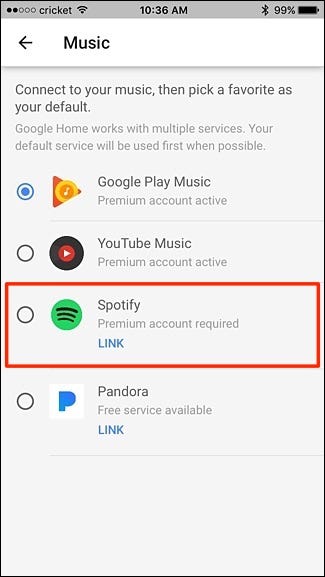
Passaggio #4. Ora accedi al tuo account Spotify. Se non hai un account Spotify, puoi crearne uno facilmente 1 registrandoti. Quindi tocca "OK" per terminare.
Parte 3. Come faccio a caricare la mia playlist Spotify su Google Play?
Google Play Music è un hub o un centro per le nuove uscite musicali. Consente agli utenti di caricare fino a 50 mila brani dal proprio computer o dispositivo e di riprodurli in streaming quando vogliono gratuitamente. Quando ti abboni a Google Play Music ottieni l'accesso gratuito a YouTube Red. YouTube Red è la versione migliore di YouTube perché ti dà accesso a vari generi musicali ed è senza pubblicità.
Spotify è anche una piattaforma di streaming musicale con milioni di utenti. Molte persone si trovano in una situazione difficile quando devono decidere tra Google Play e Spotify. Quindi cercano un modo per spostare Spotify Music su Google Play. Ma il problema è con la protezione DRM sulle playlist Spotify che limita il trasferimento. Quindi prima di tutto devi rimuovere la protezione DRM dalle playlist Spotify utilizzando strumenti di terze parti prima di trasferirle su Google Play. Dopodiché puoi riprodurre Spotify Music sui dispositivi Google Home.
#1. Il miglior strumento che devi conoscere da TuneSolo
TuneSolo Spotify Music Converter è la migliore applicazione per rimuovere la protezione DRM dalle playlist Spotify prima di trasferirle su Google Play. Questo software offre le migliori velocità di download e conversione, pari a circa 5X, e garantisce un output di alta qualità. Può convertire Spotify Music in diversi formati, come MP3,, WAV,, FLAC, e molti altri. Mantiene i tag ID3 e altre informazioni sui metadati dopo la conversione. Il contenuto del tuo Spotify Music andrà perso durante la conversione. Questa applicazione è compatibile con diversi sistemi operativi ed è facile da usare anche per i principianti.
#2. Come convertire Spotify Music in un formato supportato utilizzando TuneSolo
Passaggio #1. Scarica e installa l'applicazione sul tuo computer. Una volta installata, aprila.
Passaggio #2. Apri l'app Spotify e accedi al tuo account utilizzando nome utente e password.
Passaggio #3. Copia e incolla i link delle playlist Spotify nel programma. Oppure trascina e rilascia le playlist nel programma.

Passaggio #4. Vai all'angolo in alto a destra e fai clic su "Convert all files to" e verrà visualizzato un elenco di formati di output. Dall'elenco selezionare MP3.

Passaggio #5. Ora fai clic su "Converti" e l'applicazione inizierà a convertire tutte le playlist Spotify. Una volta completata la conversione, fai clic su “View output file” per ottenere tutte le canzoni. Quindi copia e incolla i file sul tuo computer.

#3. Goditi Spotify Music su Google Home
Dopo aver rimosso la protezione DRM dalle playlist Spotify utilizzando TuneSolo, ora puoi trasferirle su Google Play e riprodurle su Google Home. Segui la procedura descritta di seguito.
Passaggio #1. Avvia l'app Google Play e fai clic su "Musica", quindi seleziona "La mia musica" e accedi utilizzando il tuo account Google.
Passaggio #2. Ora fai clic su "Menu" che si trova sul lato sinistro dello schermo. Quindi seleziona "Ascolta ora" dove dovrai selezionare "Carica musica".
Passaggio #3. Ora apri e accedi al tuo gestore musicale utilizzando un account Google. Fai clic sull'icona "Menu" e seleziona "Carica brani su Google Play" then click on the "Il pulsante "Avanti" si trova in basso.
Passaggio #4. Ora seleziona la cartella sul tuo disco rigido in cui hai salvato le playlist Spotify convertite. Il gestore musicale eseguirà una scansione e visualizzerà le playlist Spotify disponibili. Infine, importa le playlist su Google Play e riproducile sui dispositivi Google Home.
Parte 4. Sintesi
Come si può vedere sopra, è possibile riprodurre Spotify Music sugli altoparlanti e display Google Home . Prima di tutto, però, è necessario collegare Spotify agli altoparlanti Google Home prima di utilizzare il comando vocale per riprodurre Spotify Music. I dispositivi Google Home funzionano sia con Spotify Premium che con account gratuiti, anche se funziona meglio con Spotify Premium. È anche possibile riprodurre Google Play Music su Google Home utilizzando il comando vocale. Con l'aiuto di strumenti di terze parti come TuneSolo Spotify Music Converter è possibile riprodurre Spotify Music su Google Play.
Questa applicazione rimuoverà la protezione DRM dalle playlist Spotify e le convertirà in qualsiasi formato. Puoi scegliere di scaricare la versione di prova gratuita o acquistarla online a un piccolo costo. La versione a pagamento offre più funzionalità e aggiornamenti gratuiti a vita.

