

Come riprodurre facilmente i brani di Spotify su Apple TV?
Dall'uscita e dall'introduzione di tvOS per Apple TV di Spotify, gli utenti hanno potuto godere della comodità di giocare a Spotify su Apple TV.
Tuttavia, lo streaming musicale diretto tramite l'app Spotify è stato consentito solo nella generazione di Apple TV 4 , mentre nelle altre generazioni di Apple TV rilasciate è necessario utilizzare la funzione AirPlay. Molti utenti non sono ancora del tutto abituati ad AirPlay, quindi convertono Spotify Music in MP3 o altri formati e li caricano su Apple TV.
Questo è il modo 1 per riprodurre Spotify su Apple TV . In questo articolo illustreremo diversi metodi per risolvere questo problema. Continuate a leggere se siete interessati.
Contenuto dell'articolo Parte 1. Il modello Spotify è gratuito su Apple TV? Parte 2. Come giocare a Spotify su Apple TV? Soluzioni per 3 quiConclusione
Parte 1. Il modello Spotify è gratuito su Apple TV?
No, non è gratis.
Se eri un utente Premium di Spotify, puoi riprodurre i brani di Spotify su Apple TV. Tuttavia, puoi farlo gratuitamente se hai scaricato la musica da un determinato dispositivo e l'hai trasferita in altre librerie musicali, come iTunes. Puoi quindi riprodurre i brani in streaming sulla tua Apple TV tramite il tuo PC Windows.

Parte 2. Come giocare a Spotify su Apple TV? Soluzioni per 3 qui
Qualche tempo fa abbiamo avuto una breve discussione su Apple TV e Spotify e sono abbastanza sicuro che abbiate già imparato molto su 2. Ora, affronteremo come riprodurre Spotify su Apple TV in diversi modi, con l'app Spotify, con AirPlay e, infine, con l'aiuto di uno strumento di terze parti. Ma prima di iniziare, ricordate che il metodo per ottenere Spotify su Apple TV dipende strettamente dal modello di Apple TV in vostro possesso.
Ad esempio, puoi installare facilmente l'app Spotify Music direttamente se possiedi un'Apple TV HD o un'Apple TV 4K. Tuttavia, per poter riprodurre in streaming l'app Spotify su altri modelli di Apple TV, sarà necessario utilizzare un altro dispositivo.
Soluzione 1. Riproduci Spotify su Apple TV con l'app Spotify
Per chi possiede un'Apple TV 4K o un'Apple TV HD, consultare i passaggi seguenti per riprodurre Spotify direttamente su Apple TV.
- La prima cosa che devi fare è aprire la tua Apple TV e nella home page cercare l'App Store.
- Osserva la parte in alto a destra dello schermo e clicca sulla barra di ricerca. Ora, inizia a cercare Spotify e, non appena compare nei risultati di ricerca, selezionalo immediatamente.
- Accanto all'app Spotify si trova un pulsante con la scritta "Ottieni" o "Installa". Fai clic su uno qualsiasi dei pulsanti 2 per scaricare l'app sul tuo dispositivo. Se l'app è già stata scaricata in precedenza, vedrai una nuvola con una freccia al posto del pulsante.
- Dopo aver scaricato correttamente l'app Spotify sulla tua Apple TV, avviala ed effettua l'accesso con il tuo account esistente.
- Ti verrà quindi fornito un codice per l'abbinamento del tuo account Spotify subito dopo aver cliccato su “Log In” pulsante.
- Tramite l'aiuto di un altro dispositivo, visita “spotify.com/pair” e accedi con il tuo account Spotify.
- Una volta entrato nell'app, nel box posto sopra il pulsante “Associa”, inserisci il codice che ti è stato dato pochi minuti fa. Successivamente, fai clic su "Associa".
- Il sito inizierà quindi a elaborare la tua richiesta di abbinamento. Se è già stata elaborata, verrà visualizzato un messaggio che dice “Your device has been successfully paired” verrà mostrato sul tuo schermo.
Ora, torna alla tua Apple TV e verrà visualizzata automaticamente l'app Spotify. Puoi quindi iniziare a riprodurre Spotify direttamente su Apple TV tramite l'app e goderti tutti i tuoi brani e album preferiti.
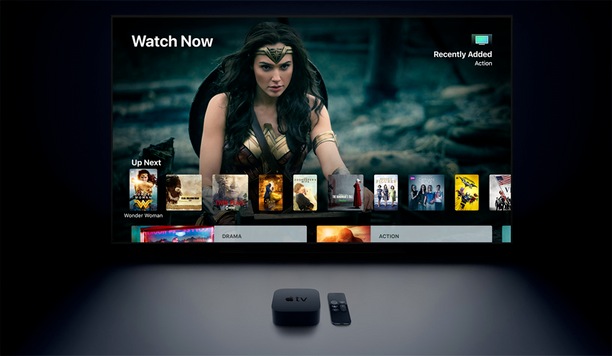
Soluzione 2. Utilizzare AirPlay per riprodurre Spotify su Apple TV in modo semplice
Se possiedi una versione o un modello precedente di Apple TV, probabilmente non disponi di un App Store e riscontri problemi nel download di applicazioni non preinstallate. Pertanto, dovrai utilizzare la funzione AirPlay , già presente in qualsiasi dispositivo Apple, per riprodurre Spotify su Apple TV.
- Il primo passo è prendere un altro dispositivo Apple, che può essere un iPad o un iPhone, e scaricare l'app Spotify anche su questo dispositivo, se non è già presente. Ricorda che la tua Apple TV e quest'altro dispositivo Apple devono essere connessi alla stessa rete.
- Ora, prova a riprodurre della musica sul tuo altro dispositivo utente e poi fai clic sull'icona dei dispositivi di Spotify una volta che il brano è in riproduzione. L'icona è praticamente identica a quella di un altoparlante.
- Facendo clic su questo pulsante verrà visualizzato l'elenco dei dispositivi che è possibile utilizzare per lo streaming della musica. Dall'elenco, seleziona Apple TV.
- Nel caso in cui tu stia utilizzando la versione mobile dell'app Spotify Music, cerca “More Devices” e da lì, cerca Apple TV.
Ed ecco fatto! Ora puoi riprodurre Spotify su Apple TV grazie alla funzione AirPlay.
Soluzione 3. Converti e scarica Spotify Music/Playlist gratuitamente
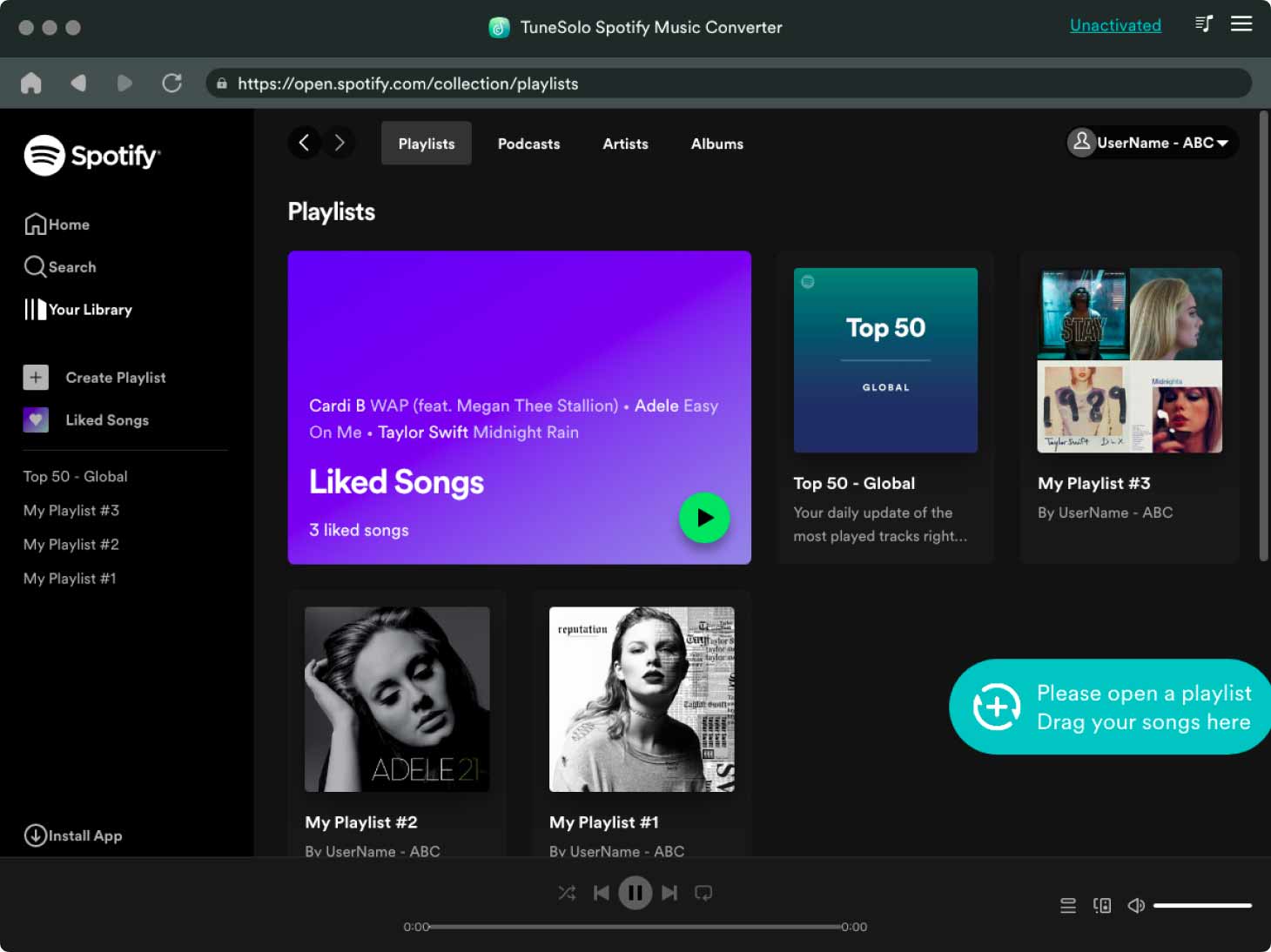
Se non vuoi incontrare limitazioni solo perché hai un modello più vecchio di Apple TV, ti conviene usare uno strumento di terze parti chiamato TuneSolo Spotify Music Converter . TuneSolo sarebbe lo strumento perfetto che puoi usare per riprodurre Spotify su Apple TV. Può scaricare molti dei tuoi brani Spotify preferiti e può persino convertirli in un formato audio riproducibile su quasi tutti i dispositivi.
Scopriamo di più sul modello TuneSolo discutendo delle sue caratteristiche principali.
Scarica Spotify Music per l'ascolto offline
TuneSolo Spotify Music Converter consente agli utenti di scaricare qualsiasi brano da Spotify . Questo è un vantaggio soprattutto per gli utenti gratuiti dell'app, poiché, come sappiamo, solo gli utenti Premium possono usufruire della funzione di download. Ora è anche possibile riprodurre i brani offline. Anche questo è un vantaggio per gli utenti gratuiti dell'app, dato che solo gli utenti Premium possono riprodurre i brani offline.
Converti i formati delle tracce Spotify per riprodurre i brani su più dispositivi
TuneSolo può anche convertire i brani in altri formati di output come MP3,, WAV,, FLAC, e AAC. Tutti questi formati di output sono riproducibili su più dispositivi, quindi non dovresti avere grossi problemi per quanto riguarda il dispositivo da utilizzare per lo streaming musicale.
Conserva i tag e le informazioni sui metadati ID3
I tag ID3 e le informazioni sui metadati sono dettagli importanti per l'identificazione dei brani Spotify. Fortunatamente, TuneSolo è in grado di preservare tali informazioni anche dopo che i brani sono stati convertiti.
Ora, analizziamo nel dettaglio i passaggi per convertire brani e playlist Spotify nel formato MP3 utilizzando TuneSolo Spotify Music Converter, in modo da poter riprodurre i brani Spotify su Apple TV.
#1. Converti Spotify Music usando TuneSolo prima di riprodurre i brani Spotify su Apple TV
Passo 1. Dopo aver scaricato l'ultima versione TuneSolo Spotify Music Converter sul tuo computer Mac/Windows, apri il software. Fai clic su "Open the Spotify web player" pulsante nella pagina principale, quindi accedi al lettore web integrato. Accedi al tuo account Spotify.

Passo 2Ora puoi iniziare ad aggiungere i brani Spotify all'elenco di conversione trascinandoli dalla tua libreria o dal lettore web sul pulsante "+" (una bolla verde sul lato destro dell'interfaccia del software).
Passo 3Ora che i brani sono stati caricati nel convertitore, seleziona il formato di output MP3 dall'elenco. Dovrai inoltre assegnare una cartella di output per tutti i brani convertiti.
Passo 4. Ora fai clic sul pulsante "Converti tutto" per avviare finalmente il processo di conversione. Dopo l'intero processo di conversione dei brani, puoi ora ottenere e salvare i brani sul tuo dispositivo. Per fare ciò, fai clic su “View Output File”.

#2. Trasmetti in streaming il file Spotify Music convertito ad Apple TV per la riproduzione.
Ora che i brani sono finalmente salvati sul dispositivo utilizzato e convertiti in un formato di output supportato da iTunes, vediamo ora la procedura dettagliata per trasferire la musica su iTunes su Windows per riprodurla su Spotify su Apple TV.
- Innanzitutto, apri il tuo iTunes.
- Dai un'occhiata alla barra dei menu e poi cerca la scheda File al suo interno.
- Facendo clic su File ti verrà mostrato un insieme di opzioni, da lì seleziona “Add to Library”.
- Dopo averlo fatto, vai alla cartella di output dove hai salvato tutti i brani convertiti con l'aiuto di TuneSolo Spotify Music Converter. Seleziona tutti i brani che desideri trasferire su iTunes e poi fai clic sul pulsante per aprire.
- Ora, attendi solo un paio di minuti finché i brani non saranno completamente trasferiti in iTunes. Una volta terminato, potrai riprodurre Spotify su Apple TV tramite il tuo PC Windows.
Conclusione
Se vuoi giocare a Spotify su Apple TV , sia che tu abbia la versione precedente o quella più recente, segui semplicemente tutti i semplici passaggi descritti sopra: potrai giocare a Spotify su Apple TV utilizzando l'app Spotify direttamente o tramite AirPlay.
Puoi anche utilizzare TuneSolo Spotify Music Converter se desideri usare il tuo PC Windows per riprodurre in streaming i tuoi brani preferiti Spotify sulla tua Apple TV. Devi solo convertire prima i brani in un formato supportato da iTunes, scaricarli sul tuo dispositivo e poi trasferirli nella tua libreria musicale iTunes. Dopo questi passaggi, puoi riprodurre Spotify su Apple TV.

