

Come aggiungere e riprodurre Spotify su Sonos [Aggiornato al 2025]
Lo sviluppo e l'invenzione del sistema Sonos Speaker hanno reso possibile la creazione di una gamma più ampia e maggiori capacità di diffusione della musica. Un altro aspetto positivo degli altoparlanti Sonos è che consente agli utenti di collegare più servizi di streaming musicale come Spotify MusicQuindi, con una semplice procedura e dei semplici passaggi da seguire, puoi sicuramente essere in grado di PLAY Spotify su Sonos.
Se non conosci gli altoparlanti Sonos, ho incluso qui una sezione che illustra i passaggi su come aggiungere Spotify a Sonos. D'altra parte, se riscontri alcuni problemi tecnici e riscontri problemi durante il gioco Spotify brani negli altoparlanti Sonos, in questo post sono state discusse anche le cause più possibili con le soluzioni corrispondenti da fare.
Contenuto dell'articolo Parte 1. Come aggiungere Spotify a Sonos?Parte 2. Come si gioca Spotify su Sonos?Parte 3. Come posso ascoltare Spotify Su Sonos offline senza Premium?Parte 4. Come risolvere Spotify Non lavori su Sonos?Parte 5. Domande frequenti su Spotify e SonoParte 6. Sintesi
Parte 1. Come aggiungere Spotify a Sonos?
Se non conosci il sistema di altoparlanti Sonos, ti presenterò alcune informazioni al riguardo. Sai che puoi effettivamente aggiungere qualsiasi piattaforma di streaming musicale al sistema di altoparlanti Sonos? Sì, puoi sicuramente. Se hai sempre desiderato eseguire questa procedura, ho elencato di seguito i passaggi dettagliati che puoi seguire per aggiungere Spotify al sistema Sonos. Tuttavia, prima di procedere nell'esecuzione della procedura, devi prima assicurarti di aver già installato l'ultima versione di entrambi i Spotify e le app Sonos. Assicurati inoltre che i tuoi dispositivi siano connessi alla stessa rete Wi-Fi.
Su Android/iPhone
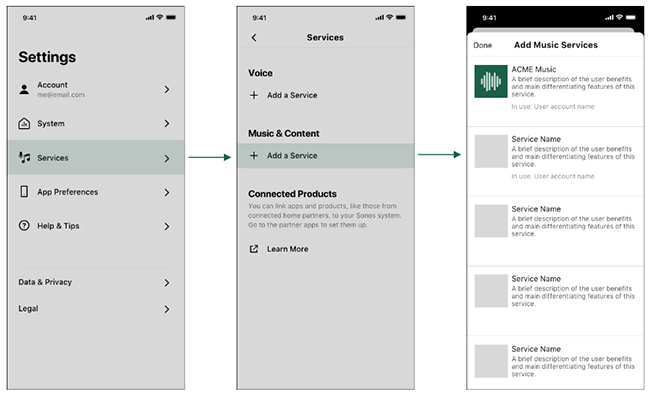
Passo 1. Innanzitutto, installa e avvia l'app Sonos sul tuo dispositivo mobile.
Passo 2. Quindi vai su "Impostazioni" e seleziona "Servizi e voce". Sotto "Musica e contenuti", fai clic sul pulsante "Aggiungi servizio".
Passo 3. Ora, seleziona Spotify dall'elenco dei servizi e fare clic su “Aggiungi a Sonos”.
Passo 4. Segui quindi le istruzioni sullo schermo per aggiungere Spotify a Sonos. Effettuando l'accesso con il tuo Spotify account, hai aggiunto con successo Spotify a Sonos.
Su Windows/Mac
Passo 1. Avvia l'app Sonos sul tuo computer. Quindi vai alla scheda "Scegli la sorgente musicale".
Passo 2. Fai clic su "Aggiungi servizio musicale" e seleziona "Spotify." Quindi inserisci il tuo Spotify Dettagli account.
Passo 3. Segui le istruzioni sullo schermo per aggiungere Spotify a Sonos.
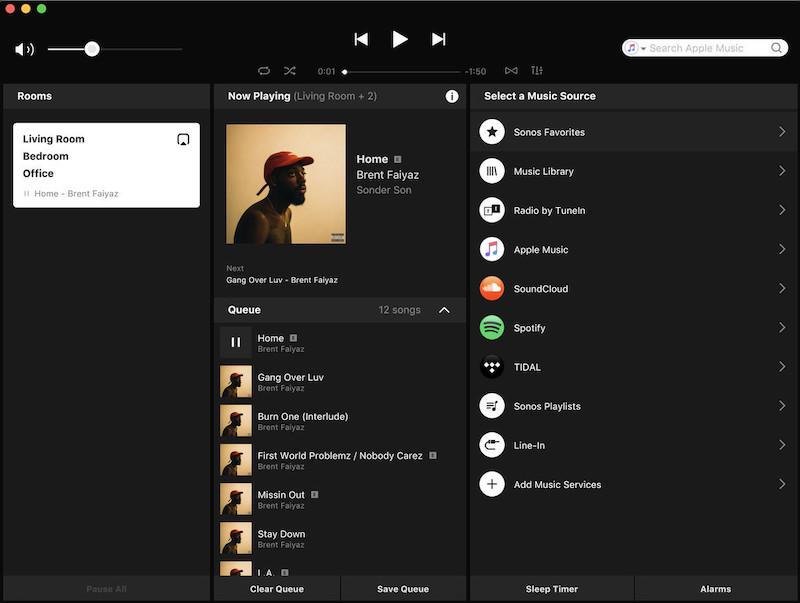
Una volta che il Spotify app è stata aggiunta correttamente al tuo sistema di altoparlanti Sonos, ora apparirà nell'elenco ufficiale dei servizi approvati e collegati. Apparirà anche nei risultati della ricerca se stai cercando brani e playlist da riprodurre. Inoltre, informazioni rapide per te, Sonos System supporta entrambi Spotify libero e Spotify Conti premium.
Parte 2. Come si gioca Spotify su Sonos?
Ora che Spotify è già stato aggiunto al tuo Sonos System, affrontiamo ora i passaggi dettagliati su come giocare Spotify su Sonos.
Giocare Spotify su Sonos in Spotify
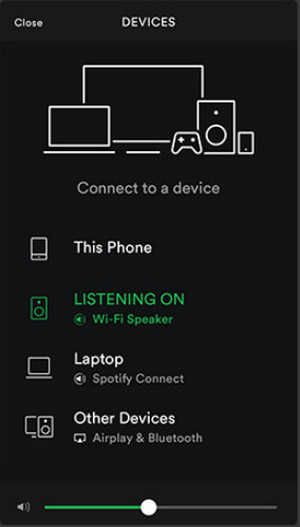
Passo 1. Apri il tuo Spotify app e quindi seleziona un brano che desideri riprodurre in streaming.
Passo 2. Per il passaggio successivo, vai su “In riproduzione”.
Passo 3. Subito dopo, guarda la parte inferiore dello schermo e fai clic sul pulsante "Dispositivi disponibili". Da lì, scegli e seleziona l'altoparlante Sonos connesso.
Giocare Spotify su Sonos nell'app Sonos
Passo 1. Avvia l'app Sonos Controller sul tuo dispositivo.
Passo 2. Fai clic sull'opzione Sfoglia in fondo allo schermo. Quindi seleziona Spotify e accedi al tuo account.
Passo 3. Vai su "La mia musica" e trova il brano che vuoi riprodurre. Quindi fai clic sul pulsante "Riproduci". Dopodiché, puoi godertelo Spotify Music su Sonos.
Tieni presente che sarebbe molto meglio se sia il tuo altoparlante Sonos che il tuo Spotify app condividono la stessa connessione Wi-Fi.
Parte 3. Come posso ascoltare Spotify Su Sonos offline senza Premium?
Anche senza l'abbonamento Premium, potrai comunque giocare Spotify offline su Sonos grazie all'assistenza di un convertitore musicale che può aiutarti a scaricare il tuo Spotify preferiti sul dispositivo utilizzato in modo permanente. Lo strumento che meglio si adatta a questo tipo di procedura non è altro che TuneSolo Spotify Music Converter. Con questo miglior strumento, non puoi solo aggiungere Spotify a Sonos ma anche giocare Spotify su Sonos. Puoi fare clic sul pulsante in basso e provarlo gratuitamente ora!
Caratteristiche principali di TuneSolo Spotify Music Converter
Scaricare Spotify Canzoni
Il primo della lista è la capacità di TuneSolo Spotify Music Converter a scarica il tuo Spotify preferiti. Questo è in realtà un vantaggio per tutti gli utenti gratuiti poiché la funzione di download è esclusiva solo per gli utenti Premium. Con l'aiuto di TuneSolo Spotify Music Converter, potrai salvare per sempre sul tuo dispositivo tutte le tue canzoni e playlist preferite.
convertire Spotify Canzoni in altri formati audio
1 la cosa buona di TuneSolo è che è capace di convertire Spotify anche le canzoni. TuneSolo Spotify Music Converter consente di convertire le canzoni in MP3Formato di output , WAV, AAC e FLAC. Il grande vantaggio di questi formati è che sono accessibili su quasi tutti i dispositivi intorno a te.
Ascolto offline
Una volta che il Spotify i brani vengono completamente convertiti in uno qualsiasi dei formati audio menzionati sopra e quindi scaricati con successo sul tuo dispositivo, ora sarai in grado di riprodurre i brani selezionati su qualsiasi dispositivo di tua scelta.
Riproduci le canzoni in molti dispositivi
da Spotify i brani sono protetti da DRM che consente la riproduzione dei brani solo su dispositivi autorizzati e supportati. Ma attraverso TuneSolo Spotify Music Converter, puoi riprodurre i brani senza alcuna limitazione per quanto riguarda il numero di dispositivi da utilizzare.
Velocità di conversione veloce
Questa è in realtà una delle migliori caratteristiche di TuneSolo Spotify Music ConverterÈ bene sapere che è anche in grado di accelerare fino a 5x più veloce di qualsiasi normale velocità di conversione. In pochi minuti, puoi già avere decine di brani convertiti e scaricati sul tuo dispositivo.
Conservare informazioni importanti come l'ID3 Tag e informazioni sui metadati
TuneSolo Spotify Music Converter è inoltre in grado di conservare tutte le informazioni significative delle canzoni, comprese le informazioni sui metadati e il loro ID3 tag.
Organizza la tua libreria musicale
Con l'aiuto di TuneSolo Spotify Music ConverterInoltre, puoi organizzare tutti i tuoi file in base a ciò che ritieni più opportuno. Puoi organizzarli per categoria a tua scelta, per artista, per album o per genere, a seconda delle tue preferenze.
Aggiornamenti gratuiti e assistenza illimitata dal team di supporto tecnico
Tutti gli utenti di TuneSolo hanno diritto ad aggiornamenti gratuiti ogniqualvolta ci sono 1 disponibile. Gli utenti possono anche richiedere l'assistenza del team di supporto tecnico in qualsiasi momento in caso di problemi durante il processo.
Passaggi su come utilizzare TuneSolo Spotify Music Converter
Passo 1. Scarica e avvia TuneSolo Spotify Music Converter
Il primo passaggio che devi fare è scaricare l'app dall'app store del tuo dispositivo. Un altro modo per scaricare l'app è navigare sul sito ufficiale di TuneSolo e scaricando il software da lì.
Passo 2. Carica le canzoni in TuneSolo Spotify Music Converter
Una volta che l'app è stata già installata e avviata sul tuo dispositivo, attendi un paio di minuti fino a TuneSolo legge e riconosce il tuo Spotify Music libreria. Una volta riconosciuti, puoi iniziare a caricare i file musicali. Puoi farlo copiando il link e incollandolo nel convertitore oppure trascinando i brani dalla tua libreria direttamente sul computer.

Passo 3. Seleziona il formato di output di Spotify Canzoni e anche la cartella di output
Una volta caricati correttamente i brani nel convertitore, puoi scegliere tra MP3, WAV, AAC, and FLAC Formati di output. Potrebbe anche esserti richiesto di scegliere una cartella di destinazione per i brani al termine del processo di conversione.

Passo 4. Fai clic sul pulsante "Converti tutto".
Ora che le canzoni sono pronte ed è stato scelto un formato di output, ora puoi fare clic sul pulsante "Converti tutto" per avviare finalmente l'intero processo.

Passo 5. Ottieni i convertiti Spotify Canzoni
Dopo l'intera procedura, ora puoi controllare i brani convertiti guardando la sezione "Visualizza file di output". Qui è dove puoi anche ottenere i brani convertiti.
Seguendo tutti i passaggi discussi nell'utilizzo TuneSolo Spotify Music Converter può aiutarti a giocare Spotify su Sonos senza limiti.
Parte 4. Come risolvere Spotify Non lavori su Sonos?
Se hai problemi a giocare Spotify su Sonos, qui ho fornito alcune delle soluzioni più consigliate e i passaggi corrispondenti che devi eseguire per risolvere i problemi di cui sopra.
Soluzione No 1: Rimuovi Spotify Come servizio
Passo 1. La prima cosa da fare è aprire l'applicazione Sonos e accedere alla sezione Applicazioni. Da lì, cerca la sezione Servizi.
Passo 2. Dalla sezione Servizi, cerca l'applicazione di Spotify Music.
Passo 3. Una volta che il Spotify Music L'app è stata rilevata, tieni premuta l'app e poi rimuovila.
Passo 4. Subito dopo la rimozione riuscita di Spotify Music, attendi circa 10 minuti prima di aggiungere nuovamente l'app.
Passo 5. Ora che 10 sono trascorsi minuti, puoi iniziare ad aggiungere il Spotify app nell'elenco delle applicazioni incluse nella sezione Servizi dell'app Sonos.
Dopo aver aggiunto completamente il Spotify app, riprova se riesci a giocare Spotify su Sonos. Questa è una delle soluzioni più semplici che puoi fare per giocare Spotify su Sonos con facilità e senza alcun problema da provare.
Soluzione No 2Aggiorna il tuo server DNS
Un'altra possibile causa per cui non sei in grado di giocare Spotify su Sonos potrebbe esserci un errore relativo al tuo server DNS. Il tuo server DNS è in realtà un sistema di archiviazione e il capo è responsabile del motivo per cui puoi avere tutti i tuoi dispositivi connessi e funzionanti. E fortunatamente, ci sono solo alcuni passaggi super facili e basilari da fare per aggiornare il tuo server DNS per poter giocare Spotify su Sonos ancora una volta. Vedere l'elenco dei passaggi di seguito.
Passo 1. Sul tuo dispositivo mobile, vai alle impostazioni Wi-Fi e tieni premuta la rete che stai utilizzando.
Passo 2. Subito dopo, tocca "Modifica rete".
Passo 3. Ora, devi provare a selezionare le impostazioni IP e poi cambiarle con un DNS pubblico come Google DNS e OpenDNS.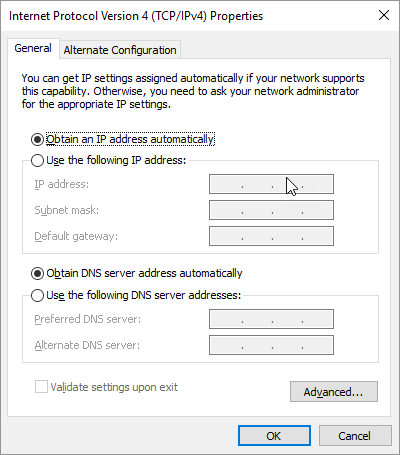
Soluzione No 3Riavvia il router
Se hai problemi a connettere il Spotify app al tuo altoparlante Sonos, riavviare il router è in realtà una delle soluzioni più comuni e immediatamente complete.
Passo 1. Individua il pulsante sul retro del router e, una volta trovato, premilo. Se hai difficoltà a trovare il pulsante di reset, ricorda che si trova nel punto in cui sono collegati tutti i cavi di alimentazione.
Passo 2. Puoi anche provare a rimuovere tutte queste spine e poi aspettare un paio di minuti prima di reinserirle.
Soluzione No 4Verifica cosa blocca i segnali del tuo Sonos
Un altro motivo potrebbe essere un'interferenza durante la connessione del dispositivo Sonos e Spotify app. Se sai che gli altoparlanti Sonos funzionano sullo stesso canale del router Wi-Fi, potresti riscontrare interferenze perché le frequenze radio sono troppo vicine tra loro e il segnale potrebbe essere bloccato. Ciò potrebbe anche impedirti di giocare Spotify su Sonos.
Se questo è il caso e vuoi ancora giocare Spotify su Sonos, la soluzione migliore è cambiare il canale desiderato tra il dispositivo Sonos e il router Wi-Fi.
Soluzione No 5Prova a utilizzare un altro dispositivo
Accesso con un altro Spotify account utilizzando un altro dispositivo è anche una soluzione da provare se non sei stato in grado di giocare Spotify su Sonos. Questa procedura è in realtà dedicata a coloro che hanno più di 1 account. Puoi provare a rivedere le impostazioni del tuo account e verificare se ci sono autorizzazioni per tutte le applicazioni mobili che stai utilizzando. Avere un dispositivo di backup è davvero ottimo, soprattutto se hai riscontrato problemi di connessione. 1 dispositivo in un altro dispositivo.
Parte 5. Domande frequenti su Spotify e Sono
Q1. Posso usare Spotify con Sonos con un account gratuito?
A1: Sì, puoi. Che tu sia un Spotify utente gratuito o utente premium, puoi giocare Spotify musica gratuita direttamente sui tuoi altoparlanti Sonos tramite Spotify o l'app Sonos. Ma se vuoi giocare Spotify brani offline sull'app Sonos, puoi utilizzarli TuneSolo Spotify Music Converter per aiutarti a raggiungerlo.
Q2: Come posso cambiare un Spotify Account su Sonos?
A2: Su dispositivi mobili, puoi navigare in 'Sfoglia' e selezionare Spotify. Quindi fai clic sul nome del profilo e vedrai un elenco degli account aggiunti. Successivamente, scegli l'account a cui desideri passare.
Mentre sei al computer, vai su "Seleziona una sorgente musicale" e premi l'icona a discesa. E poi riprendere Spotify e seleziona l'account a cui desideri passare.
Q3: Come posso disconnettermi da Spotify su Sonos?
A3: Se desideri disconnetterti dal tuo Spotify account sulla tua app Sonos, puoi seguire i passaggi elencati di seguito.
Passo 1. La prima cosa da fare è andare sul browser e quindi accedere utilizzando il proprio account esistente Spotify account. Devi ricordare che puoi farlo solo usando il tuo browser web e non tramite l'installato Spotify app sul tuo dispositivo mobile.
Passo 2. Ora, vai su App e trova l'app Sonos. Se lo desideri, devi rimuoverla dall'elenco delle applicazioni approvate.
Passo 3. Dopo averlo fatto, torna alla pagina iniziale dell'app e tocca "Esci da tutti i dispositivi".
Parte 6. Sintesi
Bene, proprio come è stato affermato nell'intero articolo, è stato davvero fantastico e un vantaggio avere un sistema di altoparlanti Sonos che può aiutarci a riprodurre il nostro preferito Spotify brani e playlist. Hai anche la possibilità di aggiungere altri servizi di streaming musicale, se lo desideri. Se si verifica un problema tecnico durante la connessione Spotify al sistema Sonos, prova a eseguire tutte le soluzioni consigliate indicate in questo articolo.
E per coloro che non intendono avvalersi di un abbonamento Premium, sentiti libero di utilizzare la discussione in uso TuneSolo Spotify Music Converter giocare Spotify su Sonos gratuitamente senza la necessità di un abbonamento Premium.

