

Le migliori alternative al lettore musicale Samsung nel 2025
Quando si tratta di ascoltare musica su un dispositivo Samsung, non è necessario accontentarsi dell'app di riproduzione musicale predefinita preinstallata. Sono disponibili numerose app di terze parti per la riproduzione musicale su Android che offrono funzionalità aggiuntive e opzioni di personalizzazione, rendendo l'esperienza di ascolto più piacevole.
In questo articolo, daremo un'occhiata alle migliori app alternative ai lettori musicali Samsung che puoi scaricare e utilizzare sul tuo dispositivo. Dalle app che offrono impostazioni di equalizzazione avanzate a quelle con interfacce eleganti e intuitive, abbiamo pensato a tutto. Quindi, che tu sia un ascoltatore occasionale o un appassionato di musica, continua a leggere per scoprire i migliori lettori musicali Android disponibili per i tuoi dispositivi Samsung!
Contenuto dell'articolo Parte 1. Samsung ha un lettore musicale?Parte 2. Come utilizzare il lettore musicale ufficiale di Samsung?Parte 3. Le migliori alternative a Samsung Music per Android (gratuite o a pagamento)Parte 4. Come ottenere musica gratis da Spotify e ascoltarli su Samsung?Parte 5. Conclusione
Parte 1. Samsung ha un lettore musicale?
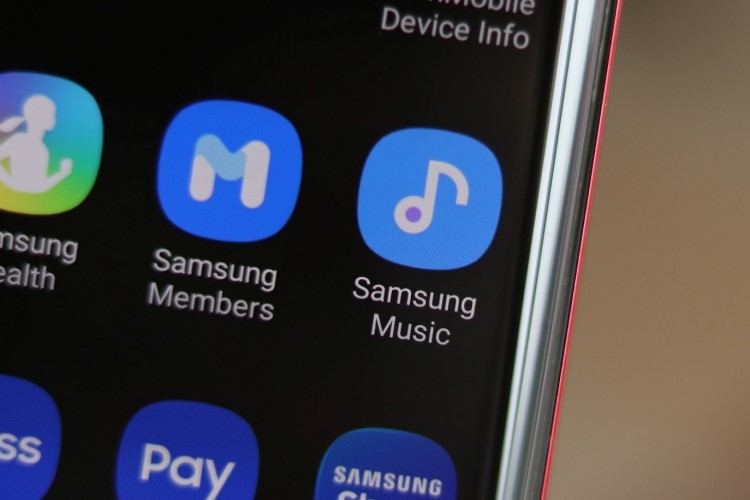
Sì, Samsung ha un'app ufficiale per la riproduzione musicale chiamata Samsung Music . È preinstallata sulla maggior parte dei dispositivi Samsung e consente agli utenti di ascoltare i loro brani preferiti, creare playlist e gestire la propria libreria musicale.
Samsung Music offre una varietà di funzioni, tra cui un EQ (equalizzatore) personalizzabile, supporto per vari formati audio e un'interfaccia user-friendly. L'app viene regolarmente aggiornata per migliorare le prestazioni, aggiungere nuove funzionalità e correggere bug.
Tuttavia, se stai cercando funzionalità aggiuntive o un'interfaccia utente diversa, sono disponibili anche molte app di lettori musicali di terze parti per dispositivi Samsung che puoi scaricare dal Google Play Store.
Parte 2. Come utilizzare il lettore musicale ufficiale di Samsung?
Ecco alcuni passaggi e suggerimenti generali su come utilizzare l'app ufficiale Samsung Music Player sui dispositivi Samsung:
- Apri l'app Samsung Music sul tuo dispositivo. Puoi trovarlo nel cassetto delle app o nella schermata iniziale.
- Una volta aperta l'app, vedrai diverse schede nella parte inferiore dello schermo. Queste schede includono "Tracce", "Album", "Artisti", "Cartelle" e "Playlist".
- Puoi utilizzare queste schede per navigare nella tua libreria musicale e trovare i brani o gli album che desideri ascoltare. Ad esempio, se tocchi la scheda "Album", vedrai un elenco di tutti gli album nella tua libreria musicale e puoi toccare un album per visualizzarne le tracce.
- Per riprodurre un brano, tocca semplicemente il suo titolo. Il brano inizierà a essere riprodotto e sullo schermo vedrai la copertina dell'album e le informazioni sul brano.
- Durante la riproduzione di un brano, puoi controllare la riproduzione utilizzando i controlli nella parte inferiore dello schermo. Questi controlli includono riproduzione/pausa, salta avanti/indietro e una barra di avanzamento che mostra a che punto sei nella canzone.
- Puoi anche creare playlist, regolare le impostazioni dell'equalizzatore e personalizzare altre opzioni nelle impostazioni dell'app.
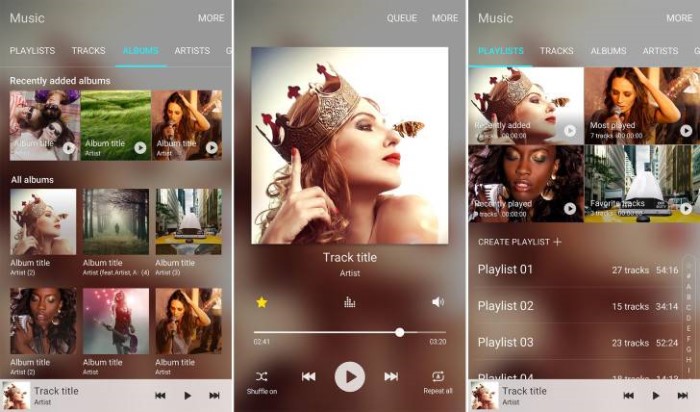
Questa è una panoramica generale su come utilizzare l'app Samsung Music Player. I passaggi e le funzionalità esatte possono variare leggermente a seconda del dispositivo e della versione dell'app che stai utilizzando.
Parte 3. Le migliori alternative a Samsung Music per Android (gratuite o a pagamento)
Se desideri utilizzare un lettore musicale diverso da quello originale Samsung, non devi perderti le seguenti alternative a Samsung Music. Diamo un'occhiata insieme.
Poweramp Music Player
Poweramp è una popolare app per la riproduzione di musica su Android che offre tantissime funzionalità, tra cui un equalizzatore personalizzabile, il supporto per vari formati audio e un'interfaccia utente elegante. Dispone anche di un potente editor di tag che consente di modificare i metadati dei file musicali. Inoltre, supporta diversi formati audio come MP3, MP4, M4A WMA, FLAC, WAV, APE, WV, TTA, MPC, AIFF.
Prezzo: versione di prova gratuita e versione a pagamento3.99$)
BlackPlayer
BlackPlayer è un'altra popolare app per la riproduzione di musica che ha un design minimalista e una gamma di opzioni di personalizzazione. Supporta vari formati audio, offre un 5- equalizzatore a bande, che consente di creare e gestire playlist.
Prezzo: versione di prova gratuita e versione a pagamento3.0$)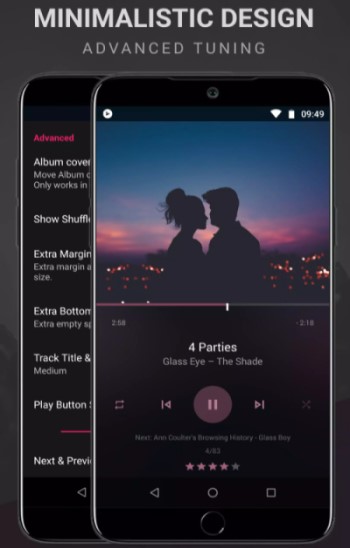
Shuttle Music Player
"Shuttle" è un'app leggera per la riproduzione musicale con un'interfaccia pulita e intuitiva. È una delle alternative al lettore musicale Samsung. Supporta vari formati audio e offre un 6- equalizzatore a bande, che consente di creare e gestire playlist.
Google Music Play
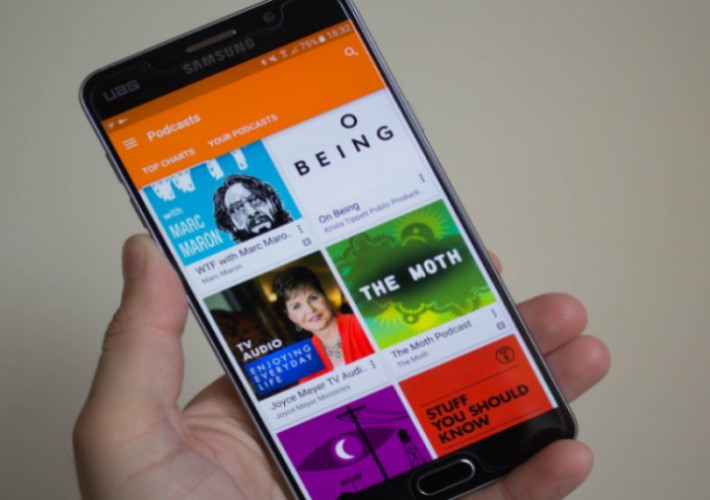
Google Play Music è un'app di riproduzione e streaming musicale che ti consente di caricare la tua libreria musicale e riprodurla in streaming da qualsiasi luogo. Offre anche una funzione radio che riproduce brani in base alle tue preferenze e supporta i podcast. È uno dei lettori musicali Android alternativi rispetto a Samsung Music.
Pi Music Player
Pi Music Player è un'app per la riproduzione musicale ricca di funzionalità che offre una gamma di opzioni di personalizzazione, tra cui un 5- Equalizzatore a bande, timer di spegnimento e supporto per vari formati audio. Dispone inoltre di una funzione integrata per creare suonerie personalizzate dalla propria libreria musicale.
Parte 4. Come ottenere musica gratis da Spotify e ascoltarli su Samsung?
Ti è mai capitato di trovarti nella situazione in cui hai sostituito un nuovo Samsung S21 e tutti i precedenti Spotify i brani non possono essere riprodotti sul nuovo dispositivo. Oppure vuoi scaricare Spotify brani sul tuo telefono Samsung, ma non li hai Spotify Premium, cosa dovresti fare?
Non preoccuparti, l'emergere di TuneSolo risolverà questi problemi. TuneSolo Spotify Music Converter è un'applicazione di terze parti che può convertire e scaricare i tuoi file Spotify brani, podcast, playlist e album.
Usando questo programma, puoi scarica e converti Spotify canzoni fino all 5x più veloce e durante il processo di conversione, la qualità originale della traccia così come i metadati e l'ID3 I tag ad esso collegati vengono conservati. In questo modo puoi categorizzare, organizzare e mantenere più facilmente la tua libreria musicale. Convertendo i brani nel Spotify libreria per formati audio di uso comune (come MP3), puoi ascoltare Spotify brani sul tuo dispositivo Samsung anche se non li hai Spotify Premium.
Ecco come usarlo per ottenere musica gratis da Spotify:
Passo 1. TuneSolo Spotify Music Converter dovrebbe essere installato sul tuo computer, che sia un Mac o un computer Windows.
Passo 2. Se necessario, attiva il software inserendo il tuo indirizzo email e la chiave di licenza.
Passo 3. Accedi con il tuo Spotify credenziali dell'account e accedere al built-in Spotify Lettore web da TuneSolosoftware di.
Passo 4. Scegli il brano o l'album che desideri scaricare e aggiungilo a TuneSolocoda di conversione di.
Passo 5. In base alle tue preferenze, seleziona il formato di output, la cartella di destinazione e altre opzioni di output.
Passo 6. Per avviare il processo di conversione, fai clic sul pulsante "Converti". A seconda delle tue preferenze, puoi convertire tutta la musica in una sola volta o separatamente.
Una volta completata questa operazione, puoi semplicemente trasferire i brani dal computer ai tuoi dispositivi Samsung, come lo smartphone o la TV Samsung . I passaggi su Mac sono praticamente gli stessi per i computer Windows; dovrai utilizzare Esplora risorse di Windows anziché la finestra del Finder su PC Windows.
Per trasferire il Spotify brani sul tuo telefono Samsung, segui i passaggi seguenti (es. Mac):
Passo 1. Collega il tuo telefono Android al computer Mac tramite un cavo USB.
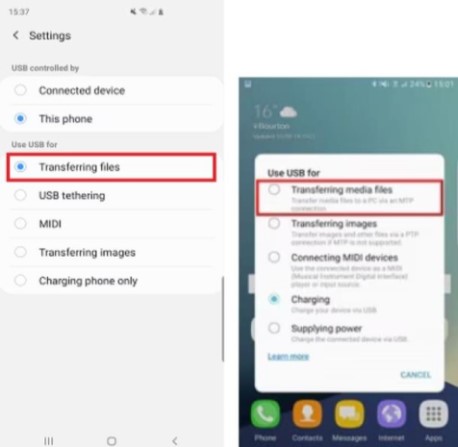
Passo 2. Scorri verso il basso dalla parte superiore dello schermo del tuo smartphone Samsung e tocca "USB per il trasferimento file" o "Trasferimento file": in questo modo si attiverà la modalità di trasferimento file sul tuo dispositivo.
Passo 3. Apri l'applicazione "Finder" sul tuo computer Mac e individua i file musicali che desideri trasferire sul tuo telefono Samsung.
Passo 4. Trascina i file musicali del tuo Mac nella casella "Trasferimento file Android". Se non hai già il programma Trasferimento file Android sul tuo Mac, puoi scaricarlo gratuitamente dal sito web di Android.
Passo 5. Attendi il completamento del trasferimento. A seconda delle dimensioni dei file e della velocità della tua connessione USB, l'operazione potrebbe richiedere del tempo.
Passo 6. Una volta completato il trasferimento, scollega lo smartphone Android dal computer Mac selezionando il pulsante "Espelli" nella finestra del Finder accanto al dispositivo.
Passo 7. Vai alla cartella "Musica" o "Media" sul tuo smartphone Samsung per trovare i file musicali trasferiti. Spotify Music Ora i file dovrebbero essere riproducibili sui vostri dispositivi Samsung.
Parte 5. Conclusione
In conclusione, sebbene Samsung Music sia un'ottima app di riproduzione musicale predefinita per i dispositivi Samsung, esistono anche molte app di terze parti che offrono funzionalità aggiuntive e opzioni di personalizzazione. Abbiamo esaminato le migliori app alternative a Samsung Music , tra cui Poweramp Music Player, BlackPlayer, Google Play Music e altre ancora.
Per goderti i brani sulle tue app di lettore musicale Android preferite, puoi prenderli da Spotify utilizzando TuneSolo Spotify Music ConverterPuoi trasferire facilmente i brani che hai scaricato dal computer al dispositivo Android. Clicca sul pulsante "Salva" qui sotto per provare.

