

I 3 migliori metodi per bloccare le pubblicità di Spotify su Mac [Aggiornato al 2025]
Il relax può sempre essere offerto attraverso la musica e, quando si parla del miglior fornitore di musica, Spotify Music è sempre la prima piattaforma che viene in mente. È infatti uno dei servizi di streaming musicale leader sul mercato, con oltre cento milioni di utenti.
Il numero totale di abbonati dimostra che molte persone considerano la musica uno strumento per rilassarsi e ritrovare la tranquillità. Ma cosa succede se le pubblicità continuano a comparire mentre ascolti la musica sul tuo Mac? Quali sono i migliori ad blocker per Mac e come ottenerne uno?
La comparsa improvvisa di annunci pubblicitari durante lo streaming dei brani è un problema riscontrato soprattutto dagli utenti della versione gratuita dell'app. Pertanto, se anche tu utilizzi l'app Spotify gratuitamente, dedica un po' di tempo alla lettura di questo articolo, poiché tratteremo anche i blocchi pubblicitari per Mac (Spotify) e la procedura per utilizzarli.
Contenuto dell'articolo Parte 1. 2 i migliori blocchi pubblicitari gratuiti Spotify per Mac Parte 2. Passa alla versione premium Spotify per bloccare gli annunci Spotify su MacParte 3. Scarica Spotify Music gratuitamente per evitare gli annunci Spotify su MacParte 4. Conclusione
Parte 1. 2 i migliori blocchi pubblicitari gratuiti Spotify per Mac
Lavorare e svolgere alcuni dei tuoi compiti sarebbe molto più piacevole e divertente se c'è della musica in sottofondo, giusto? Questo è davvero fantastico, ma potrebbe farti sentire infastidito e irritato se più pubblicità continuano a comparire nel mezzo delle canzoni in riproduzione.
Questo è il motivo per cui il blocco annunci Spotify per Mac è molto richiesto da coloro che utilizzano un computer Mac per lo streaming dei loro brani preferiti Spotify. Il blocco annunci Spotify interromperà automaticamente la visualizzazione degli annunci e ti permetterà di goderti lo streaming musicale illimitato.
Esistono molti blocchi pubblicitari che puoi utilizzare a seconda del tipo di dispositivo che usi. Di seguito ho spiegato 2, uno dei migliori blocchi pubblicitari per Mac, e i relativi passaggi su come utilizzare ciascuno di essi.
#1. Usa Spotifree per bloccare gli annunci su Spotify per Mac
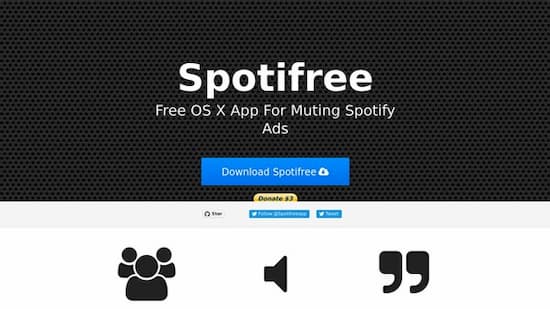
Spotifree è un blocco annunci Spotify per Mac, progettato e sviluppato specificamente per tutti i computer Mac, inclusi MacBook Pro, MacBook Air e iMac. Il vantaggio di Spotifree è che è possibile accedere alle sue funzionalità senza pagare nulla. L'intera applicazione è gratuita e accessibile dal computer. Questo è un grande vantaggio, soprattutto per coloro che non hanno un abbonamento Spotify Premium e sono semplicemente utenti gratuiti dell'app.
Spotifree disattiva o silenzia la musica ogni volta che viene riprodotto un annuncio pubblicitario. La durata dell'annuncio dipende ovviamente dalla sua durata. Se l'annuncio ha una durata totale di circa 8000000002 minuti, Spotifree rimarrà attivo per quel lasso di tempo. Al termine della riproduzione dell'annuncio, Spotifree riattiverà automaticamente l'audio, riportando il volume al livello precedente alla disattivazione.
Come bloccare gli annunci Spotify su Mac con Spotifree
- La prima cosa che devi fare è ottenere l'app Spotifree e installarla sul tuo dispositivo dopo.
- Il prossimo passo è spostare Spotifree nella directory delle app. Dopo averlo fatto, fai in modo che l'app sia in esecuzione anche sul tuo dispositivo.
- Ti ricordiamo che, non appena installerai e avvierai Spotifree, questo si connetterà automaticamente al tuo account e potrà visualizzarne i dettagli. Quando Spotifree entrerà in funzione, bloccherà tutte le pubblicità Spotify che rileverà.
- Quando Spotifree inizia a funzionare, non devi preoccuparti dell'improvvisa disattivazione del tuo Spotify Music. Non avrà alcun effetto né sul tuo dispositivo Mac né sull'app Spotify Music.
#2. Installa AdBlock per Safari per saltare gli annunci Spotify su Mac
Il secondo blocco annunci più consigliato per Mac (Spotify) è AdBlock per Safari . Questo blocco annunci per Mac (Spotify) è davvero vantaggioso da usare. Puoi navigare in internet più velocemente grazie a questo blocco annunci, poiché blocca automaticamente la visualizzazione degli annunci durante la ricerca online. Molti di voi avranno già sperimentato questa situazione diverse volte: cercate un determinato contenuto web e improvvisamente compare un annuncio sullo schermo.
Ecco come funziona AdBlock per Safari, proprio come un blocco annunci Spotify per Mac. Dal momento in cui lo installi sul tuo Mac, non dovrai più preoccuparti delle numerose pubblicità provenienti da diversi siti online.
Come saltare gli annunci Spotify su Mac con AdBlock per Safari
- Apri il tuo Mac e vai al negozio di applicazioni. Dopo averlo fatto, cerca AdBlock per Safari.
- Subito dopo, fai clic sul pulsante "Ottieni" che vedrai accanto all'app che è apparsa nei risultati di ricerca.
- Ora, dopo aver scaricato l'app, installala accanto al tuo dispositivo.
- Una volta completata l'installazione, fare clic su "Apri".
- Devi quindi consentire ad AdBlock di funzionare nel tuo Safari.
- E infine, devi decidere quale utilizzare tra AdBlock Engine e AdBlock Symbol. Una volta deciso, spunta la casella accanto a ciò che hai scelto.
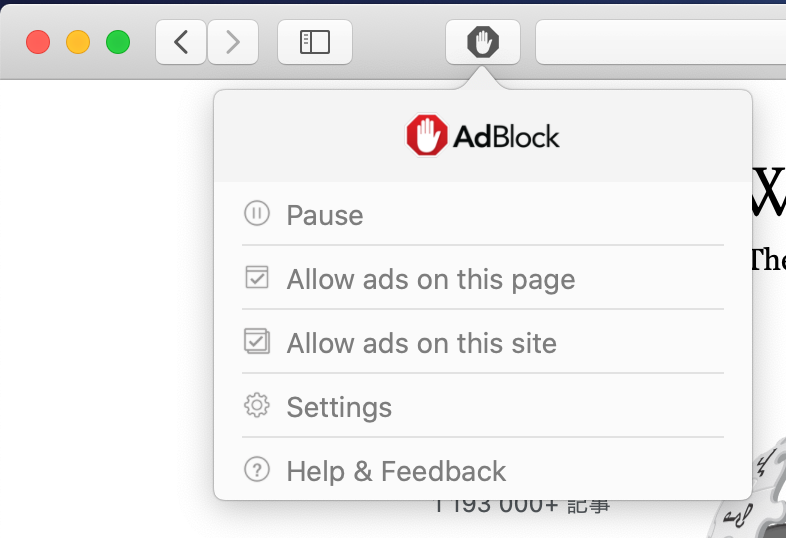
Attualmente, AdBlock ha riscosso molta attenzione e apprezzamento per la sua efficacia come blocco annunci per Mac (Spotify). È dimostrato che blocca tutte le pubblicità in ogni attività online svolta sul computer Mac.
Parte 2. Passa alla versione premium Spotify per bloccare gli annunci Spotify su Mac
Certamente, nessuno vorrebbe che la propria sessione di streaming musicale sul Mac venisse interrotta dalla comparsa occasionale di annunci pubblicitari tra un brano e l'altro. Il modo più semplice e veloce per bloccare gli annunci su Spotify è sottoscrivere un abbonamento Premium Spotify.
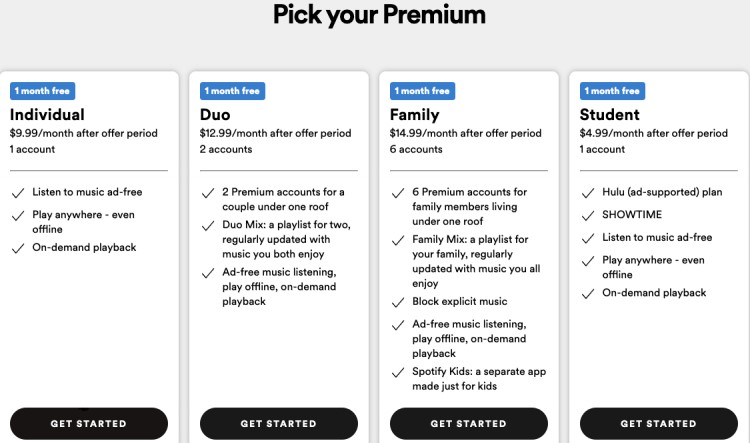
Grazie al blocco annunci Spotify integrato e utilizzato per Mac, tutte le pubblicità verranno bloccate automaticamente e potrai goderti lo streaming illimitato di brani senza interruzioni. Non solo blocca la visualizzazione degli annunci, ma con Spotify Premium, puoi anche scaricare tutti i tuoi brani e playlist preferiti per la riproduzione offline. Se hai un budget totale di $9.99 ogni mese, puoi già avere un singolo account Spotify Premium.
Di seguito sono riportati i passaggi dettagliati per ottenere il blocco annunci Spotify tramite Spotify Premium.
- La prima cosa da fare è aprire il tuo computer Mac e visitare il sito web ufficiale di Spotify.
- Nell'interfaccia principale dell'app, cerca il pulsante “Get Spotify Premium”Una volta trovato, cliccaci sopra.
- Sullo schermo verrà quindi visualizzato un elenco di piani Premium con le relative condizioni. Scegli il tipo di piano Premium che desideri avere.
- Il costo dell'abbonamento corrispondente è indicato per ogni piano Premium. Clicca su 1 ed effettua il pagamento.
- Ora, guarda in fondo alla pagina e vedrai il pulsante di “Start My Spotify Premium” al fine di registrare l'iscrizione all'abbonamento Premium.
Dopo aver completato tutti i passaggi sopra descritti, tramite il blocco annunci integrato Spotify per Mac nel tuo account Premium aggiornato Spotify, ora puoi goderti una sessione di streaming musicale senza pubblicità sul tuo computer Mac. Se vuoi sapere come scaricare Spotify Music gratuitamente per saltare gli annunci Spotify su Mac, continua a leggere perché ne parleremo nella sezione successiva.
Parte 3. Scarica Spotify Music gratuitamente per evitare gli annunci Spotify su Mac
L'aspetto più sgradito dell'essere un utente gratuito è la comparsa improvvisa di annunci pubblicitari tra una canzone e l'altra. Sarebbe molto peggio se la durata totale dell'annuncio superasse il minuto. La soluzione più rapida ed efficace è quella di passare a un account Premium 1, ma cosa succede se non si intende sottoscrivere un abbonamento?
Fortunatamente, esiste un potente strumento che può aiutarti a superare le restrizioni menzionate e a ottenere un blocco annunci Spotify per Mac. Questo strumento di terze parti non è altro che TuneSolo Spotify Music Converter . Questo convertitore musicale è in realtà in grado di fare molte cose oltre ai servizi menzionati.
Caratteristiche principali del modello TuneSolo Spotify Music Converter
Converti e scarica Spotify Music gratuitamente e ad alta velocità.
TuneSolo Spotify Music Converter ti permette di salvare in modo permanente tutte le tue canzoni preferite su qualsiasi dispositivo tu preferisca utilizzare. In altre parole, una volta scaricate, puoi trasferire i brani su un altro dispositivo, se lo desideri. Le canzoni possono essere convertite in altri formati audio, tra cui il formato MP3 , WAV, AAC e FLAC, riproducibili su molti dispositivi.
Riproduzione offline per bloccare gli annunci su Spotify
Tutti i brani che sono stati completamente salvati sul tuo computer Mac o su qualsiasi dispositivo possono essere ascoltati offline. Con questa funzione, non devi più preoccuparti del segnale stabile o della connessione Internet.
Riproduci Spotify Music su più dispositivi
Poiché i brani possono essere convertiti in altri formati audio, tutti possono ora essere trasferiti anche su altri dispositivi di tua scelta. Assicurati solo di scaricare completamente i brani per poterli spostare in un altro lettore audio.
Conservare i tag e le informazioni sui metadati ID3
Il tag ID3 e le informazioni sui metadati, inclusi titolo, nome dell'artista, nome dell'album, anno e copertina, sono tutti importanti per l'identificazione dei brani Spotify Music. Fortunatamente, TuneSolo Spotify Music Converter può conservare tutti questi dettagli significativi.
Organizza la tua libreria musicale
TuneSolo è inoltre pensato per consentire agli utenti di organizzare i propri file musicali in base alla categoria che preferiscono. È possibile organizzarli per anno, per album, per artista o per qualsiasi altra categoria che si adatti meglio alle proprie esigenze.
Grazie alle funzionalità e ai servizi di TuneSolo Spotify Music Converter, puoi sicuramente eliminare le pubblicità durante lo streaming dei brani. Inoltre, puoi ottenere immediatamente il blocco annunci Spotify per Mac se utilizzi questo convertitore musicale.
Procedura per convertire e scaricare Spotify Music per bloccare gli annunci su Spotify
Ora che hai una breve panoramica dei servizi offerti da TuneSolo Spotify Music Converter, analizziamo nel dettaglio i passaggi per convertire brani e playlist nel formato di output MP3 utilizzando questo convertitore musicale e come può aiutarti ad avere un blocco annunci Spotify per Mac.
Passo 1. Scarica e avvia TuneSolo Spotify Music Converter
Il primo passo è scaricare l'app TuneSolo Spotify Music Converter. Per farlo, puoi semplicemente visitare il sito web ufficiale di TuneSolo e scaricare l'app da lì. In alternativa, puoi accedere all'app store del tuo dispositivo e cercare l'app TuneSolo. Dopo il download, dovrai installarla e avviarla sul tuo dispositivo.
Passo 2. Apri il lettore web Spotify e scegli i brani/playlist che desideri scaricare.
Clicca sul "Open the Spotify web player" Clicca sul pulsante nella pagina principale, quindi accedi al lettore web integrato. Accedi al tuo account Spotify. Ora puoi scegliere una playlist, un brano o un album dal lettore web da convertire. Trascinalo e rilascialo direttamente sul pulsante "+" (una bolla verde sul lato destro dell'interfaccia del software).

Passo 3. Scegli il formato di output dei brani e anche la cartella di output.
Dopo aver caricato i brani, seleziona il formato di output da utilizzare. Dall'elenco dei formati di output visualizzati, fai clic sul formato di output MP3. Subito dopo aver selezionato il formato, devi anche selezionare la cartella in cui i brani verranno salvati al termine del processo di conversione.
Passo 4. Fai clic sul pulsante “converti tutto”.
Una volta caricati i brani e scelto il formato di output, puoi iniziare a cliccare sul “Convert All” pulsante per avviare finalmente il processo di conversione.
Passo 5. Ottieni i file convertiti correttamente
Ora che l'intero processo è stato completato, puoi salvarlo per sempre sul tuo dispositivo facendo clic sull'icona di “View Output File”.
Una volta scaricate le canzoni sul tuo dispositivo Mac, potrai sicuramente eliminare tutte le pubblicità che compaiono durante la riproduzione dei brani. Utilizzare TuneSolo Spotify Music Converter è un grande vantaggio perché è equivalente ad avere un blocco annunci Spotify per Mac.
Parte 4. Conclusione
Grazie ai blocchi pubblicitari 2 e Spotify per Mac, di cui abbiamo parlato nelle sezioni precedenti, potrete sicuramente godervi un'esperienza di streaming musicale continua e illimitata utilizzando l'app Spotify Music. Esistono molti altri blocchi pubblicitari Spotify che potete trovare cercando online. Ma poiché i blocchi pubblicitari 2 di cui abbiamo parlato si sono dimostrati efficaci al cento per cento, provare uno di questi blocchi pubblicitari Spotify per Mac sarà sicuramente un'esperienza che vale la pena provare.
D'altra parte, se vuoi essere sicuro che non vengano visualizzati annunci pubblicitari tra le sessioni di streaming musicale ma non desideri abbonarti a Spotify Premium, puoi semplicemente utilizzare TuneSolo Spotify Music Converter. La sua funzione di download online e riproduzione offline ti offrirà sicuramente la migliore e più comoda esperienza di ascolto possibile.

