

Come migliorare il bitrate di Spotify per lo streaming di musica lossless
Spotify è un gigante dello streaming musicale. Pertanto, il bitrate di Spotify è piuttosto interessante data la portata di questa piattaforma. Innanzitutto, il bitrate si riferisce alla quantità di dati trasferiti durante lo streaming o l'utilizzo della piattaforma digitale. Un bitrate più elevato significa che vengono elaborati più dati o dettagli.
Per gli amanti della musica, la qualità del suono è un fattore cruciale. La qualità audio dipende dal bitrate del servizio di streaming utilizzato. Un bitrate più elevato si traduce in una migliore qualità del suono. Nello specifico, il bitrate di Spotify è un fattore determinante per consolidare la sua posizione come uno dei migliori, se non il migliore, servizi di streaming musicale.
Contenuto dell'articolo Parte 1. Qual è il bitrate dello streaming di Spotify?Parte 2. Come impostare il bitrate del modello Spotify per ottenere la massima qualità?Parte 3. Come ottenere le canzoni Spotify con qualità lossless?Parte 4. In conclusione
Parte 1. Qual è il bitrate dello streaming di Spotify?
Il bitrate del modello Spotify è disponibile in diversi intervalli su vari dispositivi. Questo bitrate varia da bassa, alta ed estrema qualità per la tua esperienza di ascolto musicale. Ora diamo un'occhiata al bitrate del modello Spotify su diversi dispositivi:
Per l'app desktop:
Per gli utenti gratuiti: esiste una qualità standard di 160 Kbps
Per gli utenti premium: è possibile utilizzare lo streaming di alta qualità all'indirizzo 320 Kbps.
Per il lettore web e Chromecast Spotify:
Per gli utenti gratuiti: la qualità standard è 128 Kbps
Per gli utenti premium: è possibile utilizzare lo streaming di alta qualità all'indirizzo 256 Kbps.
Per i dispositivi mobili che includono Android e iOS, questi sono i rispettivi bitrate:
Basso - Media di 24Kbps
Normale - Media di 96 Kbps
Alta media di 160 Kbps con OGG
Molto alto - Media di 320 Kbps con OGG per utenti premium
Quali sono i diversi bitrate tra i servizi di streaming più diffusi?
Il bitrate offerto da Spotify, nonostante il suo status di gigante del settore, non è superiore a quello di altri popolari servizi di streaming, essendo in linea con quelli di 320 Kbps per gli abbonati premium. Il bitrate a 320 Kbps, tuttavia, è leggermente superiore a quello di Apple Music, ovvero a 256 Kbps. Ciononostante, il bitrate di Spotify è inferiore a quello di Tidal, che si attesta a 1411 Kbps.
Il bitrate è solo uno dei fattori da considerare nella scelta di un buon servizio musicale. Anche altri fattori, come i file musicali disponibili nella libreria, il prezzo e la possibilità di scoprire nuova musica, sono importanti. Quindi, puoi confrontare Spotify con Tidal per scoprirne le differenze e scegliere 1, che meglio si adatta alle tue esigenze.
Parte 2. Come impostare il bitrate del modello Spotify per ottenere la massima qualità?
Dopo aver analizzato il bitrate Spotify e le sue prestazioni rispetto ad altri servizi di streaming popolari, è giunto il momento di capire come impostare il bitrate Spotify per ottenere la massima qualità.
Metodo 1. Imposta la qualità del bitrate musicale Spotify tramite l'app Spotify
Uno dei modi migliori per impostare il bitrate del Spotify e aumentarne la qualità è tramite l'app Spotify.
Sul desktop:
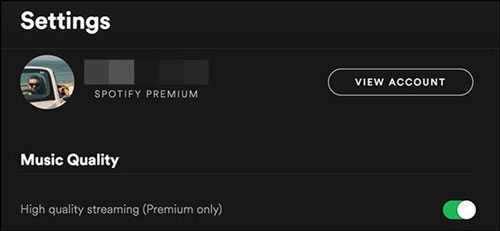
Passo 1. Apri l'app Spotify ed effettua l'accesso utilizzando le tue credenziali.
Passo 2. Fai clic sull'icona con la freccia rivolta verso il basso che trovi accanto al tuo nome nell'angolo in alto a destra della finestra principale Spotify.
Passo 3. Fai clic su Impostazioni e premi l'interruttore a levetta situato accanto a Streaming di alta qualità.
Sul telefono Android:
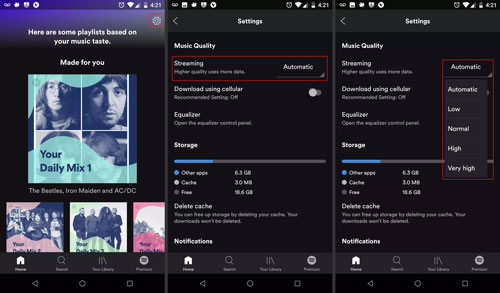
Passo 1. Avvia l'app Spotify ed effettua l'accesso.
Passo 2. Tocca l'icona delle impostazioni.
Passo 3. Scorri verso il basso e fai clic sul menu a discesa accanto a streaming.
Passo 4. Scegli una delle opzioni di qualità dello streaming.
Su iPhone o iPad:
Passo 1. Apri l'app Spotify ed effettua l'accesso.
Passo 2. Fare clic sull'icona delle impostazioni.
Passo 3. Fare clic su Qualità della musica dal menu a discesa.
Passo 4. Seleziona una delle opzioni di qualità dello streaming che preferisci.
Metodo 2. Imposta la qualità del bitrate musicale Spotify tramite l'equalizzatore Spotify.
Un altro modo per impostare un bitrate di alta qualità per il tuo Spotify è tramite l' equalizzatore Spotify . Tieni presente che l'equalizzatore Spotify è disponibile solo su dispositivi mobili.
Passo 1. Apri l'app Spotify sul tuo dispositivo mobile.
Passo 2. Fare clic sull'icona Impostazioni nell'interfaccia principale dell'app.
Passo 3. Scegli l'opzione di riproduzione nella pagina delle impostazioni.
Passo 4. Scorri verso il basso fino a "Equalizzatore" e fai clic sul pulsante per attivare l'equalizzatore Spotify.
Metodo 3. Regolare il volume di base in base all'ambiente
Se sei un utente premium Spotify, puoi anche migliorare la tua esperienza musicale sull'app regolando il volume di base di Spotify Music in base all'ambiente circostante. Hai a disposizione 3 opzioni: silenzioso, normale o alto, e ogni opzione ha i suoi vantaggi.
"Quiet": questo livello rende i brani più silenziosi e chiari, rendendolo una buona scelta per rilassarsi a casa.
"Normal": A questo livello, la canzone verrà riprodotta a un volume di base medio e il suono non sarà nitido come "Quiet". Questa è la scelta per la maggior parte.
"Alto": più alto rispetto ad altre opzioni, ma la qualità audio diminuisce di un livello a causa del volume. Questa è una buona scelta se ti trovi in una palestra o in un altro ambiente rumoroso.
Ora, segui i passaggi seguenti per modificare l'impostazione del livello del volume:
Passo 1. Apri l'app Spotify e tocca la tua immagine del profilo nell'angolo in alto a sinistra.
Passo 2. Quindi tocca l'icona a forma di ingranaggio per aprire il menu Impostazioni e privacy.
Passo 3. Fare clic su riproduzione.
Passo 4. Nella sezione Livello del volume, sono disponibili le opzioni 3: Alto, Normale e Basso. Scegli l'opzione più adatta al tuo ambiente.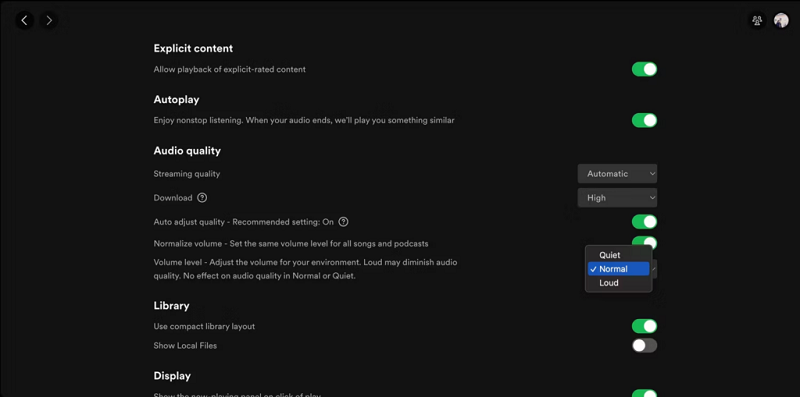
Questi sono i metodi e i passaggi da seguire per una maggiore qualità che si tradurrebbe in una migliore esperienza.
Parte 3. Come ottenere le canzoni Spotify con qualità lossless?
Il bitrate disponibile per Spotify potrebbe non essere adatto ad alcuni utenti che desiderano la massima qualità possibile. Spotify è gratuito, ma presenta diverse distrazioni e la qualità è inferiore rispetto alla versione premium. Esistono tuttavia dei metodi per convertire i file Spotify senza perdita di qualità e migliorarne la resa sonora.
Il primo passo per raggiungere questo obiettivo è scaricare i file da Spotify e utilizzare uno strumento di terze parti per aumentare il bitrate disponibile. Il problema principale sarà la protezione DRM assegnata a questi file Spotify. La protezione DRM impedirebbe la compatibilità del file con strumenti di terze parti e renderebbe difficile modificarne la qualità e persino aprirlo su altri dispositivi. Tuttavia, Spotify Music Converter potrebbe risolvere la situazione fornendo la decrittazione e convertendo i file Spotify in formati più comunemente utilizzati, rendendo possibile aprirli e riprodurli su dispositivi e strumenti di terze parti.
TuneSolo Spotify Music Converter è uno dei migliori Spotify Music Converter disponibili online. TuneSolo Spotify Music Converter garantisce una conversione molto veloce in un'interfaccia intuitiva. La conversione sarà anche senza perdita di dati, il che significa che i file manterranno la qualità originale. TuneSolo garantisce anche supporto tecnico gratuito in caso di problemi durante la conversione e l'utilizzo dell'applicazione. Con queste caratteristiche, TuneSolo è sicuramente una scelta molto valida per le tue esigenze di conversione.
Per poter ottenere i brani Spotify con qualità senza perdita di dati, puoi seguire questi semplici passaggi nell'utilizzo di TuneSolo Spotify Music Converter:
Passo 1. Apri l'applicazione TuneSolo sul tuo dispositivo.
Passo 2. Copia e incolla il link del brano oppure trascina i file per aggiungere 1 o più brani.
Passo 3. Scegli il formato di output compatibile con il tuo dispositivo e fai clic su Converti per avviare il processo di conversione.

Passo 4. Dopo la conversione, fai clic su Visualizza file di output per ottenere i file convertiti.

Con pochi semplici passaggi, potrai scaricare il brano Spotify in qualità lossless. Ora puoi goderti i file scaricati oppure utilizzarli con strumenti di terze parti per aumentarne il bitrate.
Parte 4. In conclusione
Il bitrate di Spotify è in linea con quello della maggior parte degli altri servizi di streaming più diffusi. Una qualità superiore corrisponde a un bitrate più elevato, ma questo non è l'unico fattore da considerare nella scelta di un buon servizio di streaming musicale. Inoltre, esistono diversi modi per migliorare la qualità dei brani di Spotify. È possibile aumentare il bitrate anche tramite uno strumento di terze parti.
Scaricare i brani Spotify sarebbe essenziale per la conversione a un bitrate più elevato. Per scaricare Spotify Music con qualità lossless, avrai bisogno di TuneSolo Spotify Music Converter. Grazie alle eccezionali funzionalità e ai servizi di TuneSolo, avrai la migliore qualità dei file senza doverti preoccupare degli aspetti tecnici e della velocità di conversione, poiché TuneSolo offre una velocità di conversione elevata con una piattaforma intuitiva.

