

Come svuotare la coda di Spotify su desktop/dispositivo mobile/lettore web
Il Spotify offre ai suoi utenti l'opzione Coda di riproduzione. Questa opzione consente di selezionare i brani e inserirli manualmente nella coda. I brani selezionati avranno quindi una priorità maggiore. A proposito di questa utile opzione, potreste anche chiedervi se sia possibile svuotare la lista. La funzione Cancella coda del Spotify consente di aggiornare la coda e inserire una nuova serie dei vostri brani preferiti.
Avere una coda Spotify vuota è ciò che ti serve per un nuovo inizio nella tua esperienza di streaming musicale tramite il gigante dello streaming musicale Spotify. Oltre a questo vantaggio, la coda Spotify vuota ti offre anche l'ampia discrezione che un ascoltatore dovrebbe avere nella gestione della propria esperienza di ascolto. Tuttavia, in questo articolo, imparerai come cancellare la coda Spotify.
Contenuto dell'articolo Parte 1. Come visualizzare la coda Spotify?Parte 2. Come svuotare la coda Spotify su Android/iOS?Parte 3. Come svuotare la coda Spotify sul lettore desktop/web?Parte 4. Bonus: come ottenere le canzoni Spotify senza abbonamento premium?Parte 5. Sintesi
Parte 1. Come visualizzare la coda Spotify?
La coda Spotify è un elenco di brani che aggiungi per la riproduzione successiva quando utilizzi il servizio di streaming Spotify Music. Quando aggiungi un brano alla coda, significa che lo aggiungi all'elenco dei brani che verranno riprodotti dopo che il brano corrente è terminato. Disponibile solo per gli utenti Premium Spotify, questa funzione ti consente di pianificare e personalizzare l'ordine di riproduzione dei brani, offrendoti il controllo sulla tua esperienza di ascolto su Spotify. Quindi, ora vediamo come visualizzare la coda Spotify su diversi dispositivi.
Come visualizzare la coda Spotify su Android e iOS
Passo 1. Apri l'app Spotify su dispositivi Android e iOS per riprodurre un brano o avviare una playlist.
Passo 2. Fai clic sulla barra "In riproduzione" nella parte inferiore dello schermo per espandere il lettore. Se la barra "In riproduzione" in basso non è già a schermo intero, toccala.
Passo 3. Quando il brano corrente è a schermo intero, il pulsante di coda si troverà sotto i controlli multimediali nell'angolo in basso a destra e avrà l'aspetto di 3 linee orizzontali.
Passo 4. Fai clic su 1 o su più cerchi a sinistra di un brano per visualizzare le opzioni per rimuovere l'elemento o aggiungerlo nuovamente alla coda.
Passo 5. Se vuoi semplicemente riorganizzare l'ordine di riproduzione, tieni premuto sulle linee 3 a destra del titolo del brano. Trascinale verso l'alto o verso il basso nella posizione desiderata.
Come visualizzare la coda Spotify su desktop e web player
Passo 1. Ascolta i brani sull'applicazione desktop o sul lettore web.
Passo 2. Nella parte inferiore dell'interfaccia, troverete la barra di riproduzione, che contiene i controlli multimediali e un cursore per la regolazione del volume.
Passo 3. A destra dei controlli multimediali e vicino al cursore del volume, troverai il pulsante della coda di riproduzione.
Passo 4. Fai clic sul pulsante coda per accedere ai brani in coda.
Passo 5. Potrai visualizzare tutti i brani in coda sullo schermo.
Parte 2. Come svuotare la coda Spotify su Android/iOS?
Dopo aver imparato come visualizzare la coda sul dispositivo mobile Spotify, potresti chiederti come svuotare la coda sul dispositivo mobile Spotify? Non preoccuparti, di seguito ti spiegheremo come svuotare la coda sul dispositivo mobile Spotify, sul computer e sul lettore.
Esistono diversi modi, su dispositivi specifici, per cancellare la coda di riproduzione del tuo Spotify. Uno dei metodi per ottenere una coda di riproduzione pulita su Spotify è tramite Android/iOS. Il vantaggio principale di Spotify su dispositivi mobili è la presenza di un pulsante "Cancella" che consente di eliminare tutti i brani dalla coda di riproduzione. Per cancellare la coda di riproduzione del tuo Spotify su Android/iOS, segui questi passaggi:
Passo 1. Apri l'app mobile Spotify.
Passo 2. Se non hai ancora ascoltato la canzone, inizia ad ascoltarla.
Passo 3. Apri il brano corrente a schermo intero e fai clic sul pulsante della coda nell'angolo in basso a destra. Ha l'aspetto di 3 linee orizzontali con un triangolo rivolto a destra nell'angolo in alto a sinistra.
Passo 4. Nella schermata successiva, fai clic sul pulsante "svuota coda" a destra di "Next in Queue."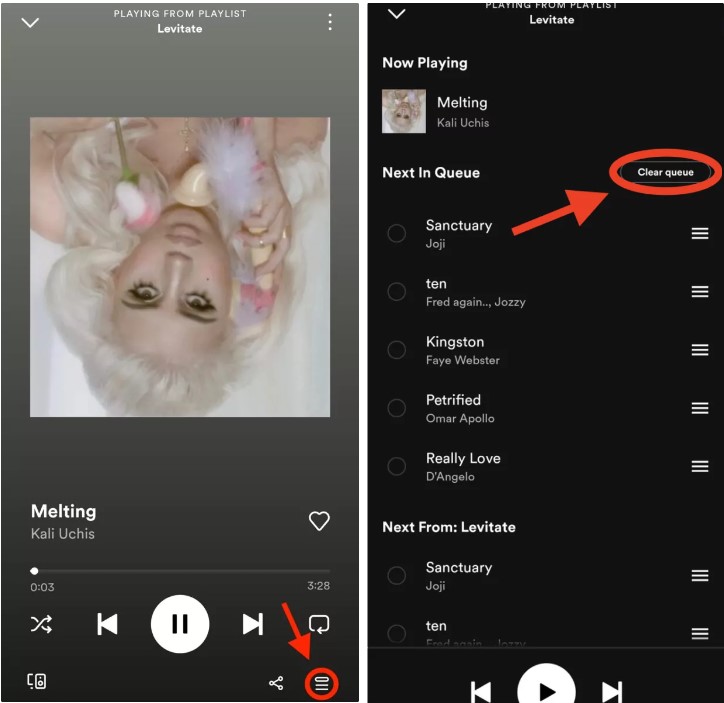
Parte 3. Come svuotare la coda Spotify sul lettore desktop/web?
Puoi anche cancellare la tua coda Spotify sul tuo lettore desktop e web. La cancellazione della coda funziona allo stesso modo sull'app desktop e sul lettore web. Questo metodo è anche un semplice 1 e può essere eseguito in pochi semplici passaggi come segue:
Passo 1. Apri l'applicazione desktop o il lettore web Spotify.
Passo 2. Fai clic sul pulsante della coda nella barra di riproduzione in fondo all'interfaccia. Ha l'aspetto di 3 linee orizzontali con un triangolo rivolto a destra nell'angolo in alto a sinistra.
Passo 3. Nella pagina successiva, fai clic sul pulsante "Cancella coda", situato a destra della sezione "Prossimo in coda".
Parte 4. Bonus: come ottenere le canzoni Spotify senza abbonamento premium?
Spotify ha una versione gratuita, ma conterrebbe molte pubblicità e altre distrazioni. Un altro fattore da considerare è che la qualità è inferiore rispetto a quella della versione premium. Tuttavia, esiste un modo per ottenere le canzoni di Spotify senza abbonamento premium e con lo stesso standard. Lo standard che pone Spotify al di sopra di tutti gli altri.
L'ostacolo principale è la protezione DRM assegnata ai file Spotify. La protezione DRM protegge il file dalla violazione del copyright e rende impossibile la riproduzione dei file Spotify su altri dispositivi e piattaforme. Sarà necessario un Spotify Music Converter per decrittografare e convertire i file Spotify in formati più comuni . Questa conversione consentirà di riprodurre questi file su dispositivi e piattaforme più diffusi.
TuneSolo Spotify Music Converter è un affidabile Spotify Music Converter disponibile online. TuneSolo Spotify Music Converter garantisce una conversione senza perdita di qualità in un'interfaccia intuitiva. Una conversione senza perdita di qualità ti permette di goderti il file convertito con la stessa qualità del file originale, poiché non subisce alcuna perdita di qualità durante la conversione. La conversione sarà anche veloce con TuneSolo. Il processo di conversione più rapido ti permetterà di convertire più file in breve tempo. TuneSolo offre anche un solido supporto tecnico gratuito nel caso in cui dovessi riscontrare problemi durante la conversione e l'utilizzo dell'applicazione. Puoi cliccare sul pulsante "sicuro" qui sotto e provarlo gratuitamente ora!
Parte 5. Sintesi
In questo articolo abbiamo discusso cos'è la coda Spotify, come controllare la coda Spotify e come svuotare la coda Spotify. Speriamo che questi contenuti vi siano utili. Inoltre, abbiamo anche presentato uno strumento che può aiutarvi ad ascoltare gratuitamente offline le canzoni Spotify - TuneSolo. Speriamo che questo strumento cambi il vostro amore per la musica.

