

Come creare il tuo bot Discord Spotify?
Quali sono i vantaggi di avere un bot Discord Spotify? In realtà, ci sono molti vantaggi che puoi ottenere avendo un bot Discord Spotify . Se il tuo account Spotify è collegato a Discord, puoi far ascoltare ai tuoi amici la musica che stai ascoltando in quel momento. Potresti anche essere in grado di ascoltare la musica di un altro utente. Inoltre, con il bot Discord Spotify, tutti gli utenti possono aggiungere altre funzioni attivando le playlist sul server Discord.
Come accennato, ci sono molti vantaggi nell'avere un bot Discord Spotify. Fortunatamente, anche Spotify è ora incluso tra i canali e i servizi supportati da Discord e non è necessario programmare o installare nulla per creare il proprio bot Discord Spotify. Detto questo, la procedura descritta nelle sezioni successive di questo articolo sarà sicuramente semplice da seguire.
Contenuto dell'articolo Parte 1. Esiste un bot Spotify per Discord?Parte 2. Come collegare Spotify a Discord?Parte 3. Bonus: come giocare a Spotify su Discord senza abbonamento premiumParte 3. Domande frequenti sul bot Discord SpotifyParte 4. Sintesi
Parte 1. Esiste un bot Spotify per Discord?
Innanzitutto, diamo una breve descrizione di Spotify e del bot Discord.
Spotify è un servizio di streaming musicale molto popolare per la sua vasta collezione di brani. Se vuoi trovare i brani più venduti e le uscite esclusive, puoi trovarli su Spotify. Oltre ai brani, puoi anche trovare i tuoi podcast preferiti. Questi contenuti Spotify sono protetti da DRM che impedisce agli utenti di scaricarli e riprodurli. Fortunatamente, Spotify ha una funzione che consente ai suoi utenti di creare le proprie playlist e condividerle con altre persone all'interno dell'app Spotify.
Un bot Discord, d'altra parte, è un'applicazione software gratuita vitale per i giochi. Grazie alla sua accessibilità e alle numerose versioni per più dispositivi, ha guadagnato molti utenti che ammontano a un numero stimato di 87 milioni di persone in totale.
Ora, la domanda è: esiste un bot Spotify per Discord? Per fortuna, ci sono alcuni bot Spotify disponibili per Discord e qui ho la lista dei migliori bot Spotify per Discord.
Bot Discord più consigliati da usare: Spotify
- Robot verde
- melodia musicale
- DiTube
- Tempo
- FlaviBot
- Groover
- SZY musica
- Vocard
- Peter
- Civetta
- Overtunes
- Late Night
- Nezuko Chan
- Cranio
- Piccolo
- uzox
- Trustybot
- MP3,
- Sparky
- Troll musiche
- Dryde
- Suono lunare
- Antimonio
- Dredd
- Robertificare
- Chino freddo
- metro
- Mikaela
- Musica d'epoca
- Enre Bot
Parte 2. Come collegare Spotify a Discord?
Di seguito sono riportati i passaggi dettagliati che spiegano l'intero processo per collegare Spotify e Discord e ottenere un bot Discord ufficiale Spotify. Il vantaggio è che non sono necessari altri software o strumenti per l'installazione.
Questa procedura è applicabile su tutti i dispositivi inclusi computer Mac, Windows, Linux, Android e iPhone.
Passo 1. La prima cosa da fare è aprire un qualsiasi browser web. Può essere Google Chrome, Firefox o Microsoft Edge. Una volta aperto, visita il sito ufficiale di Discord. Devi accedere se ti è capitato di non aver effettuato l'accesso.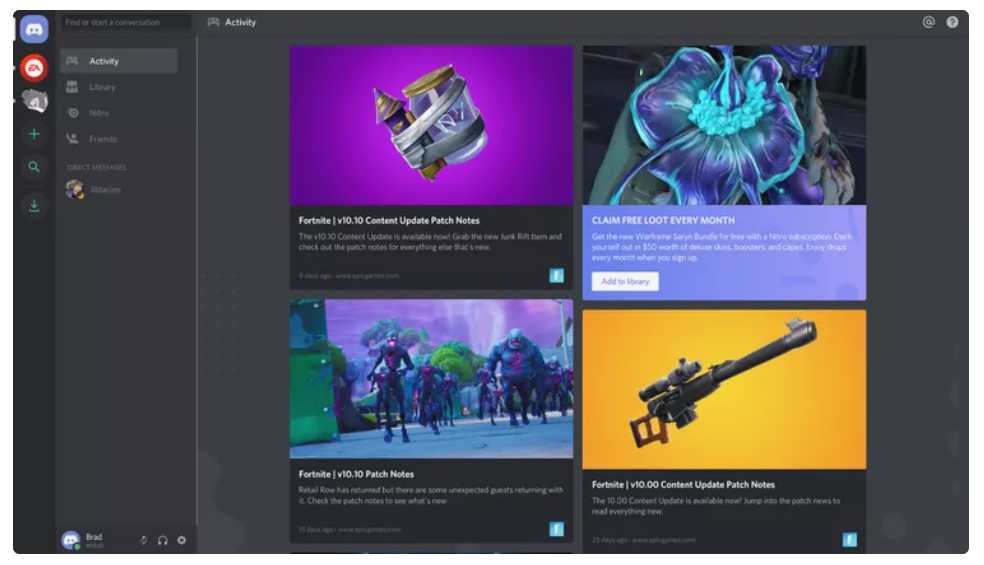
Passo 2. Osserva la parte inferiore sinistra della pagina e individua l'icona a forma di ingranaggio. Questa icona rappresenta le impostazioni utente. Se la trovi, cliccaci sopra.
Passo 3. Dopo aver cliccato su Impostazioni utente, troverai la scheda Connessioni. Selezionala per visualizzare tutti i canali social disponibili.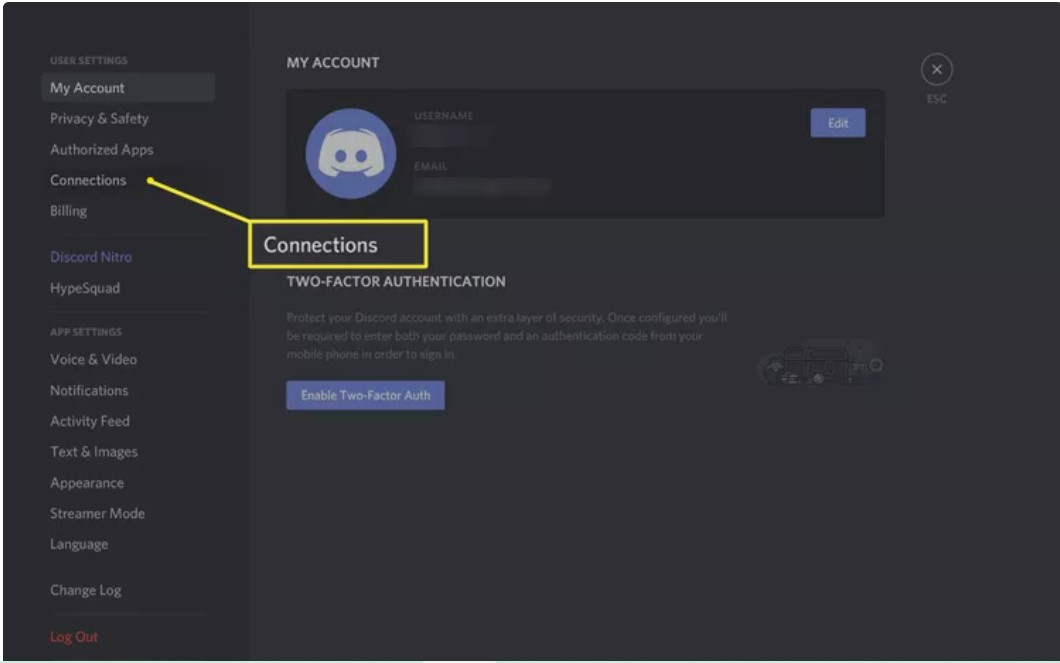
Passo 4. Tra i canali visualizzati, selezionare l'icona Spotify.
Passo 5. Dopo aver cliccato sull'icona, apparirà una piccola finestra pop-up. Dovrai inserire tutti i dati necessari, come il tuo nome utente e la password Spotify, per poter accedere al tuo account Spotify. Se il tuo account è collegato al tuo account Facebook, clicca semplicemente su "Accedi con Facebook".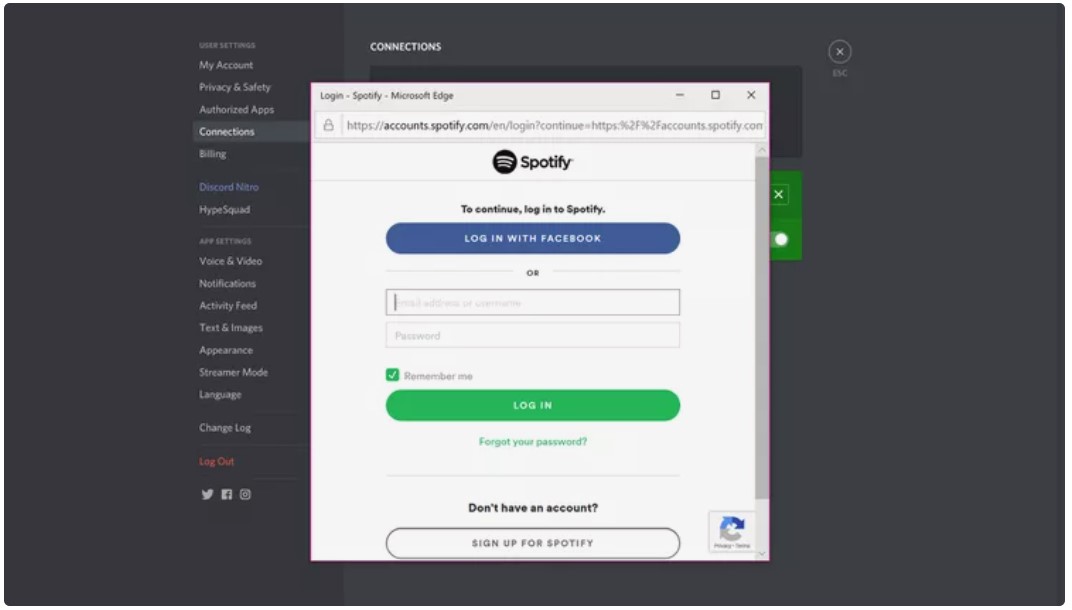
Passo 6. Una volta completata la procedura, avrai effettuato l'accesso al tuo account e Spotify risulterà essere un canale connesso.
Passo 7. Nella finestra Connessioni, in alto a destra, è presente un pulsante con una X. Toccandolo, la finestra Connessioni si chiuderà e si verrà reindirizzati alla schermata principale.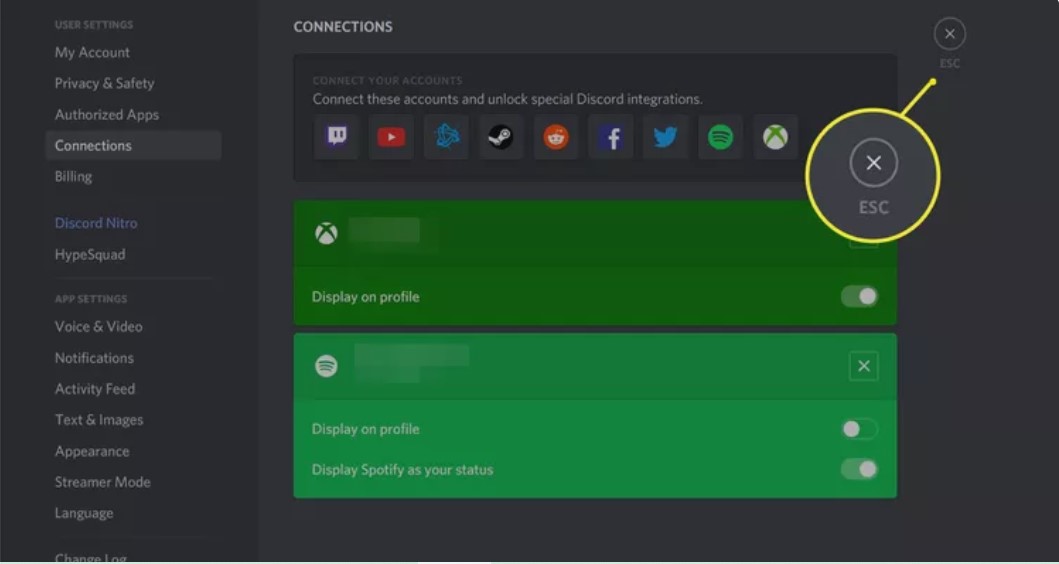
Passo 8. Poiché hai già creato un bot Discord Spotify, il tuo profilo Discord mostrerà anche gli stessi brani che trasmetti in streaming sul tuo account Spotify.
Passo 9. Su Discord è presente una funzione che permette di aggiungere o invitare i propri amici. Una volta aggiunti, potranno vedere la musica che stai trasmettendo in streaming. Per farlo, basta cliccare sul pulsante "+" situato nella parte sinistra della pagina.
Passo 10. Dopo aver cliccato su di esso, seleziona “Invite to Listen to Spotify” poi e poi “Send Invite”. Devi ricordare che per inviare un invito ai tuoi amici, devi avere un Spotify Abbonamento Premium, altrimenti non sarai in grado di farlo. L'invito inviato potrebbe essere accettato sia dagli utenti Premium che da quelli gratuiti.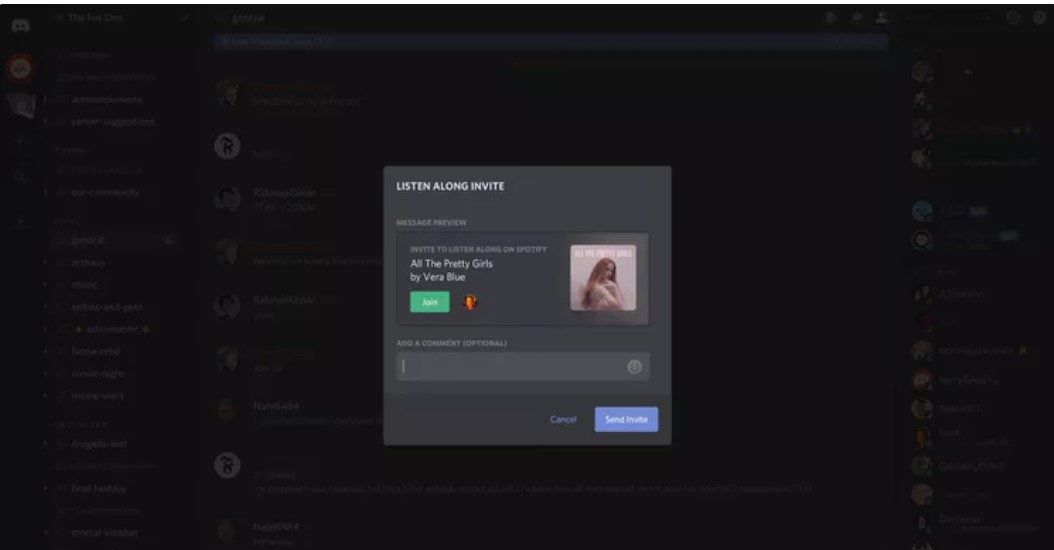
Parte 3. Bonus: come giocare a Spotify su Discord senza abbonamento premium
Supponiamo che tu abbia collegato con successo il tuo account Spotify a Discord e che finalmente tu abbia il tuo bot Discord Spotify, ma stai usando l'account gratuito Spotify. Come farai a condividere i tuoi brani e le tue playlist preferite con i tuoi amici, sapendo che la condivisione e l'invio di inviti sono possibili solo per gli utenti Premium?
La soluzione migliore è scaricare i brani sul tuo dispositivo per poterli condividere con i tuoi amici. Dato che stai usando l'applicazione gratuitamente, non c'è modo di salvare i brani. Per farlo, devi utilizzare uno strumento in grado di scaricare i brani nonostante la protezione dalla copia DRM che è crittografata al loro interno. Lo strumento perfetto da usare non è altro che TuneSolo Spotify Music Converter . Può rendere gratuiti i brani DRM e convertirli in altri formati audio come MP3,, WAV,, AAC e FLAC. Una volta convertiti in uno qualsiasi dei formati menzionati, possono essere scaricati e trasferiti su altri dispositivi. Ecco come puoi condividere i tuoi preferiti Spotify con i tuoi amici grazie a TuneSolo.
Ecco un elenco delle altre caratteristiche degne di nota del modello TuneSolo Spotify Music Converter.
Velocità di conversione elevata, fino a 5x, ancora più veloce.
Identifica e conserva i dettagli importanti delle canzoni Spotify, inclusi i tag ID3 e le informazioni sui metadati.
Brani convertiti con la migliore qualità audio che è la stessa dell'originale.
Aggiornamenti gratuiti a vita ogni volta che viene rilasciata una nuova versione.
Supporto e assistenza del team tecnico, soprattutto se si verifica un problema durante l'esecuzione del processo.
Organizzazione della libreria musicale di output
Usa più dispositivi audio per riprodurre i brani.
Ecco i passaggi da seguire per utilizzare TuneSolo Spotify Music Converter per convertire e scaricare i brani sul tuo dispositivo.
- Il primo passo da fare è aprire il browser e cercare il sito web ufficiale di TuneSolo. Da lì, scarica l'app TuneSolo sul tuo dispositivo. Una volta completato il download dell'app, installala ed eseguila.
- Il passo successivo consiste nel caricare i brani. Per farlo, seleziona tutti i tuoi brani preferiti dalla tua raccolta musicale una volta che TuneSolo l'ha caricata. Per caricare i brani, puoi scegliere di copiare e incollare i link oppure trascinare e rilasciare i file nel convertitore musicale.

- Per il terzo passaggio, seleziona il formato finale dei brani da convertire. Scegli il formato di output WAV, tra MP3,, WAV,, M4A e FLAC. Dovrai inoltre assegnare una cartella separata per l'archiviazione dei brani una volta completata la conversione.

- Una volta che hai finito con la selezione del formato di output e l'aggiunta di tracce, tocca il pulsante Converti tutto e avvia il processo di conversione.

- Dopo averlo fatto, aspetta solo qualche minuto fino al completamento dell'intero processo. Se è già finito, ora puoi scaricare i brani convertiti e conservarli per sempre nel tuo dispositivo usato. Per fare ciò, fai semplicemente clic su Visualizza file di output.
Parte 3. Domande frequenti sul bot Discord Spotify
Q1: Cosa sono i bot musicali di Discord?
A1: Il bot di Discord è un programma di servizio di terze parti che può essere aggiunto al tuo servizio applicativo. Questi bot solitamente offrono funzionalità di Discord non integrate, come ban, silenziamento, espulsione di chi viola le regole, giochi divertenti e altro ancora.
Q2: Posso collegare Spotify ai bot di Discord?
A2: Certo, puoi collegare Spotify ai bot di Discord. Puoi aggiungere o invitare i tuoi amici. Una volta aggiunti, potranno vedere la musica che stai riproducendo. Tuttavia, puoi inviare inviti agli amici solo se sei abbonato a Spotify Premium.
Q3: I bot musicali di Discord sono illegali?
A3: I bot musicali di Discord non sono illegali poiché la maggior parte dei bot attualmente riproduce musica in streaming da siti che consentono lo streaming musicale gratuito come Spotify, SoundCloud, ecc.
Parte 4. Sintesi
Sia Spotify che Discord Bot erano molto popolari tra gli amanti della musica e gli appassionati di videogiochi. Pertanto, avere un Discord Bot Spotify sarebbe di grande aiuto, dato che la musica è una parte molto importante dei giochi. In questo modo, giocare diventerebbe molto più divertente e piacevole. D'altra parte, se desideri condividere i tuoi brani preferiti con amici e familiari senza un abbonamento Premium, puoi usare TuneSolo Spotify Music Converter e scaricare i tuoi brani preferiti per condividerli in seguito. Clicca sul pulsante "sicuro" qui sotto e provalo gratuitamente ora!

