

Come utilizzare l'equalizzatore Spotify per ottenere una migliore qualità del suono
Qui parleremo dell'equalizzatore Spotify per fornirti maggiori informazioni su questo strumento. Inoltre, ti aiuteremo a comprenderne il funzionamento e il suo utilizzo. Come forse già saprai, Spotify è una popolare piattaforma di streaming musicale che ti permette di ascoltare brani, podcast, artisti, album e molto altro. Vediamo ora gli strumenti dell'equalizzatore Spotify.
Contenuto dell'articolo Parte 1. Cos'è l'equalizzatore Spotify?Parte 2. Come si usa l'equalizzatore Spotify?Parte 3. Bonus: come godersi le canzoni Spotify di altissima qualità senza abbonamento premiumConclusione
Parte 1. Cos'è l'equalizzatore Spotify?
Gli equalizzatori (noti anche come EQ) sono filtri che consentono di modificare l'intensità dello spettro di frequenza del suono durante la riproduzione musicale, regolando l'intensità di determinate gamme di frequenza, ovvero alte, medie e basse. Modificare la gamma di frequenze dovrebbe quindi permettere al tuo genere audio preferito di suonare al meglio. Inoltre, alcuni equalizzatori aumentano i bassi, mentre altri li diminuiscono e aumentano le alte frequenze. Le diverse impostazioni del menu di equalizzazione generalmente offrono prestazioni migliori o peggiori a seconda del genere musicale.
Solo 1 una piccola ma significativa notifica con il software Spotify è sempre stato impossibile soddisfare gli amanti della musica forse la società di software aveva appena lanciato un componente equalizzatore Spotify che consente di modificare la musica selezionando il primo di numerosi modelli sia trascinando ogni coordinata sul grafico con il dito indice con una configurazione abbastanza precisa e coerente nonché personalizzata. Ancora una volta l'arrivo di tale equalizzazione, tuttavia, è stato il miglioramento più significativo e questo rimane probabilmente l'unica cosa che Spotify notifica agli abbonati nel momento stesso in cui avviano l'applicazione dopo aver appena ottenuto l'ultima versione.
Se non siete mai rimasti delusi dalla qualità della vostra colonna sonora ascoltando questo su un dispositivo che utilizza Spotify, sembra esserci un'opzione all'interno del programma che potrebbe esservi d'aiuto. Spotify ha aggiunto un'opzione di equalizzazione a molte delle sue applicazioni per smartphone iOS e Android intorno a 2014, consentendovi di modificare la qualità del vostro audio. Gli utenti che ascoltano Spotify con auricolari trarranno sicuramente vantaggio da questa funzione, poiché potrebbero notare un tono più morbido con il Jazz incluso o potrebbero voler aumentare ulteriormente i bassi. In alternativa, se state utilizzando altoparlanti più piccoli, potreste anche voler utilizzare la riduzione della frequenza.
Parte 2. Come utilizzare l'equalizzatore Spotify per ottenere una migliore qualità del suono?
La musica è stata generalmente regolata in modo tale che potesse suonare eccellente anche su una vasta gamma di vari sistemi audio, o sarebbe stata riprodotta attraverso una scarsa trasmissione radio o forse una macchina Disc impeccabile Tuttavia, come quando il vecchio proverbio dice che un maestro in tutti i modi è un esperto di niente. A volte le persone scelgono di utilizzare impostazioni di fabbrica di equalizzazione personalizzate in modo tale che qualunque musica stiano ascoltando suona esattamente come vorrebbero che fosse sul dispositivo che stanno già utilizzando.
Sebbene Spotify sembri avere un equalizzatore integrato che permette agli utenti di ottenere le opzioni di equalizzazione ottimali per Spotify, l'equalizzatore Spotify è facilmente accessibile all'interno di Spotify sia per iPhone, Android, Windows che Mac.
Utilizzo dell'equalizzatore Spotify su dispositivo iOS:
Visto che ti piace davvero ascoltare Spotify Music su tutti i dispositivi iOS, puoi modificare l'equalizzazione Spotify per iPod, iPad e iPhone touch seguendo tutte queste istruzioni.
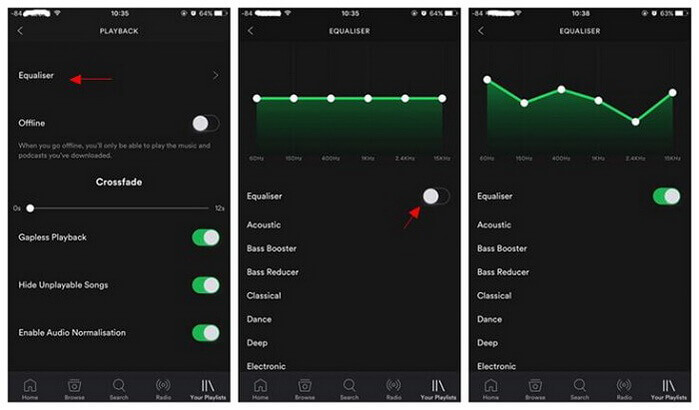
Passo 1. Innanzitutto, devi avviare l'applicazione Spotify sul tuo iPhone, quindi premere sull'opzione "Home" che si trova nella parte inferiore dello schermo.
Passo 2. Dopodiché, nell'angolo in alto a destra del monitor, premere sull'icona “Settings Gear”.
Passo 3. Dopodiché, fai clic sull'opzione "riproduzione", dopodiché premi anche sull'equalizzatore, quindi cambialo solo in uno.
Passo 4. Loro già, il suo equalizzatore Spotify incorporato apparirebbe quindi, con un numero di modalità ora attualmente adattate ad alcuni degli stili musicali più importanti.
Passo 5. Anche dopo aver premuto su alcuni di questi punti bianchi, inizia a trascinarli verso il basso o verso l'alto per modificare la qualità audio in base alle tue preferenze.
Utilizzo dell'equalizzatore Spotify su dispositivo Android:
Questa tecnica su Android sembra essere simile a quella utilizzata sui dispositivi Apple. Spesso è proprio ciò che si fa quando si ascolta Spotify Music tramite un telefono Android. Se sul tuo dispositivo Android è presente la funzione Equalizzatore, ecco come utilizzarla:
Passo 1. Per iniziare, apri l'applicazione Spotify sul tuo telefono Android, dopodiché dall'angolo in basso dello schermo del telefono, premi sull'icona "home".
Passo 2. Successivamente, dall'angolo in alto a destra dello schermo del telefono, premi sull'icona di “Settings Gear”Dopodiché, scorri verso il basso finché non vedi la voce Qualità audio sullo schermo e, successivamente, premi sull'equalizzatore.
Passo 3. Ora, per utilizzare l'equalizzazione, fai clic su OK nella finestra a comparsa. Verrai quindi reindirizzato alla schermata di equalizzazione, dove potrai perfezionare la qualità audio generale in base alle tue preferenze.
Passo 4. Da lì, apporta le modifiche in base alle tue preferenze. Ora, per ogni brano musicale che ascolti sul tuo Spotify, potrai utilizzare la configurazione dell'equalizzatore che preferisci.
Utilizzo dell'equalizzatore Spotify su dispositivi macOS e Windows:
Se desideri utilizzare l'equalizzatore Spotify su dispositivi macOS e Windows, è possibile farlo seguendo questi passaggi specifici:
Passo 1. Avvia l'app Spotify su Windows o Mac.
Passo 2. Fai clic sull'icona del profilo nel menu e vai su "Impostazioni".
Passo 3. Scorri verso il basso fino alla sezione "Riproduzione" e trova l'opzione "Equalizzatore". Se l'opzione Equalizzatore è disattivata, attivala.
Passo 4. Fai clic sulla barra a discesa a destra del preset. Seleziona un preset.
Passo 5. In alternativa, trascina i punti sull'equalizzatore per impostare un equalizzatore personalizzato.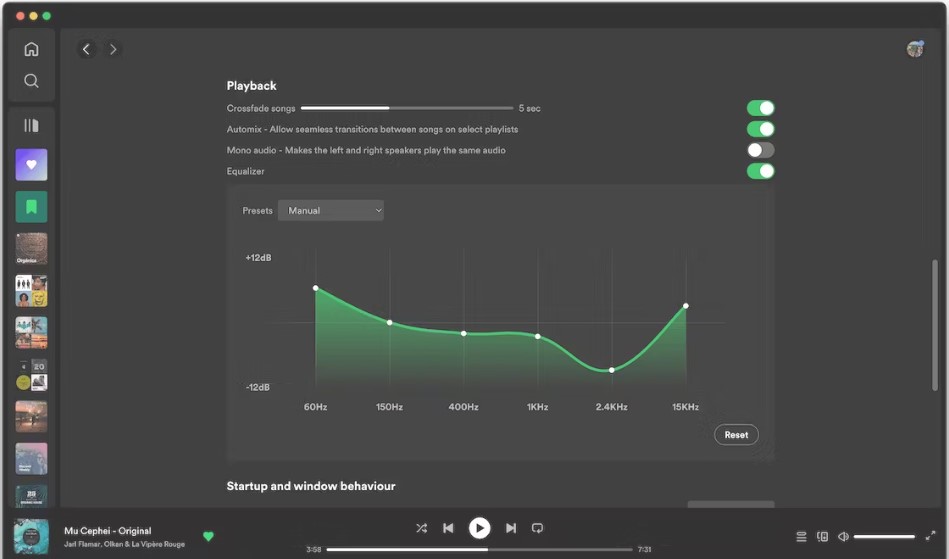
Parte 3. Bonus: come godersi le canzoni Spotify di altissima qualità senza abbonamento premium
Se vuoi goderti la musica di migliore qualità su Spotify senza essere connesso a Internet, assicurati di scaricare della musica da ascoltare. Se hai sottoscritto l'abbonamento a Spotify Premium, non c'è dubbio che puoi scarica le canzoni Spotify facilmente. Vai semplicemente alla playlist o all'album che desideri scaricare per lo streaming offline. Noterai quindi l'interruttore che dice "Download", fai clic su di esso e ora la playlist o l'album verrà salvato sul tuo dispositivo.
Ma se sei solo un utente gratuito Spotify, allora non puoi scaricare canzoni su Spotify. Quindi potresti chiederti cosa si può fare? Non preoccuparti, c'è uno strumento che può aiutarti a scaricare e convertire le canzoni SpotifyQuesto è TuneSolo Spotify Music Converter.
TuneSolo Spotify Music Converter è un potente convertitore in grado di convertire la musica a una velocità fulminea. I processi di download e conversione possono essere accelerati fino a 16X. TuneSolo offre la conversione in batch, consentendo di convertire i brani in modo rapido ed efficace, risparmiando tempo!
Ecco quindi i passaggi per utilizzare TuneSolo Spotify Music Converter per ottenere le tracce Spotify:
Passo 01. Scarica, installa e avvia lo strumento. Il primo passo è andare sul sito web ufficiale di TuneSolo Spotify Music Converter. Scarica lo strumento sul tuo computer. Quindi, installa lo strumento. Dopodiché, apri lo strumento sul tuo computer.
Passo 02. Aggiungi file. Il passaggio successivo consiste nell'aggiungere le tracce al software. Puoi farlo trascinando e rilasciando le tracce. In alternativa, puoi copiare e incollare l'URL da Spotify a TuneSolo Spotify Music Converter.

Passo 03. Modifica le impostazioni. Seleziona il formato di output desiderato, ad esempio MP3 o WAV. Quindi, scegli la cartella in cui salvare i file sul tuo computer.

Passo 04. Converti. L'ultimo passaggio consiste nel fare clic sul pulsante Converti per avviare la conversione dei file da Spotify al disco locale.

Parte 4. Conclusione
Questo articolo ha illustrato come utilizzare e quali sono le principali caratteristiche dell'equalizzatore Spotify . Oltre a fornire informazioni sull'utilizzo di un equalizzatore, abbiamo anche spiegato come sfruttarlo con diversi dispositivi attualmente disponibili sul mercato, inclusi numerosi dispositivi iOS e Android.
Inoltre, evidenzia anche i suoi utilizzi su sistemi Windows e Mac. Ora che sai come accedere all'equalizzatore Spotify, puoi perfezionare ogni opzione per ottenere la riproduzione musicale ottimale in base alle tue preferenze. Inoltre, puoi utilizzare TuneSolo Spotify Music Converter per goderti facilmente Spotify su qualsiasi equalizzatore musicale. Ci auguriamo che tu abbia trascorso una splendida giornata! Buon ascolto!

