

Cos'è l'errore 17 di Spotify e come risolverlo?
Quando si utilizza il computer o il telefono cellulare, a volte si verificano errori. Questo vale sia per computer Mac che Windows. Quindi, ad esempio, se stai utilizzando un famoso servizio di streaming musicale, potresti ottenere il Spotify codice di errore 17. Può essere fastidioso quando questo si apre.
Spotify è un servizio di streaming musicale che si rivolge a milioni di utenti in tutto il mondo. Come i suoi concorrenti, non è esente da errori. Codice di errore 17 è una delle Spotify sicurezza puoi trovare con il gigante dello streaming. Quindi, qual è questo errore?
Fortunatamente, ti aiuteremo ad affrontare il Spotify codice di errore 17 problema. Innanzitutto forniremo una panoramica dell'errore. Successivamente, nelle sezioni seguenti, parleremo di come risolverlo.
Contenuto dell'articolo Parte 1. Cosa è Spotify Errore 17?Parte 2. Come risolvere Spotify Codice di errore 17?Parte 3. Il modo migliore per ascoltare Spotify Canzoni senza Spotify erroriParte 4. Conclusione
Parte 1. Cosa è Spotify Errore 17?
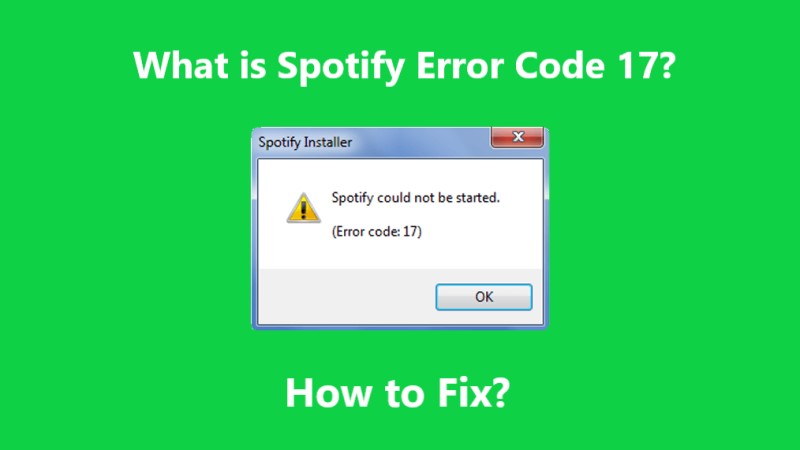
Quindi, prima di affrontare come risolvere il problema, parliamo di cos'è Spotify errore 17. Quando incontri questo errore, sarai sicuramente frustrato. Quando incontri Spotify codice di errore 17, Non sarai in grado di aprire l'app stessa. Pertanto, non puoi eseguirla Spotify.
Tipicamente, Spotify dice che un firewall sta bloccando l'avvio dell'app. L'app ti consiglierà di modificare le impostazioni del proxy sul tuo computer. In genere, il suddetto errore si verifica a causa di quanto segue:
- Il firewall del tuo computer sta bloccando Spotify.
- Hai preso un programma di installazione difettoso di Spotify da Internet.
- La tua regione non lo consente Spotify. Oppure l'app non è disponibile nella regione in cui ti trovi attualmente.
- Stai utilizzando un proxy non sicuro o ti trovi in un gateway Internet non protetto.
Parte 2. Come risolvere Spotify Codice di errore 17?
Allora, come si risolve Spotify errore 17Esistono diversi modi per affrontare questo problema. Vediamoli qui di seguito:
Soluzione 01: Reinstallazione
La prima soluzione per Spotify errore 17 è una reinstallazione. Quindi prima devi disinstallare Spotify sul tuo Mac o PC Windows. Fatto ciò, vai a Spotifye scarica il programma di installazione in base al tuo sistema operativo. Infine, reinstalla il tuo Spotify app ancora una volta.
Soluzione 02: Rimuovi i file temporanei
Un altro modo per risolvere Spotify errore 17 Serve a rimuovere i file temporanei o inutili dal sistema. Questa operazione è particolarmente utile sui computer Mac. Ecco i passaggi per cancellare i file di cache su Mac:
- uscita Spotify e tutte le relative applicazioni.
- Vai alla cartella Libreria sul tuo computer Mac.
- Visita la sottocartella Cache.
- Quindi, trova il file "com.Spotify.client" ed elimina tutto all'interno di quella cartella.
- Svuota il Cestino e riavvia il tuo Mac.
Suggerimenti : Vuoi conoscere il processo di gestione dei file temporanei su Windows? Consulta queste informazioni di archiviazione su un desktop Windows.

Soluzione 03: Permettere Spotify Attraverso il firewall
Risolvere Spotify errore 17, Devi consentirne l'accesso tramite il firewall. Ecco come fare sul tuo computer Mac:
- Visita il tuo menu Apple e seleziona Preferenze di Sistema.
- Visita l'opzione che dice Sicurezza e privacy. Successivamente, seleziona Firewall.
- Premere l'icona del lucchetto per sbloccarlo. Inserisci il nome utente dell'amministratore del tuo Mac e la password corrispondente.
- Successivamente, premi Opzioni firewall. Quindi, premi Aggiungi applicazione.
- Da lì, scegli l'app per Spotify. Premere il pulsante Aggiungi.
- Al termine, fai clic su OK.
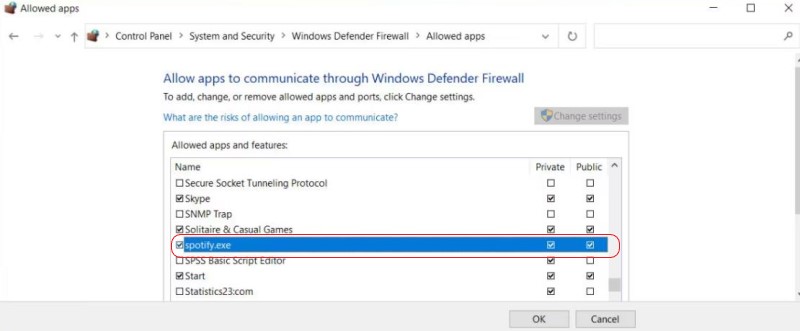
Risolvere Spotify codice di errore 17 Su Windows 10 Consentendo il passaggio attraverso il firewall, segui questi passaggi:
- Premi il pulsante Start e cerca Windows Firewall.
- Fare clic su Firewall e protezione della rete.
- Fare clic su Consenti a un'app o a una funzionalità tramite firewall.
- Fare clic su Modifica impostazioni.
- Ora, trova il Spotify app. Quindi, seleziona la casella accanto.
- Successivamente, premere OK.
Soluzione 04: Modifica le impostazioni di posizione
Un altro modo per risolvere Spotify errore 17 Un'alternativa è modificare le impostazioni di geolocalizzazione. Questa è in genere un'ottima soluzione per chi si è recato in un'altra regione. Ecco come fare:
- Visita SpotifyIl sito web di
- Accedi al tuo account.
- Premi il pulsante Profilo situato nella parte in alto a destra dell'interfaccia web.
- Quindi, premi Account.
- Scegli la sezione in cui puoi modificare il tuo profilo.
- Scorri verso il basso fino a trovare la regione o il paese.
- Quindi, aggiorna il tuo paese o la tua regione.
- Successivamente, salva le nuove impostazioni.
Quindi questi sono 4 dei diversi metodi che puoi utilizzare per risolvere Spotify errore 17. Tuttavia, ti aiuteremo con un metodo aggiuntivo che trovi qui sotto. Dagli un'occhiata.
Parte 3. Il modo migliore per ascoltare Spotify Canzoni senza Spotify errori
Quindi, come ti muovi Spotify errore 17? Bene, il modo migliore è attraverso TuneSolo Spotify Music Converter. Questo strumento ti aiuta a ottenere le migliori playlist Spotify tramite il suo downloader e convertitore integrato.
I formati supportati includono MP3, FLAC, WAV, M4A, Inoltre, questo convertitore offre velocità di download elevate ed è disponibile sia per Windows che per Mac. In più, ti aiuta a mantenere i metatag e l'ID3 I tag ti aiutano a organizzare le tue playlist. Puoi usufruire di una prova gratuita o di una versione a pagamento senza limiti.
TuneSolo Spotify Music Converter ha un'interfaccia intuitiva che rende facile scarica e converti Spotify tracce anche senza un account premium, anche per coloro che non sono esperti di tecnologia. Il software è disponibile per piattaforme Mac e Windows e offre un'elevata velocità di conversione e un output di alta qualità.

Parte 4. Conclusione
Questa guida ti ha dato le soluzioni a Spotify codice di errore 17. Abbiamo parlato di 4 diversi modi per farlo. Abbiamo anche parlato di cosa sia effettivamente l'errore. Poi, siamo passati a darti il modo migliore per avere tutto il Spotify tracce che ti piacciono.
Per questo, puoi usare TuneSolo Spotify Music ConverterAiuta a scaricare brani da Spotify anche senza un account premium. Ciò ti consente di ottenere una copia dei tuoi brani preferiti, in modo da poterli riprodurre su auto, laptop e dispositivi mobili.

