

Come risolvere l'errore 18 di Spotify?
Quando si tratta di piattaforme di streaming musicale, Spotify è sempre stato molto richiesto. A differenza di altri servizi di streaming musicale, Spotify ha una vasta libreria musicale e un'eccezionale qualità del suono da offrirti. Potresti anche usare Spotify sul tuo computer.
Tuttavia, alcuni utenti hanno recentemente delineato problemi con Spotify sul desktop. Hanno ricevuto Spotify codice di errore 18 quando si intende installare l'app. Potresti credere che ci sia malware o che ci siano problemi con il sistema. Ma non temere, c'è una soluzione a Spotify codice di errore 18.
Vedremo perché otteniamo Spotify codice di errore 18 Quando si tenta di installare l'app descritta in questo articolo, si prega di consultare la documentazione. Abbiamo inoltre compilato un elenco di soluzioni per aiutarvi a evitare il problema.
Contenuto dell'articolo Parte 1. Cosa è Spotify Codice di errore 18?Parte 2. Perché lo fa Spotify Codice di errore 18 Verificarsi?Parte 3. Come posso risolvere? Spotify Codice di errore 18?Parte 4. Scaricare Spotify Music Sempre offline per evitare Spotify Codice di errore 18 Sintesi
Parte 1. Cosa è Spotify Codice di errore 18?
Definiamo prima Spotify codice di errore 18 Prima di passare alle soluzioni per rimuovere questo malware, è importante capire cosa lo causa e quali sono le possibili conseguenze per il nostro dispositivo.
Codice di errore 18 Questo accade quando si disinstalla e si reinstalla frequentemente l'app. Questo perché alcuni dati conservati dall'app rimangono dopo la disinstallazione. Nel caso in cui si reinstalli l'app, si riscontreranno i problemi di Spotify codice di errore 18. Perché i file da copiare sono già in uso o sono rimasti in altri account che hai disinstallato.
Oltre a ciò, una varietà di fattori può contribuire a questo problema, inclusi file di installazione danneggiati o non riusciti. Di conseguenza, dovremmo essere cauti nel rimuovere un'app e reinstallarla in un secondo momento. Perché questo potrebbe essere l'inizio di un problema che induce il mal di testa.
Inoltre, Spotify codice di errore 18 Può causare il blocco o il rallentamento del computer. Nei casi peggiori, può corrompere i file e danneggiare il dispositivo. Pertanto, è necessario risolvere il problema immediatamente. Fortunatamente, conosciamo alcuni trucchi per aiutarti a risolverlo.
Parte 2. Perché lo fa Spotify Codice di errore 18 Verificarsi?
Probabilmente potresti voler sapere perché questo Spotify codice di errore 18 appare. Inoltre, quali sono i fattori scatenanti che causano questo problema? Ecco alcuni dei motivi che abbiamo raccolto.
Attacco da malware
Le minacce informatiche o il malware possono infettare il software in vari modi. È inevitabile se continui a scaricare file da diverse fonti. Queste infezioni intaccano i tipi di file di questa app, impedendone l'esecuzione.
If Spotify codice di errore 18 succede, il Spotify l'app potrebbe essere stata infettata da il malware. Questo può accadere sulle piattaforme su cui hai scaricato il software. Si consiglia vivamente di scaricare i dati dalla fonte più affidabile possibile. Altrimenti, è più probabile che tu abbia problemi.
Installazione di file che sono stati corrotti
Migliori Spotify Codice di errore 18 È molto più probabile che si verifichi quando si installa un file principale danneggiato. Potrebbe darsi che il file danneggiato non contenga tutte le informazioni necessarie al corretto funzionamento del programma. Anche l'installazione o il download possono talvolta fallire, e questa è la causa principale del problema.
Database di Windows danneggiato durante l'installazione.
Un altro motivo per Spotify codice di errore 18 il problema che si presenta è il database danneggiato. Questo problema può verificarsi sia in Windows 10 and 8. Il database di Windows potrebbe essere danneggiato quando si tenta di installare o rimuovere un'applicazione. Probabilmente, il database è stato danneggiato durante l'operazione. Spotify installazione.
Parte 3. Come posso risolvere? Spotify Codice di errore 18?
Come promesso, ti aiuteremo ad allontanarti dal Spotify codice di errore 18 problema. Con la guida qui sotto, sarai in grado di installare e utilizzare il tuo Spotify di nuovo per lo streaming musicale. Quindi ecco i 4 modi per risolvere Spotify codice di errore 18:
1. Elimina il Spotify cartella dalla directory AppData.
Per fare ciò, devi premere insieme Windows + R sulla tastiera e apparirà l'utilità Esegui. Quindi, codifica la "% AppData percent“ e fai clic sul pulsante OK. In Esplora file, verrai reindirizzato automaticamente alla cartella AppData.
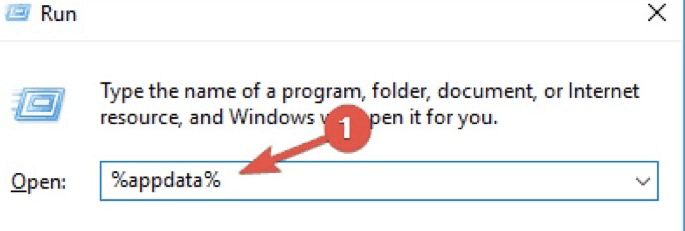
Dopo essere stato reindirizzato, fare clic con il pulsante destro del mouse su Spotify cartella dati e tocca “Elimina”.
Se il metodo non funziona, puoi provare a codificare la "percentuale percentuale dati app locali", quindi eliminare il file Spotify cartella in LocalAppData.
2. Fermare qualsiasi Spotify processi in esecuzione in background.
Apri Task Manager premendo contemporaneamente i tasti Ctrl, Alt ed Esc sulla tastiera. Se il task manager è già apparso, guarda nell'angolo in basso a sinistra e fai clic su "Altri dettagli". Quando vengono visualizzati i tocchi necessari per accedere alle applicazioni di avvio, individuare eventuali istanze di Spotify applicazione. Se per caso trovi 1, terminali con un clic destro. Dopo averli terminati tutti, prova a installare Spotify nuovamente.
3. Accedere e uscire dalla modalità sicura sul computer.
Per iniziare, avvia Esegui selezionando i tasti Windows + R sulla tastiera. Dopo aver digitato "msconfig", premi il pulsante OK. Quindi, dal menu in alto, seleziona la scheda Boot. Seleziona la casella in Opzioni di avvio per abilitare l'avvio sicuro, questo consentirà al tuo computer di avviarsi completamente in modalità provvisoria. Quindi, tutti i programmi di terze parti verranno disabilitati.
Il prossimo passo è assicurarsi Spotify è compatibile con il tuo computer. Se hai risposto sì, puoi continuare con l'installazione e poi tornare al normale avvio una volta che il programma è stato installato con successo. Nota che devi rigurgitare il primo e il secondo passaggio, ma in questo momento deseleziona Avvio sicuro. Ora puoi usare Spotify dopo aver riavviato il computer.
4. Scaricare Spotify dall'App Store di Windows
Se non riesci a installare il Spotify app in linea, Spotify è disponibile nell'App Store di Windows. Per iniziare, vai alla barra dei menu. Quindi, scegli Microsoft Store dall'elenco delle app scorrendo verso il basso. Dalla funzione di ricerca, digita "Spotify." e dovresti vedere l'applicazione nei risultati della ricerca se è disponibile nella tua zona. Se è disponibile, premi il pulsante " Ottieni", quindi il pulsante Installa per salvarla sul tuo dispositivo.
Parte 4. Scaricare Spotify Music Sempre offline per evitare Spotify Codice di errore 18
Entrare nei guai per le tue app utilizzate di frequente può farti innervosire. Soprattutto se sei il tipo di persona che ama ascoltare la musica. Eppure, incontrando problemi come Spotify codice di errore 18 è comune per le applicazioni.
Tuttavia, se vuoi farla franca con questo problema, la cosa più saggia da fare è scaricare i tuoi brani musicali per l'ascolto offline. Bene, TuneSolo Spotify Music Converter può aiutarti in questo! Dal momento che può convertire il tuo Spotify tracce in una conversione di output veloce e di qualità.
TuneSolo Spotify Music Converter può aiutarti a goderti il divertimento dell'ascolto offline dei tuoi preferiti Spotify colonne sonore. Questo software offre una varietà di formati di output che rendono facile e accessibile il trasferimento e la riproduzione delle tue canzoni su qualsiasi dispositivo.
Se sei preoccupato per la sicurezza DRM di Spotify? Non essere, perché TuneSolo Spotify Music Converter funziona come un Santo Graal che elimina le restrizioni delle canzoni. Ti permette di avere il controllo sulle tue conversioni Spotify Music.
Inoltre, a volte disinstalliamo Spotify a causa di alcuni malfunzionamenti. Pensavamo che questa fosse la soluzione, ma non lo era! Ecco perché per evitarlo, converti il tuo Spotify playlist attraverso TuneSolo Spotify Music Converter.
Non dovrai preoccuparti della connessione Internet o dell'interruzione dell'app se utilizzi questa app. Perché il tuo Spotify le playlist vengono salvate direttamente sul tuo dispositivo. Puoi ascoltare e condividere con loro quando e dove vuoi! Inoltre, la qualità delle tracce convertite è identica all'originale.
Sintesi
Per evitare problemi con l'installazione del Spotify app e ricezione Spotify codice di errore 18, segui questi passaggi. È preferibile evitare di disinstallare e reinstallare il Spotify app. È molto meglio ascoltare la musica offline se hai problemi con il tuo Spotify app.
Non ti preoccupare TuneSolo Spotify Music Converter verrà in tuo soccorso. Converte 5 volte più velocemente del convertitore precedente e può gestire conversioni in batch. Non dovrai preoccuparti di Spotify codice di errore 18 se si utilizza questo metodo.

