

Come risolvere l'errore Spotify con codice 4 [Guida completa 2025]
Spotify essere uno dei migliori fornitori di musica di alta qualità contenente milioni di canzoni è stato molto popolare tra molti appassionati di musica in tutto il mondo. Ma nonostante sia uno dei migliori, ha comunque degli inconvenienti che troverai un po' deludenti soprattutto se stai pagando un abbonamento mensile solo per poter ascoltare i tuoi brani preferiti senza alcuna interruzione. Problemi come Spotify codice di errore 4, che è il problema solitamente riscontrato da Spotify utenti, potrebbero essere incontrati.
Se hai incontrato Spotify codice di errore 4 Se non desideri assolutamente ripetere questa esperienza, prenditi il tempo di leggere questo post per intero perché potresti trovare la soluzione o il metodo perfetto per te. Qui ho descritto diversi metodi da provare, nonché i relativi passaggi da seguire per metterli in pratica.
Contenuto dell'articolo Parte 1. Cosa è Spotify Codice di errore 4 E quali sono le cause?Parte 2. Come risolvere Spotify Codice di errore 4?Parte 3. Bonus: Gioca Spotify Music Offline per evitare Spotify Code 4 ProblemaParte 4. Conclusione
Parte 1. Cosa è Spotify Codice di errore 4 E quali sono le cause?
Se hai riscontrato le parole "Nessuna connessione Internet rilevata. Spotify si riconnetterà automaticamente quando rileva una connessione a Internet" durante l'avvio di Spotify app, allora stai riscontrando il problema con Spotify codice di errore 4. Ma cosa è esattamente Spotify codice di errore 4? È un problema comune che si riscontra solitamente da Spotify utenti in caso di problemi con la connessione a Internet. La cattiva notizia qui è che anche coloro che hanno la connessione a Internet che funziona bene hanno per lo più lo stesso problema.
Ora, la domanda è quali sono le cause Spotify codice di errore4La causa potrebbe risiedere nelle impostazioni della connessione Internet, in particolare nelle impostazioni DNS, oppure nelle impostazioni del firewall o dell'applicazione antivirus installata sul dispositivo utilizzato, o forse la connessione Internet era semplicemente scadente o danneggiata. Per risolvere i problemi relativi Spotify codice di errore 4, Nella sezione successiva ho spiegato i metodi che puoi utilizzare per evitare di avere mal di testa a causa di questo problema.
Parte 2. Come risolvere Spotify Codice di errore 4?
Non sempre, puoi sperimentare il modo fluido che ti aspettavi di ascoltare il tuo preferito Spotify canzoni e brani. Ci sono volte in cui incontrerai alcuni problemi e problemi come il problema più riscontrato durante l'utilizzo Spotify qual è Spotify codice di errore 4. Tuttavia, dal lato positivo, ci sono modi che potrebbero essere di grande aiuto per risolvere Spotify codice di errore 4. Di seguito è riportato un elenco che illustra tutti i metodi alternativi che è possibile utilizzare per evitare e superare con successo il problema in questione.
Metodo 1Utilizzo di un DNS diverso
Per coloro che stanno usando Spotify, soprattutto quelli che lo utilizzano gratuitamente, la necessità di una connessione Internet stabile è d'obbligo, altrimenti incontrerai senza sosta Spotify codice di errore 4. E nella maggior parte dei casi, Spotify codice di errore 4 è causato da problemi del server DNS. 1 Il modo per risolvere il problema è utilizzare diverse impostazioni DNS. Ecco i passaggi da seguire.
Su Windows:
Passo 1. Sulla tastiera, fai clic sul tasto “Windows” più il tasto “R”. Facendo clic su questi 2 Premendo contemporaneamente i pulsanti si aprirà la finestra di dialogo "Esegui" dove dovrai inserire "ncpa.CPL". Una volta terminato di digitare, dovrai fare clic sul pulsante "OK" per aprire le impostazioni della connessione Internet nel Pannello di controllo del computer.
Passo 2. Se trovi il processo nel passaggio numero 1 È un po' complicato da fare, puoi provare manualmente andando nel Pannello di controllo del tuo computer. Dopodiché seleziona il pulsante "Rete e Internet" e poi "Centro connessioni di rete e condivisione". Nella nuova pagina che si apre, guarda nell'angolo in alto a sinistra e individua "Modifica impostazioni scheda". Una volta trovato, cliccaci sopra.
Passo 3. Uno dei due 2 I metodi sopra descritti consentono di aprire la finestra di connessione a Internet. Ora che la finestra è aperta, seleziona la scheda di rete che stai utilizzando. Ricorda che devi fare doppio clic su di essa per passare alla serie successiva di opzioni.
Passo 4. Dall'elenco delle opzioni presentate di seguito, fare clic sul pulsante “Internet Protocol Version A (TCP/IPv4). E se ti viene concessa l'autorizzazione, potresti anche dover cliccare sul pulsante "Proprietà".
Passo 5. Una volta cliccato sulle proprietà di “Internet Protocol Version 4 (TCP/IPv4)”, vedrai 2 Al suo interno troverai le schede "Generale" e "Configurazione alternativa". Fai clic sulla scheda "Generale" e poi seleziona il piccolo cerchio che vedrai accanto a "Utilizza i seguenti indirizzi server DNS". Facendo clic su questo pulsante, l'impostazione verrà automaticamente modificata se inizialmente l'avevi impostata su un'altra. 1.
Passo 6. Ora che hai azionato il pulsante, vedrai 2 descrizioni sottostanti, vale a dire "Server DNS preferito" e "Server DNS alternativo". Cambia semplicemente il "Server DNS preferito" in 8.8.8.8 e 8.8.4.4 per il “Server DNS alternativo”.
Passo 7. Sotto questi 2 Nella descrizione, vedrai "Convalida le impostazioni all'uscita" con una casella accanto. Seleziona questa casella prima di cliccare sul pulsante "OK". Cliccando su "OK" salverai le modifiche apportate al tuo server DNS.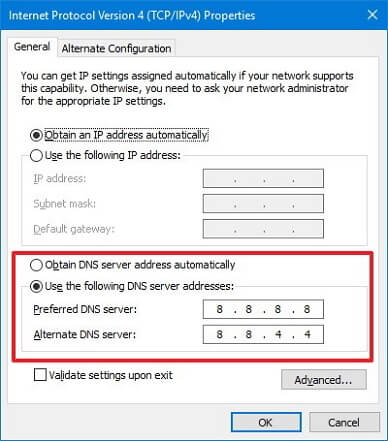
Su Mac:
Passo 1. Accedere alle "Preferenze di Sistema" e selezionare "Rete".
Passo 2. Nelle impostazioni di "Rete", seleziona "Avanzate..." e poi "DNS".
Passo 3. Nella sezione denominata "Server DNS", selezionare il simbolo "+" per sostituire gli indirizzi IP correnti con gli indirizzi IP di Google in cima all'elenco, oppure includere gli indirizzi IP di Google: 8.8.8.8 e / o 8.8.4.4.
Passo 4. fai clic su "OK" per confermare le modifiche. Riavvia il Spotify applicazione e il problema con Spotify codice di errore 4 si prevede che la questione venga risolta.
Metodo 2: Modifica del tipo di proxy nelle impostazioni del tuo Spotify
Spotify offre altre impostazioni proxy per regolare il modo in cui l'app si connette a Internet. In genere, selezionando "HTTPS" si risolve il problema Spotify codice di errore 4 problema. Tuttavia, anche il rilevamento automatico può essere efficace. Non arrenderti prima di aver provato diverse opzioni nell'elenco. Ecco i passaggi da seguire se desideri utilizzare questo metodo.
Passo 1. Ha il tuo Spotify app aperta nel dispositivo che stai utilizzando facendo clic sul tasto di scelta rapida del Spotify app sul desktop o facendola cercare nel menu Start?
Passo 2. Ora, sulla pagina visualizzata sullo schermo dopo un tentativo di accesso fallito e dove incontrerai Spotify codice di errore 4, Cerca il pulsante "Impostazioni". Una volta trovato, cliccaci sopra.
Passo 3. Dopo aver cliccato sul pulsante "Impostazioni", cerca "Proxy" e poi "Tipo di proxy". Dall'insieme di opzioni visualizzate dopo aver cliccato sul menu a tendina, clicca su una qualsiasi. Dovresti tenere presente che questa volta dovrai procedere per tentativi ed errori fino a quando Spotify codice di errore 4non appare più. Devi solo salvare le modifiche dopo aver scelto un'opzione per testare l'aspetto di Spotify codice di errore 4.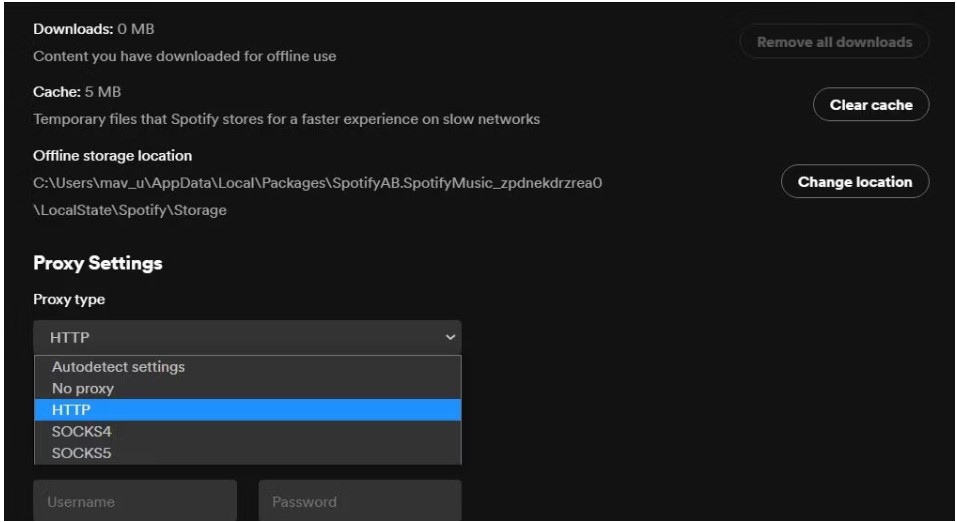
Metodo 3: Compreso Spotify All'elenco delle eccezioni dell'antivirus
Alcuni che hanno installato un'app antivirus sui propri dispositivi potrebbero incontrare difficoltà a causa della scansione automatica dell'antivirus. La maggior parte delle volte, non consente il Spotify app essere connesso a Internet che porta a Spotify codice di errore 4. Quindi, come si risolve il codice di errore? 4 on Spotify? Se ritieni che l'unica soluzione a questo problema sia disinstallare l'app antivirus, allora devi pensarla diversamente perché non avrai più bisogno di disinstallarla. L'unica cosa che devi fare è aggiungere il tuo Spotify app all'elenco delle applicazioni esentate dalla scansione automatica del tuo antivirus installato. Ecco i passaggi da seguire per fare ciò.
Passo 1. Il primo passo da compiere è aprire l'interfaccia principale dell'applicazione antivirus in uso, cercandola nel menu Start. In alternativa, è sufficiente fare doppio clic sull'icona dell'applicazione, che compare nell'angolo in basso a destra della barra delle applicazioni, visibile nella parte inferiore della finestra.
Passo 2. Il passo successivo consiste nel cercare le "Impostazioni delle eccezioni". La posizione di questa opzione può variare a seconda del tipo di antivirus utilizzato, ma non preoccupatevi, non sarà difficile trovarla. Per chi utilizza "Avast", basta cliccare su "Home", poi su "Impostazioni", quindi su "Generali" e infine su "Esclusioni". Per chi utilizza "AVG", basta cliccare su "Home", poi su "Impostazioni", quindi su "Componenti", poi su "Protezione Web" e infine su "Eccezioni". Infine, per chi utilizza "Kaspersky Internet Security", basta cliccare su "Home", poi su "Impostazioni", poi su "Avanzate", poi su "Minacce ed esclusioni", poi su "Esclusioni", poi su "Specifica applicazioni attendibili" e infine su "Aggiungi".
Passo 3. Dopo averlo fatto, ora dovrai selezionare e aggiungere il file eseguibile di Spotify nella finestra di dialogo che apparirà automaticamente una volta completato il passaggio numero 2. Questo ti porterà a trovare la posizione del tuo Spotify app. Puoi trovarlo facilmente facendo clic con il pulsante destro del mouse su Spotify's sul desktop e selezionando l'opzione "Apri percorso file" dall'elenco di opzioni presentato dopo aver fatto clic con il pulsante destro del mouse su di esso.
Passo 4. Ora che hai completato i passaggi, prova a fare un test di prova se non riscontri problemi. Spotify codice di errore 4 Se dovesse succedere che il problema persiste per quanto riguarda Spotify codice di errore 4, Potrebbe essere necessario provare a installare un'altra applicazione antivirus e quindi ripetere i passaggi sopra descritti.
Metodo 4. Reinstallare Spotify
Alcuni dei problemi possono essere risolti disinstallando l'applicazione e quindi restituendola nuovamente sul dispositivo utilizzato. Ora, se i metodi elencati e spiegati nella sezione precedente non hanno rimosso correttamente il tuo problema Spotify codice di errore 4, quindi puoi provare la soluzione detta tempo fa che è quella di eliminare il Spotify app e restituirlo di nuovo dopo alcuni minuti. Ma assicurati di avere già una copia dei file di brani in cui hai salvato prima di eseguire questo processo Spotify. Di seguito sono riportati i semplici passaggi da seguire per farlo accadere.
Passo 1. Ha il Spotify l'applicazione è stata rimossa dal tuo dispositivo usato?
Passo 2. Ottenere il Spotify app dall'App Store o da Spotifyil sito principale di.
Passo 3. Scarica l'app e installala e avviala di nuovo sul tuo dispositivo. Dopo averlo fatto, accedi al tuo account in Spotify.
Parte 3. Bonus: Gioca Spotify Music Offline per evitare Spotify Code 4 Problema
Una volta che hai provato i metodi sopra menzionati per affrontare Spotify codice di errore 4 ma non ha ottenuto con successo i risultati attesi, l'ultima opzione rimasta ma è sicuramente la più efficace e quella con maggiori probabilità di portare a termine il lavoro è quella di utilizzare “TuneSolo Spotify Music Converter”. Questo Spotify Music Converter ti aiuterà a convertire i brani in un formato audio che puoi riprodurre senza bisogno di connetterti a una rete. Quindi, prima di procedere con i passaggi, impariamo prima le caratteristiche principali di "TuneSolo Spotify Music Converter".
- convertire Spotify brani in qualsiasi altro formato audio. La prima caratteristica di “TuneSolo Spotify Music Converter"che merita di essere lodata è la sua capacità di convertire il tuo più amato Spotify canzoni per MP3, AAC, WAV, FLAC formato e molti altri. Se hai finalmente convertito i brani in un altro formato audio, potrai riprodurli su qualsiasi lettore audio tu abbia, anche senza connettere il dispositivo a Internet.
- Giocare Spotify brani offline senza alcuna restrizione. SpotifyIl servizio di download dei brani e ascolto offline è per il Spotify Solo abbonati Premium. Se stai utilizzando l'app gratuitamente e non disponi di un abbonamento, non potrai farlo scarica qualsiasi canzone da Spotify. Ma fortunatamente, con “TuneSolo Spotify Music Converter"Attualmente, puoi salvare questi brani sul tuo dispositivo ed essere in grado di riprodurli offline anche senza pagare un abbonamento mensile."
- Conserva Spotify informazioni sui metadati e ID3 tag. Con “TuneSolo Spotify Music Converter”, tutte le informazioni più significative delle canzoni sono protette. Informazioni di identificazione importanti di Spotify canzoni come informazioni sui metadati e ID3 I tag vengono mantenuti durante l'utilizzo “TuneSolo Spotify Music Converter".
- Alta velocità di conversione. Un’altra cosa di cui essere felici di usare “TuneSolo Spotify Music ConverterIl vantaggio principale è che non dovrai aspettare a lungo per la conclusione del processo. Esegue il lavoro 5 volte più velocemente rispetto alla velocità di conversione standard. Questo ti permette di risparmiare molto più tempo rispetto all'attesa.
- Conserva Spotify qualità audio. Se la tua preoccupazione riguarda la qualità delle canzoni dopo averle convertite, non devi più pensarci molto. “TuneSolo Spotify Music Converter" può garantirti 100 la migliore qualità audio che tu possa mai avere.
- Organizza scaricato Spotify canzoni. Puoi anche organizzare le cartelle di output in base alle tue preferenze. Puoi ordinarle per artista o per album. Questo è sicuramente un grande aiuto per trovare 1 tenendo a mente un file specifico, il che ti permetterà di risparmiare molto tempo!
- Team tecnico professionale. Infine, puoi sempre avere il supporto del team tecnico ogni volta che ne hai bisogno. Hai anche diritto ad aggiornamenti illimitati gratuitamente!

Ora, ecco i passaggi che devi seguire per giocare Spotify Music offline per evitare Spotify codice 4 problema
Passo 1. La prima cosa che devi fare è scaricare “TuneSolo Spotify Music ConverterPuoi scaricare quest'app dall'app store o semplicemente cliccando sul pulsante "Salva" qui sotto. Ora che hai scaricato l'app, installala e avviala sul dispositivo che stai utilizzando.
Passo 2. Il passo successivo è caricare il Spotify file di brani nel convertitore. Quindi, per fare ciò, puoi semplicemente trascinare e rilasciare i file dei brani nel convertitore. Puoi anche copiare e incollare i link dei brani nel convertitore.

Passo 3. Dopo aver caricato i file nel convertitore, il passo successivo è selezionare il formato di output più adatto alle proprie esigenze.

Passo 4. Dopo aver fatto ciò, ora devi cliccare sul pulsante "Converti tutto" per avviare finalmente l'intero processo di conversione.

Passo 5. Ora che la conversione è terminata, se desideri controllare e scaricare i brani convertiti correttamente, fai clic sul pulsante "Visualizza file di output".
Ora che la conversione di Spotify le canzoni sono state eseguite con successo, non dovrai più incontrarle Spotify codice di errore 4 perché finalmente puoi riprodurre offline questi brani convertiti.
Parte 4. Conclusione
Un sacco di Spotify gli utenti sicuramente non vorranno avere il loro tempo per ascoltare Spotify Music interrotto, ma sfortunatamente, ci sono davvero alte probabilità di incontrare alcuni problemi come i più esperti 1 che è il problema relativo a Internet o anche noto come Spotify codice di errore 4. Se non vuoi interruzioni mentre ti godi i tuoi brani preferiti, la soluzione migliore è convertire le canzoni in un formato audio riproducibile senza bisogno di connettersi a una rete. E se dovessimo parlare del miglior convertitore che può aiutarti a realizzare tutto ciò, sarebbe sicuramente "TuneSolo Spotify Music ConverterSegui e comprendi le linee guida illustrate sopra per utilizzare correttamente questo convertitore. Clicca sul pulsante "sicuro" qui sotto e provalo subito gratuitamente!

