

Come scaricare Spotify per Chromebook [Guida completa 2025]
I Chromebook stanno diventando sempre più popolari e si stanno affermando come un'ottima alternativa a laptop o MacBook per svolgere diverse attività e raggiungere i propri obiettivi. Rispetto ai computer tradizionali, i Chromebook sono molto più economici, il che li rende particolarmente richiesti da chi cerca di ridurre i costi informatici. Ma siccome sei un appassionato di musica e adori l'app Spotify, e hai appena acquistato un Chromebook, stai cercando disperatamente di installarci Spotify. La domanda è: è davvero possibile installare Spotify su un Chromebook?
Se vuoi conoscere la risposta alla domanda di cui sopra, dedica un po' del tuo tempo a leggere l'intero articolo. Se hai un Chromebook e ti trovi nella stessa situazione, questo post è interamente dedicato a te! Scopri i modi in cui puoi avere “Spotify for Chromebook” possibile!
Contenuto dell'articolo Parte 1. Posso ottenere il modello Spotify su Chromebook?Parte 2. Come ottenere Spotify su Chromebook?Parte 3. Come scaricare i brani Spotify su Chromebook?Parte 4. In conclusione
Parte 1. Posso ottenere il modello Spotify su Chromebook?
“Can I have Spotify for Chromebook?”Questa è in realtà una delle domande più frequenti di chi ha appena acquistato un Chromebook e allo stesso tempo apprezza la possibilità di ascoltare la propria canzone preferita in sottofondo. È davvero possibile farlo?
Ebbene, la risposta è sì. Puoi avere Spotify per Chromebook nonostante non esista una versione ufficiale Spotify annunciata per Chromebook. Puoi utilizzare metodi alternativi come accedere all'app web ufficiale di Spotify e provare a riprodurre i tuoi brani preferiti da lì. Sicuramente ti piacerà anche usare il lettore web Spotify perché non noterai la minima differenza rispetto alla versione desktop dell'app Spotify. Puoi anche provare a utilizzare e installare l'ultima versione Android dell'app per accedere ai brani e ai podcast che desideri riprodurre. Un'altra possibile soluzione è scaricare l'app Spotify dal Google Play Store del tuo dispositivo.
Passiamo ora alla sezione successiva per vedere i passaggi da seguire per ottenere in modo permanente il codice Spotify per Chromebook.
Parte 2. Come ottenere Spotify su Chromebook?
Riproduci Spotify su Chromebook tramite il lettore Web Spotify.
Il primo modo per avere Spotify su Chromebook è utilizzare il lettore web Spotify. Dato che Chromebook utilizza Chrome OS, sarebbe molto più comodo utilizzare il server cloud per ascoltare le tue playlist preferite piuttosto che ascoltarle dalla memoria locale.
Utilizzare Spotify Web Player è un'ottima cosa perché è molto simile alla versione desktop dell'app Spotify, il che significa che in Spotify Web Player puoi cercare la canzone che desideri ascoltare, cercare l'artista che ammiri e persino creare le tue playlist. Puoi anche regolare il volume della musica in base alle tue preferenze. Un altro vantaggio di Spotify Web Player è la possibilità di gestire la tua libreria musicale.
Ecco le linee guida da seguire per utilizzare il lettore Web Spotify sul Chromebook Spotify.
Passo 1. Nel tuo Chromebook, vai al tuo browser e digita “https://open.spotify.com/Digita " nella barra degli indirizzi per aprire il lettore Web Spotify.
Passo 2. Per coloro che utilizzano il lettore web Spotify per la prima volta, aspettatevi che venga mostrato un messaggio con il contenuto di “Playback of protected content is not enabled”È possibile risolvere questo problema avendo “chrome://settings/content” aperto in un altro browser. Una volta aperta la pagina, devi confermare il messaggio che dice “Enable the Web Player”.
Passo 3. Subito dopo la conferma, torna alla pagina del lettore web Spotify e accedi al tuo account Spotify esistente. Hai anche la possibilità di creare un nuovo account.
Passo 4. Ora, dopo aver completato con successo tutti questi passaggi, prova a riprodurre i brani che desideri ascoltare utilizzando il lettore web Spotify.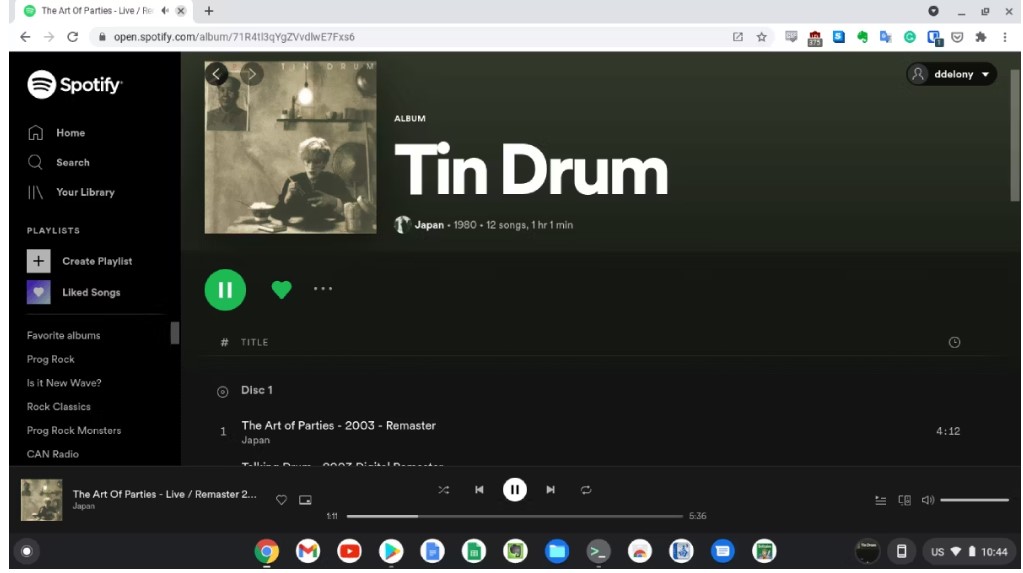
Il lettore web Spotify è in realtà un'ottima alternativa al Spotify per Chromebook. Tuttavia, ci sono alcune cose da tenere a mente se si intende utilizzare questo metodo.
- Non tentare nemmeno di scaricare un brano o un album dal lettore web Spotify. Anche se sei un abbonato Premium Spotify, non potrai salvare alcun brano da Spotify se lo apri tramite il lettore web.
- Il lettore web Spotify è noto per non conservare o salvare le informazioni di accesso una volta effettuato l'accesso. Pertanto, è necessario abituarsi a digitare continuamente i dati dell'account ogni volta che si utilizza il lettore web Spotify.
- Un altro aspetto da tenere presente è che il lettore web Spotify non dispone di opzioni di impostazione personalizzate. Lo svantaggio è che non è possibile modificare la qualità audio dei brani impostandola al livello migliore, poiché viene automaticamente impostata al livello più basso.
- Un'altra brutta notizia per chi ama ascoltare i brani locali insieme ai preferiti online è che non sarà possibile ascoltare tutte queste canzoni se si utilizza il lettore web Spotify sul proprio Chromebook. Tutti i brani locali salvati verranno automaticamente ignorati e non inclusi nella selezione di brani da riprodurre.
- Infine, come per gli utenti gratuiti di Spotify, è possibile riprodurre in streaming i brani solo se si è connessi a Internet. Questa regola vale per tutti, anche per chi ha sottoscritto l'abbonamento Spotify Premium. In breve, l'ascolto offline non è disponibile su Spotify Web Player.
Scarica Spotify su Chromebook tramite Google Play Store
Come già accennato tempo fa, non è possibile scaricare l'app client Spotify sul Chromebook, ma è comunque possibile utilizzarla scaricando l'ultima versione Android. Per farlo, è sufficiente accedere al Google Play Store e cercare Spotify per Chromebook. Seguite le istruzioni riportate di seguito per completare l'operazione.
Passo 1. Osserva la parte inferiore destra dello schermo e nota la “Quick Settings Panel”Una volta trovato, cliccaci sopra.
Passo 2. Subito dopo, tocca l'icona a forma di ingranaggio per accedere ufficialmente alla sezione Impostazioni. Continua a navigare sullo schermo finché non trovi il Google Play Store. Dopo averlo trovato, seleziona il pulsante “Turn On”.
Passo 3. Dopo aver fatto ciò, ora puoi scaricare l'ultima versione Android dell'app e avere ufficialmente Spotify per Chromebook.
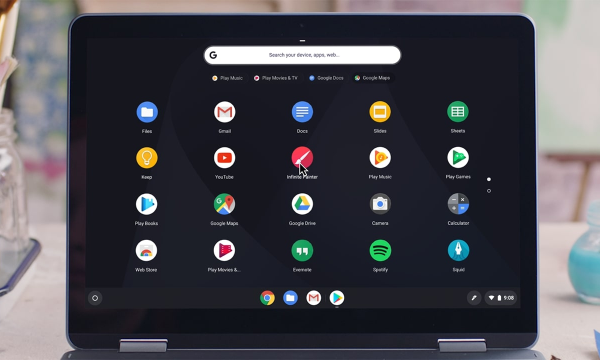
A differenza del metodo precedentemente discusso, ovvero il lettore web Spotify, anche se sei un utente Premium non puoi scaricare nemmeno un singolo brano da Spotify su Chromebook. Ma con la versione Android dell'app Spotify installata sul tuo Chromebook, potrai sicuramente godere del privilegio di ascoltare i brani anche quando sei offline.
L'unico problema che potresti incontrare in merito a questo è la regolazione del volume della musica riprodotta. Se desideri regolare il volume dell'audio, potresti dover accedere al controllo del volume principale del Chromebook per poter modificare il volume dell'audio.
Installare Spotify su Chromebook tramite Linux
Se hai aggiornato il tuo Chromebook all'ultima versione di Chrome OS, puoi installare Linux sul dispositivo e ottenere ufficialmente il codice Spotify per Chromebook. Per fare ciò, segui i passaggi seguenti.
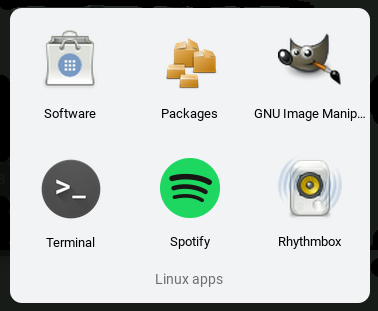
Passo 1. Vai al cassetto delle app del tuo dispositivo e poi vai alla sezione dedicata alle app Linux. Nella sezione delle app Linux, hai aperto un terminale? La prima cosa che devi fare è verificare l'identità per ogni download che effettuerai. Per farlo, presta attenzione alle chiavi di firma del repository dell'app Spotify. Devi aggiungerle.
Passo 2. Per aggiungere la chiave di firma del repository Spotify, è sufficiente digitare il comando"echo deb http://repository.spotify.com stabile non libero | sudo tee /etc/apt/sources.list.d/Spotify.list”.
Passo 3. La prossima cosa che devi fare è aggiornare tutti i pacchetti che ti aspettano. Puoi farlo usando il comando “Sudo apt-get update”.
Passo 4. Dopo aver verificato i download ed eseguito tutti i comandi successivi elencati sopra, puoi ora provare a installare Spotify. Basta usare il comando “Sudo apt-get install Spotify-client”.
Passo 5. Ora che tutti i passaggi sono stati completati con successo, puoi provare a controllare il menu delle app Linux e verificare se l'app Spotify è stata installata sul tuo Chromebook.
Parte 3. Come scaricare i brani Spotify su Chromebook?
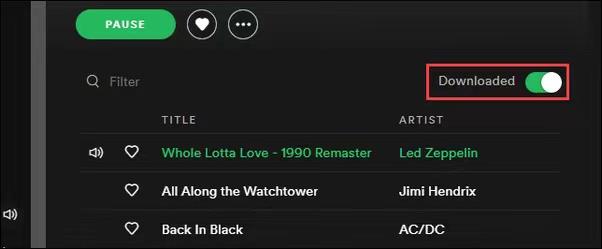
Forse ti starai chiedendo: "Posso ascoltare Spotify offline sul mio Chromebook?". Dopo aver scaricato e installato Spotify sul tuo Chromebook, a condizione che tu abbia un abbonamento a Spotify e che il tuo Chromebook disponga di una connessione Internet, puoi scaricare i brani di Spotify sul tuo Chromebook per l'ascolto offline. Di seguito sono riportati i passaggi specifici.
Scarica Spotify Music su Chromebook con Premium
Passo 1. Apri il file Spotify sul tuo Chromebook ed effettua l'accesso al tuo account premium.
Passo 2. In Spotify, seleziona qualsiasi brano o playlist che desideri scaricare.
Passo 3. Fai clic sul pulsante di download per salvare offline i brani Spotify.
Sfortunatamente, se non disponi di un abbonamento Spotify Premium, non hai diritto alla funzione di ascolto offline offerta da Spotify. Ma c'è comunque un modo per godere dello stesso vantaggio, ovvero salvare permanentemente i brani Spotify sul tuo Chromebook. Con “TuneSolo Spotify Music Converter", hai la possibilità di scaricare brani e playlist direttamente da Spotify e organizzarli nel tuo Chromebook. Ma quali sono le caratteristiche e i servizi esatti che potremmo ottenere da “TuneSolo Spotify Music Converter?”
Ecco le caratteristiche principali del modello TuneSolo
- Converti gli album Spotify, playlist e podcast a MP3/M4A/WAV/FLAC.
- Scarica Spotify canzoni fino a 320 kbps MP3 audio.
- Download e conversione batch veloci grazie al lettore web integrato Spotify.
- Conservare 100% senza perdita di dati Spotify Music dopo la conversione.
- Conservare tutte le informazioni dei tag ID3 dopo la conversione.
- Aggiornamenti gratuiti e supporto tecnico.

Scarica Spotify Music su Chromebook senza Premium
Passo 1. Certo, tutto inizierà con l'applicazione stessa. Quindi, la prima cosa da fare è andare nell'app store del tuo dispositivo per scaricarla. “TuneSolo Spotify Music Converter” oppure semplicemente cliccando sul pulsante "sicuro" qui sotto. Dopo aver scaricato correttamente il convertitore musicale, installalo sulla stessa cartella del dispositivo che stai utilizzando.
Passo 2. Il passo successivo consiste nel caricare tutti i brani inclusi nella playlist Spotify. Per farlo, puoi copiare e incollare il link dei brani da convertire oppure trascinare e rilasciare i file audio nel convertitore.

Passo 3. Subito dopo aver caricato i file musicali, è il momento di scegliere il formato di output. In base alla procedura che stiamo eseguendo, scegli il formato MP3.

Passo 4. Dopo aver selezionato il formato audio, ora puoi fare clic sul pulsante “convert All”Facendo clic su questo pulsante si avvierà il processo di conversione.

Passo 5. Dopo la conversione riuscita dei brani, puoi controllarli e rivederli facendo clic su “View Output File”In questa sezione puoi trovare anche i brani convertiti.
Parte 4. In conclusione
In realtà ci sono modi per ottenere Spotify per Chromebook, devi solo scegliere il metodo migliore in cui investire il tuo tempo e la tua attenzione. Se dovessi scegliere, sceglierei sicuramente il metodo di utilizzo di un convertitore che è “TuneSolo Spotify Music Converter”Questo è il modo più stabile e sicuro per ottenere Spotify per Chromebook. Ma ovviamente, tutte le applicazioni che ho spiegato poco fa erano affidabili anche per ottenere Spotify per Chromebook.

