

Come risolvere il problema dell'assenza di audio su Spotify su Android/iPhone/Windows/Mac
Fin dal suo lancio ad aprile, 2006, Spotify ha costantemente dimostrato di essere uno dei più grandi e probabilmente il più popolare fornitore di streaming multimediale digitale. Ma è stato solo con 2011 che Spotify ha annunciato il suo impressionante numero di un milione di abbonati. Attualmente, hanno accumulato un totale di oltre 365 milioni di abbonati in tutto il mondo, e un'enorme percentuale di questi è costituita da abbonati Spotify Premium . La competizione per i migliori fornitori di streaming digitale senza interruzioni è agguerrita, ma Spotify dimostra senza ombra di dubbio a tutti che hanno ancora molta strada da fare. Ed è evidente.
Per quanto possa sembrare incredibile, Spotify non fa eccezione a un sistema imperfetto. Non importa quanto sia meravigliosa l'app, gli abbonati riscontrano comunque problemi ed errori. Non c'è da stupirsi. Ogni app o programma presenta dei problemi. Ci sono molti problemi che gli utenti di Spotify hanno di fronte o potrebbero incontrare in futuro, per così dire. L'errore comune con l'app 1 è l'assenza di suono. Potresti pensare che sia colpa dell'altoparlante o che il tuo dispositivo sia difettoso. Ma qual è la causa? Perché non senti il suono quando tocchi il pulsante di riproduzione? Lascia che ti aiuti a capire il problema analizzando argomenti specifici per risolvere l'errore.
Contenuto dell'articolo Parte 1. Perché Spotify Music è in riproduzione ma non emette alcun suono?Parte 2. Come risolvere il problema dell'assenza di audio nel modello Spotify su desktop e dispositivi mobili?Parte 3. Come evitare il problema di assenza di audio con il modello Spotify durante la riproduzione di brani?Parte 4. Sintesi
Parte 1. Perché Spotify Music è in riproduzione ma non emette alcun suono?
Ci possono essere diverse ragioni per cui si verificano errori durante l'utilizzo di Spotify sul tuo telefono cellulare o sul tuo PC. A volte il problema potrebbe risiedere nel software stesso di Spotify, altre volte potrebbe dipendere dal tuo dispositivo. Molti motivi possono causare un lungo momento di silenzio durante la riproduzione di un brano. Ho quindi raccolto diverse possibili ragioni per cui Spotify Music viene riprodotto ma non emette alcun suono.
Motivo 1. Problema dell'applicazione o del sito web
Gli utenti di Spotify possono scegliere se utilizzare l'app su un dispositivo o visitare il sito web Spotify. Se stai utilizzando l'app Spotify e smette di funzionare, è probabile che ci sia un errore con il suo lettore web. D'altra parte, se il sito web di Spotify non funziona correttamente con l'audio, potrebbe esserci un errore nel tuo computer.
Motivo XXQ80000242522QXZ Silenziato XXQ30000000019QXZ
Verifica se per caso hai disattivato accidentalmente l'audio del computer o se ti sei dimenticato di riattivarlo mentre utilizzavi un'altra applicazione contemporaneamente al tuo Spotify.
Motivo 3. Caricato Spotify Cache
Le cache sono insiemi di dati su un computer o un telefono cellulare. Spotify è un'app di grandi dimensioni che memorizza un'enorme quantità di dati sul tuo dispositivo. Una cache sovraccarica potrebbe causare l'assenza di audio in Spotify.

Motivo 4. Obsoleto Spotify
Spesso, l'utilizzo di una versione obsoleta di un'app può causare errori specifici. Potresti utilizzare una versione precedente di Spotify sul tuo dispositivo, il che potrebbe impedire l'ascolto dell'audio nell'app.
Motivo 5. Volume dispositivo
Questo potrebbe sorprenderti, ma potrebbe succedere. A volte non notiamo che il volume del nostro dispositivo è impostato al minimo.
Motivo dell'accoppiamento Bluetooth 6.
Se si associano le cuffie o altri dispositivi al computer o al telefono tramite Bluetooth, questo potrebbe essere il motivo per cui il dispositivo non riesce a decodificare la riproduzione con il Spotify.
Motivo 7. Dispositivo non risponde
Potresti aver utilizzato il tuo computer o smartphone per molto tempo per non aggiornare le attività in esecuzione in background.
Motivo 8. App non responsiva Spotify
A volte, a causa di alcuni fattori, il dispositivo Spotify non risponde. Quando il dispositivo Spotify non risponde, potrebbe non essere emesso alcun suono nell'app.
Parte 2. Come risolvere il problema dell'assenza di audio nel modello Spotify su desktop e dispositivi mobili?
Presumo che tu abbia finalmente capito cosa potrebbe causare l'assenza di audio sul tuo account Spotify. Ora è il momento di esaminare i metodi per risolvere questi errori.
Metodo 1. Verifica il volume di Spotify
Il motivo per cui non si sente alcun suono durante la riproduzione di musica potrebbe essere che il volume è stato abbassato o disattivato. Quindi, la prima cosa da fare è controllare il volume del tuo Spotify e assicurarsi che il cursore del volume all'interno dell'app sia attivato durante la riproduzione di un brano.
Sul computer:
Passo 1. Apri l'app Spotify o il lettore web Spotify sul tuo computer e avvia la riproduzione del brano.
Passo 2. Il controllo del volume si trova nell'angolo in basso a destra dello schermo.
Passo 3. Controlla l'icona dell'altoparlante. Se è disattivata, la riproduzione del modello Spotify è in modalità silenziosa.
Passo 4. Fai clic sull'icona dell'altoparlante o trascina il cursore del volume per trasformare Spotify in Audible.
Sul cellulare:
Se stai ascoltando Spotify sul tuo telefono, puoi premere l'icona delle impostazioni del volume. Solitamente, i pulsanti per aumentare e diminuire il volume si trovano sul lato sinistro dei telefoni Android e degli iPhone. Un'altra opzione è andare in Impostazioni, individuare le impostazioni audio e notifiche e modificarle da lì. Infine, è essenziale controllare le impostazioni del volume sull'app Spotify.
Metodo 2. Controlla il volume del dispositivo
Inizia facendo clic sull'icona dell'altoparlante nell'angolo in basso a destra dello schermo. Quindi regola il cursore del volume per assicurarti che non sia disattivato e abbassato.
Metodo 3. Controlla la connessione a Internet
A volte, durante la riproduzione di Spotify Music sul tuo iPhone, potrebbe non esserci audio a causa della tua connessione internet. Per garantire uno streaming ininterrotto di Spotify, è importante disporre di una connessione internet stabile. Se la tua connessione è debole o intermittente, potrebbe non esserci audio in Spotify. Verifica di essere connesso a una connessione internet forte e stabile. Se utilizzi il Wi-Fi, ti consigliamo di passare a una rete cablata o di utilizzare i dati mobili da un dispositivo portatile.
Metodo 4. Modifica il dispositivo di uscita audio predefinito
In generale, Spotify utilizza il dispositivo audio predefinito del sistema per riprodurre la musica. Pertanto, se riscontri il problema che Spotify non riproduce alcun suono, assicurati che il dispositivo sia impostato sull'uscita audio corretta. Se hai più dispositivi audio collegati al computer, assicurati che 1 sia impostato come predefinito. Se utilizzi cuffie o altoparlanti esterni, assicurati che siano collegati correttamente. Ecco come impostare il dispositivo audio predefinito su un PC Windows.
Passo 1. Tieni premuti i tasti Win + X per aprire il menu WinX.
Passo 2. Tocca "Impostazioni" per accedere al pannello delle impostazioni.
Passo 3. Seleziona l'opzione "sistema" e accedi alla sezione "audio".
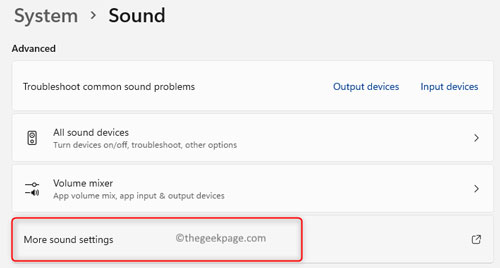
Passo 4. Scorri verso il basso e fai clic "More sound settings" Situato nella sezione "Avanzate". Questa azione aprirà la finestra Proprietà audio.
Passo 5, fai clic sulla scheda di riproduzione e scegli il dispositivo audio che devi risolvere.
Passo 6. Fai clic destro su di esso e scegli "Set as Default Device".
Passo 7. Fai clic su OK per salvare le modifiche e chiudere la finestra delle proprietà audio.
Metodo 5. Cancella la cache caricata Spotify
Inoltre, la cache caricata di Spotify farà sì che anche Spotify non abbia alcun suono. Quindi puoi provare a cancellare la cache di Spotify. Per cancellare la cache di Spotify, è sufficiente avviare l'app. Vai su "Preferenze" > “Advanced Options” > “Storage of Offline Songs.” Rimuovere manualmente la cache e riavviare l'app. Per istruzioni più specifiche, fare riferimento a Come cancellare la cache Spotify su Windows/Mac/Android/iPhone.
Metodo 6.Controlla CPU e RAM
Per una riproduzione fluida sono necessarie memoria e CPU adeguate. Se l'utilizzo della RAM supera 80%, potrebbe non essere riprodotto alcun suono durante la riproduzione dei brani Spotify. Si consiglia di chiudere le altre applicazioni per liberare risorse hardware e liberare la RAM tramite le impostazioni di archiviazione. Inoltre, è consigliabile chiudere tutte le applicazioni non necessarie, liberare la RAM e disinstallare i programmi inutilizzati.
Metodo 7.Verifica l'accoppiamento Bluetooth
Nelle impostazioni Bluetooth, verifica la presenza di dispositivi eventualmente associati al tuo smartphone o computer. Disassocia tutti i dispositivi, riavvia il dispositivo e verifica se il problema di assenza di audio del Spotify è stato risolto.
Metodo 8. Dispositivo non responsivo
Riavviare o spegnere lo smartphone o il computer potrebbe aiutarti con l'errore. I dispositivi tendono a funzionare in modo inefficiente se sono sovraccarichi e non possono ricevere correttamente istruzioni dall'utente finale.
Metodo 9. App non responsiva Spotify
Questa è la tua ultima opzione, ma è probabile che sia l'unico modo per risolvere il problema dell'assenza di audio su Spotify su Windows, Mac, Android e iPhone. Disinstallare e reinstallare Spotify aiuterà a riavviare l'app e a risolvere il problema di riproduzione su Spotify.
Parte 3. Come evitare il problema di assenza di audio con il modello Spotify durante la riproduzione di brani?
Incontrare problemi come Spotify nessun suono e scoprire possibili soluzioni può essere davvero stressante. E non è certo per questo che ti sei registrato a un account Spotify. Detto questo, devi liberarti da tutte queste seccature, vero? Per fortuna, esiste questa app 1 che ti intratterrà all'infinito. TuneSolo Spotify Music Converter ti permette di scaricare e convertire brani Spotify per un accesso illimitato. Inoltre, puoi anche:
- Scarica e convertire qualsiasi Spotify in altri formaticome FLAC, WAV, AAC, e MP3
- 5 volte più veloce per download e tempi di conversione più rapidi
- Preserva la qualità del contenuto originale di 100% Spotify
- Mantiene i tag ID3 anche dopo la conversione
- Aggiornamento automatico e supporto tecnico accessibile

Inizia a evitare il problema di assenza di audio con il modello Spotify utilizzando il modello TuneSolo Spotify Music Converter seguendo questi semplici passaggi:
Passo 1. Installare TuneSolo Spotify Music Converter
Per scaricare e installare l'app, vai semplicemente al sito ufficiale o semplicemente facendo clic sul pulsante sicuro qui sotto.
Passo 2. Importare file
Importa i tuoi file Spotify scegliendo un metodo e navigando su “Copy and Paste URL here or Drag Files here:” scatola.

Passo 3. Impostazioni di uscita
Per impostare gli output, scegli un formato su “Output Format” opzione e cartella di destinazione su “Output Folder.”

Passo 4. Avviare la conversione
Dopo aver impostato gli output, puoi iniziare a convertire i tuoi file. Fai clic sul pulsante "Converti tutto" e attendi di finire.

Parte 4. Sintesi
Gli errori delle applicazioni sono tipici e si verificano occasionalmente, ma ciò non significa che gli utenti debbano considerarli una cosa normale. Applicazioni come Spotify offrono ai propri utenti la possibilità di scegliere tra un abbonamento gratuito o a pagamento. L'abbonamento gratuito è ottimo, ma presenta delle limitazioni su ciò che è possibile fare con l'account. L'abbonamento Premium, invece, offre vantaggi esclusivi agli utenti paganti.
Tuttavia, non importa quale abbonamento tu abbia. Se continui a ricevere Spotify senza audio, non sarai contento. Quindi, dimentichiamoci di questo. D'ora in poi, converti i tuoi file con TuneSolo Spotify Music Converter per evitare tutti questi frustranti problemi.

