

Spotify non funziona: come risolvere facilmente i problemi di Spotify
Spotify era un altro ottimo modo per ascoltare tutti i tuoi brani preferiti, scoprire diversi musicisti e assicurarti di avere sempre canzoni a disposizione. Tuttavia, niente è più frustrante di quando Spotify smette di funzionare. Questo 1 ti fa quasi venire voglia di tornare ai supporti fisici come CD e lettori CD. Ecco perché potresti voler risolvere il problema per cui Spotify non funziona . Qui ti insegneremo come farlo.
Suggerimenti: qui sono presenti articoli simili, come ad esempio "Il lettore web Spotify non funziona" e altri problemi; puoi cliccare per vedere come risolverli.
Contenuto dell'articolo Parte 1. Perché il mio Spotify non funziona?Parte 2. Come risolvere il problema del Spotify che non funziona?Parte 3. Il modo migliore per giocare a Spotify offline senza erroriConclusione:
Parte 1. Perché il mio Spotify non funziona?
Tuttavia, se hai riscontrato problemi di streaming con Spotify, forse il vero problema non risiede in Spotify, bensì nella tua connessione Internet. Continua a leggere per scoprire perché Spotify non funziona e come risolvere il problema.
Spotify non funziona: si verificano gravi problemi durante il tentativo di connessione con il tuo account attuale.
Dato che stai usando il codice di accesso corretto, ci sono diverse ragioni frequenti per cui non riesci ad accedere con Spotify. È possibile che la cache sia compressa. Per risolvere il problema, assicurati che l'applicazione sia completamente chiusa. Devi anche mantenere il dispositivo in modalità aereo per circa altri 30 secondi prima di ricollegarlo. Riavvia l'applicazione Spotify e prova ad accedere di nuovo.
Quando non sembra risolvere i tuoi problemi, è possibile che in qualche modo la tua connessione Internet fosse completamente instabile. Quando utilizzi il Wi-Fi, assicurati di essere assolutamente in un'area in cui anche il segnale fosse stabile. Quando si verificano problemi di connettività, potresti avere difficoltà ad accedere anche dopo che il problema di connessione principale è sempre stato risolto.
Spotify non funziona: si nota una riproduzione continua della musica e anche un'interruzione della musica.
Lo streaming musicale richiede che i server Spotify inviino una grande quantità di informazioni ai tuoi dispositivi smartphone. Questo può essere la causa del malfunzionamento di Spotify. Alcune informazioni verranno cancellate se la tua connessione Internet è scarsa, intermittente o instabile. Sarebbe come cercare di completare un cruciverba. Il tuo dispositivo si accorge di aver bisogno di componenti aggiuntivi e quindi a volte ritarda anche quando richiede che le informazioni mancanti vengano reinviate.
In entrambi questi casi, l'applicazione potrebbe benissimo tentare di ascoltare la musica, ma anche se mancava davvero una parte del contenuto, ogni traccia ritarderà quindi mentre i tuoi dispositivi attendono il contenuto mancante. Potresti cercare e risolvere questi problemi interrompendo la musica e aspettando con il tuo gadget ora per tenere il passo. Potresti comunque provare a spegnere completamente e magari anche a riavviare il tuo dispositivo. Ciò fa sì che tutto si ricollega alla rete cellulare o forse a una connessione Wi-Fi.
Spotify non funziona: viene visualizzato un messaggio che indica che persiste un problema di rete e che si consiglia di tornare a breve.
Prima di poter risolvere i problemi di connessione con Spotify, è necessario innanzitutto determinare cosa li stia effettivamente influenzando. Inoltre, assicurarsi che Spotify non sia effettivamente non disponibile. A volte, il mancato funzionamento di Spotify è dovuto a un errore lato server. L'utilizzo di Down Detector è stato il metodo più rapido per raggiungere tutti questi obiettivi.
In questo modo riceverai una notifica ogni volta che Spotify non sarà disponibile o se il problema riguarda solo te. Dovresti poter fare qualcosa se Spotify continua a non essere disponibile. Tuttavia, nella maggior parte dei casi, il problema è legato al tuo dispositivo o alla tua rete.
Parte 2. Come risolvere il problema del Spotify che non funziona?
Quindi, come si risolve il problema di Spotify che non funziona? Spotify era tra le applicazioni di streaming più popolari e ancora oggi ampiamente utilizzate. Questa applicazione presenta una serie di funzionalità interessanti che si adattano al meglio alle esigenze degli utenti finali. Spotify è quindi classificato come un software per Internet, il che significa che il dispositivo deve avere una connessione Internet stabile e forte affinché il software funzioni correttamente. Tuttavia, quando il dispositivo ha difficoltà di accesso a Internet, come una connessione Internet debole o instabile, o addirittura l'impossibilità di connettersi, anche le attività dell'applicazione Spotify possono essere sospese.
L'articolo affronta un problema simile anche con l'applicazione Spotify, che non si avvia o non funziona correttamente, e propone alcune semplici procedure e possibili soluzioni per risolvere il problema principale. Molto probabilmente, in questa pagina sono già presenti alcune opzioni o, quantomeno, situazioni simili che abbiamo già risolto. Esistono diverse soluzioni per risolvere il problema di Spotify che non funziona. Consultale qui di seguito.
Opzione 1: Interrompe Spotify e qualsiasi altra applicazione in esecuzione in background sul tuo smartphone.
Per eliminarlo, utilizza questi metodi per arrestare forzatamente Spotify e qualsiasi altra applicazione del computer:
- Tocca immediatamente il tasto Home due volte di seguito. Si aprirà una nuova finestra con un menu di applicazioni utilizzate in precedenza che non sono state inoltre chiuse.
- Scorri verso l'alto nella finestra dell'applicazione Spotify per chiudere o terminare l'applicazione.
- Ora per rimuovere tutte quelle altre applicazioni in esecuzione, scorri verso l'alto principalmente sulle finestre delle applicazioni esistenti.
Questi ripulirebbero l'applicazione da attacchi dannosi minimi e forse consentirebbero a tutto di funzionare normalmente in seguito.
Opzione 2: Esegui un soft reset o eventualmente un riavvio forzato del dispositivo.
Se la rimozione delle applicazioni nascoste non risolve il problema, un'altra possibile soluzione è eseguire un riavvio completo o addirittura riavviare il dispositivo. Questo ultimo aggiornamento potrebbe aver danneggiato i file di sistema, compromettendo il funzionamento di programmi come Spotify. Se non hai già riavviato il dispositivo dopo aver scaricato l'aggiornamento, ecco cosa fare:
- Dopo alcuni istanti, tocca e persino premi il tasto di accensione fino a poco prima che venga visualizzata l'istruzione Scorri per spegnere.
- Dopodiché, per chiudere completamente il dispositivo, sposta nuovamente l'indicatore di spegnimento verso destra.
- Entro 30 secondi, fai clic sull'interruttore di alimentazione un'altra volta finché non visualizzi il simbolo del dispositivo.
Opzione 3: Aggiornamento sull'applicazione Spotify, se mai ci fosse, siamo l'ultimo aggiornamento.
Ogni volta che un programma non è aggiornato, potrebbe diventare ribelle dopo l'installazione della versione recente del sistema. Questo diventa generalmente il risultato di una significativa modifica dell'aggiornamento del dispositivo Apple. Anche perché le specifiche tecniche minime per le app potrebbero variare, il programma sarà già operativo in un'edizione così obsoleta. Come risultato, il programma non funzionerà correttamente in qualche modo sul nuovo modello. Con una qualsiasi di queste opzioni in mente, gli sviluppatori di applicazioni ora stanno rilasciando anche aggiornamenti poco prima del lancio effettivo dei grandi dispositivi. Anche se non hai mai configurato le tue applicazioni o le versioni di installazione dei gadget regolarmente, dovrai fare tutto da solo. Segui questi passi:
- Sempre dalla schermata principale, premi semplicemente il App Store pulsante.
- Fai clic sul simbolo degli aggiornamenti software nell'angolo in basso a destra del menu principale dell'App Store. Inoltre, l'interfaccia visualizza quindi una selezione di applicazioni con aggiornamenti eccezionali.
- Individua l'applicazione Spotify nel menu e fai clic sull'icona di aggiornamento software accanto ad essa. Verrà quindi scaricata la versione attualmente in sospeso dell'applicazione Spotify.
- Ogni volta che si notano ulteriori aggiornamenti dell'applicazione in arrivo, è possibile aggiornarli contemporaneamente e poi premendo l'icona Aggiorna tutto del software nell'angolo in alto a destra dell'interfaccia.
- Attendi che quasi tutte le applicazioni completino il download prima di riavviare/resettare il dispositivo per applicare le opportune modifiche. Non dimenticare inoltre di controllare Spotify per verificare che ora funzioni correttamente.
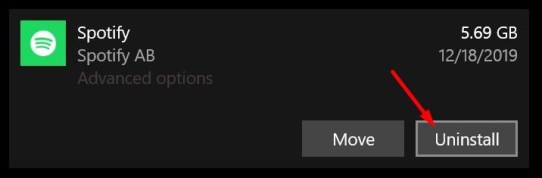
Opzione 4: dall'App Store, disinstalla l'applicazione e poi reinstallala successivamente Spotify.
Se il programma risultasse completamente danneggiato a seguito dell'aggiornamento, Spotify potrebbe comunque presentare malfunzionamenti o instabilità anche dopo aver implementato le soluzioni precedenti. In tal caso, l'unico modo per ripristinare la funzionalità dell'applicazione sarebbe quello di reinstallarla. Ciò implica che è necessario prima rimuovere o cancellare il programma dallo smartphone. Quindi, se si desidera provare, è sufficiente disinstallare e successivamente reinstallare l'applicazione Spotify dal dispositivo.
- Dalla schermata Home, premi e tieni premuto un determinato pulsante dell'applicazione.
- Ogni volta che i pulsanti iniziano a tremolare, tocca la X in un punto qualsiasi della parte superiore del pulsante dell'applicazione Spotify per rimuoverlo in qualche modo.
- Quando richiesto, premere Elimina per confermare definitivamente l'operazione.
- Dopo aver disinstallato l'applicazione, riavvia il dispositivo e accedi nuovamente all'App Store per cercare, installare e scaricare la versione più aggiornata dell'applicazione Spotify per il dispositivo.
- Subito dopo aver installato completamente l'applicazione Spotify, riavvia il dispositivo. In questo modo, il programma verrà installato correttamente e potrà funzionare senza problemi all'interno del sistema operativo del dispositivo.
Opzione 5: Dalle impostazioni del dispositivo, ripristina tutte le opzioni.
Sebbene gli aggiornamenti siano stati sviluppati con buone intenzioni, c'erano solo diverse circostanze inevitabili che potevano causarne il fallimento. A volte gli aggiornamenti sono stati progettati per cambiare automaticamente il pannello di controllo. Quando ciò si verifica, è normale che tali funzioni o applicazioni diventino incompatibili. Il ripristino delle impostazioni del dispositivo potrebbe effettivamente aiutare a ripulire questo problema. Quindi ecco come realizzarlo:
- Dalla schermata principale, premere Impostazioni.
- Tocca Generale.
- Quindi, scorrere e quindi premere Ripristina.
- Successivamente, scegli "reimposta tutto" dalle opzioni fornite.
- Per procedere, inserisci il passcode dello smartphone quando richiesto.
- Dopodiché, verifica nuovamente il ripristino della configurazione del sistema toccando l'opzione.
La cancellazione delle configurazioni predefinite del dispositivo cancella le preferenze di sistema esistenti e restituisce nuovamente le impostazioni predefinite standard o forse anche precedenti. Dopo il ripristino, puoi personalizzare il tuo gadget e forse anche consentire solo le funzioni necessarie. A parte un aggiornamento del sistema, questo non ha alcun effetto sulla maggior parte dei dati archiviati solo nella memoria di sistema. Tuttavia, non finirai per perdere dati essenziali e dettagli personali a causa di ciò.
Parte 3. Il modo migliore per giocare a Spotify offline senza errori
È possibile aggirare il problema del mancato funzionamento di Spotify. Se si dispone di un abbonamento a pagamento a Spotify, è possibile utilizzare l'opzione offline. Questa funzione sincronizza e riproduce i brani di Spotify e di altri dispositivi, consentendo agli utenti di accedere alla musica anche senza Wi-Fi e quindi senza connessione a Internet. Si tratta di una funzione eccellente, soprattutto in caso di connettività Internet limitata. Se si è già abbonati a Spotify Premium, è possibile accedere a podcast, brani musicali e playlist. In questo modo, l'errore di mancato funzionamento di Spotify non sarà più un problema.
TuneSolo Spotify Music Converter è un convertitore davvero potente che converte la musica a velocità incredibili. Sia il download che la conversione possono essere velocizzati fino a 16 volte. TuneSolo supporta la conversione in massa, che consente di convertire la musica in modo rapido ed efficiente, risparmiando energia!
Pertanto, di seguito sono riportati i metodi con l'utilizzo di TuneSolo Spotify Music Converter per ottenere le colonne sonore Spotify:
1. Installa, scarica ed esegui l'applicazione. Il primo metodo consiste nel visitare il sito web di TuneSolo Spotify Music Converter. Installa il programma sul tuo dispositivo per poterlo utilizzare. L'utilità dovrebbe quindi essere installata. Da lì, avvia il programma dal tuo dispositivo.
2. Inserisci file. La procedura seguente consiste nell'importare i brani nel programma. Questo può essere fatto semplicemente trascinando i brani. In alternativa, è possibile copiare/incollare l'URL Spotify in TuneSolo Spotify Music Converter.

3. Modifica le configurazioni. Scegli un tipo di file, ad esempio MP3 o WAV. Dopodiché, seleziona la directory del tuo dispositivo in cui desideri memorizzare gli elementi.

4. Quindi la procedura finale è stata quella di premere il pulsante Converti e iniziare a trasferire le tracce Spotify sul disco rigido locale.

Conclusione:
Oltre ai vari motivi per cui Spotify non funziona, come ad esempio problemi di connettività internet e altri inconvenienti, abbiamo anche discusso di come risolvere il problema di Spotify attraverso diverse opzioni menzionate in precedenza, tra cui l'aggiornamento, il ripristino o il riavvio. Inoltre, viene anche evidenziato come sia possibile riprodurre in streaming e persino riprodurre Spotify Music/brani offline senza riscontrare ulteriori errori.
Inoltre, gli utenti possono utilizzare TuneSolo Spotify Music Converter anche per giocare e trasmettere in streaming comodamente su Spotify senza mai incontrare problemi. Stiamo passando una giornata meravigliosa finora! E speriamo che tu abbia aggirato il problema su Spotify che non funziona.

