

Come giocare a Spotify Music su Roku [Guida completa 2025]
Cos'è Spotify su Roku ? Spotify è uno dei servizi di streaming musicale più popolari al mondo. La maggior parte delle persone utilizza i propri cellulari per usare l'applicazione. Roku, d'altra parte, sembra essere un marchio di lettore multimediale di punta per l'intrattenimento digitale che fornisce accesso a una varietà molto più ampia di materiale in streaming online, anche da più fonti internet, tramite un'interfaccia utente grafica facile da usare.
Gli utenti possono utilizzare tutte le sue capacità non solo per guardare film da una tale varietà di distributori di streaming digitale basati su Internet, ma anche per ascoltare servizi di musica in streaming attraverso i tuoi gadget Roku.
Il programma Spotify è tornato nello store della rete Roku e, di conseguenza, dovresti essere di nuovo in grado di riprodurre brani tramite Spotify e modificare i tuoi mix creati con le tue piattaforme Roku. C'erano molti altri modi per integrare Spotify su Roku per riprodurre i brani Spotify. Inoltre, anche se Spotify su Roku non funzionasse correttamente, ti sveleremo un altro metodo per goderti Spotify sulle piattaforme Roku.
Contenuto dell'articolo Parte 1. Perché non riesco a trovare Spotify su Roku?Parte 2. Come ottenere Spotify su Roku?Parte 3. La migliore alternativa per giocare a Spotify su RokuParte 3. Conclusione
Parte 1. Perché non riesco a trovare Spotify su Roku?
Spotify su Roku è uno dei motivi principali per cui Roku è diventato così popolare negli ultimi tempi! Dal primo giorno in cui Spotify è stato reintrodotto su Roku, gli utenti hanno lavorato freneticamente per configurare la loro applicazione Spotify per gli utenti Roku.
Sebbene Spotify sia tornato sui sistemi Roku, sembra che non sia più accessibile sui dispositivi di riproduzione Roku, e le ragioni potrebbero essere molteplici. Tra queste: spazio di archiviazione insufficiente su Roku, problemi di connessione alla rete Roku online.
Inoltre, il motivo più probabile per cui gli utenti non riescono a trovare Spotify nel Roku Channel Store è che il dispositivo Roku in uso non lo supporta direttamente. È necessario verificare la versione del programma e la versione del sistema operativo per accertarsi che il lettore Roku accetti apertamente Spotify. Per ottenere le informazioni necessarie, accedere alla schermata iniziale del dispositivo Roku, selezionare "Impostazioni", quindi "Sistema" e infine "Informazioni".
Dove posso trovare il codice Spotify?
Per scoprire e installare Spotify utilizzando il tuo lettore Roku compatibile, visita il Roku Channel Store, seleziona "Streaming Stations" dalla schermata principale e da lì esplora la categoria Musica e cerca "Spotify". Una volta aggiunta una stazione, questa apparirà in fondo all'elenco delle stazioni nella schermata iniziale del tuo telefono Roku. Se lo desideri, puoi posizionare la stazione in cima all'elenco.
Spotify potrebbe anche essere aggiunto tramite il Roku Channel Store sulla piattaforma online. Questo canale non verrà comunque visualizzato immediatamente sul tuo lettore Roku compatibile quando lo attivi. Entro 24 ore, i tuoi dispositivi Roku rileveranno nuovi canali, sfondi e animazioni che hai scaricato sia online che tramite download istantanei.
Ogni volta che vuoi installare e scaricare un canale subito, vai sul tuo dispositivo Roku, quindi da lì devi scegliere "Impostazioni", poi in "Sistema" e infine vai su “System update” dopodiché, infine nell'opzione “Check now”.
Tieni presente che, anche quando colleghi Spotify al tuo account Roku tramite la pagina web, questo verrà applicato solo ai dispositivi Roku compatibili. Non verrà mai applicato ai dispositivi Roku incompatibili collegati al tuo account Roku.
Parte 2. Come ottenere Spotify su Roku?
Come installare Spotify sull'applicazione Roku per l'ascolto
Spotify è ora disponibile sul lettore Roku, e l'applicazione Spotify è compatibile principalmente con Roku OS 8.2 e versioni successive. È stato semplice installare Spotify sul lettore Roku e su Roku TV. Sia gli abbonati al servizio premium Spotify che quelli freemium possono installare Spotify sui dispositivi Roku e ascoltare i propri brani preferiti e persino le playlist. Ecco come integrare Spotify su Roku.
Metodo 1: aggiungi Spotify a Roku direttamente dal negozio dei canali
Ecco un'altra ottima guida su come aggiungere la stazione Spotify dal Roku Channel Store utilizzando il telecomando Roku o un dispositivo Roku.
Passo 1. Utilizzando il telecomando Roku, premi il pulsante Home. Scorri verso il basso e fai clic su Cerca.
Passo 2. Inserisci Spotify nella barra di ricerca e selezionalo tra le opzioni visualizzate sul lato destro della barra.
Passo 3. Seleziona "Aggiungi canale" per scaricare Spotify dal Roku Channel Store, quindi fai clic su OK nella finestra di dialogo.
Passo 4. Dopo aver installato il canale Spotify, accedi al tuo account Spotify. Potrai quindi sfogliare la tua libreria musicale in Spotify e selezionare l'opzione Cerca per trovare i tuoi brani preferiti.
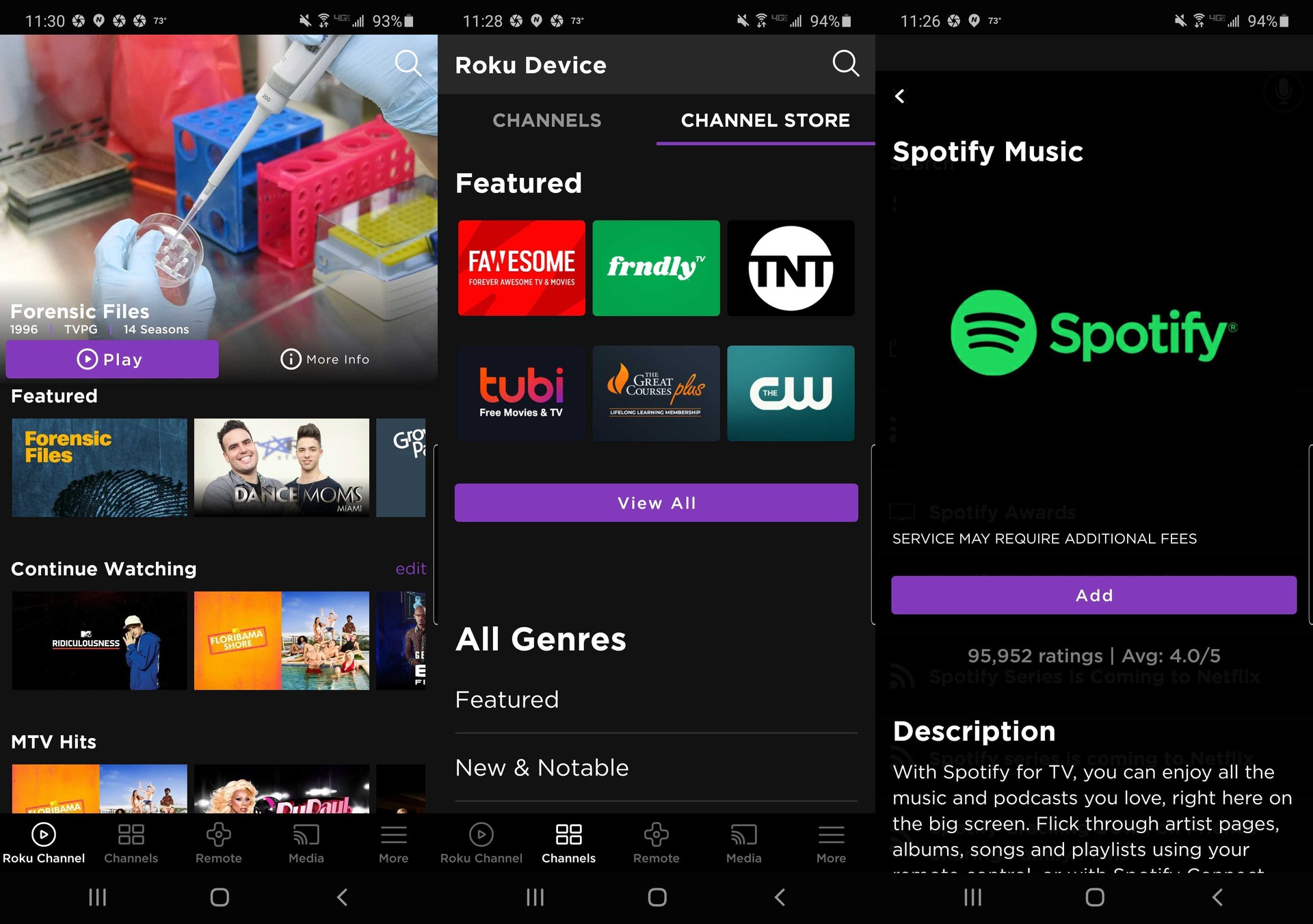
Metodo 2: aggiungi Spotify a Roku dall'app mobile
Oltre all'installazione del canale Spotify tramite i dispositivi Roku, gli utenti possono anche ottenere l'applicazione Spotify utilizzando l'applicazione Roku per smartphone. Ecco come fare:
Passo 1. Per prima cosa, devi installare l'applicazione mobile Roku. Dopo l'installazione, apri l'applicazione e avviala. A questo punto, premi il pulsante Roku Channel Store.
Passo 2. E dopo di che, dalla scheda del negozio del canale Roku, devi scegliere l'opzione che indica “Channel Store” che si trovava nel menu in alto a destra.
Passo 3. Successivamente, è necessario effettuare una ricerca nel negozio di canali o, eventualmente, tramite la barra di ricerca, digitando Spotify per trovare rapidamente l'applicazione Spotify.
Passo 4. Dopodiché, devi ora scegliere sull'applicazione Spotify e da lì devi anche selezionare l'opzione “Add Channel” in modo che venga aggiunta l'applicazione Spotify.
Passo 5. Ora, devi inserire il PIN del tuo account Roku per accedere e andare alla homepage principale di Roku dalla televisione, quindi cercare l'applicazione Spotify nell'elenco del menu Canali. Dopodiché potrai goderti Spotify Music su Roku.
Metodo 3: aggiungi Spotify a Roku tramite la pagina web di Roku
Il canale Spotify può essere aggiunto ai dispositivi Roku anche tramite il sito web. Gli utenti devono semplicemente accedere alla pagina principale di Roku e quindi selezionare il canale a cui desiderano accedere. Seguite i passaggi seguenti:
Passo 1. Dovevi solo andare direttamente alla pagina web del negozio online dove potevi usare questo link channelstore.roku.com Per andare più veloce, da lì devi accedere con le informazioni del tuo account Roku.
Passo 2. Successivamente, è necessario navigare tra le categorie dei canali e, eventualmente, utilizzare la barra di ricerca inserendo Spotify per una ricerca più rapida del canale Spotify.
Passo 3. Dopodiché, quello che devi fare ora è selezionare l'opzione “Add Channel” per connettersi effettivamente al canale Spotify del dispositivo.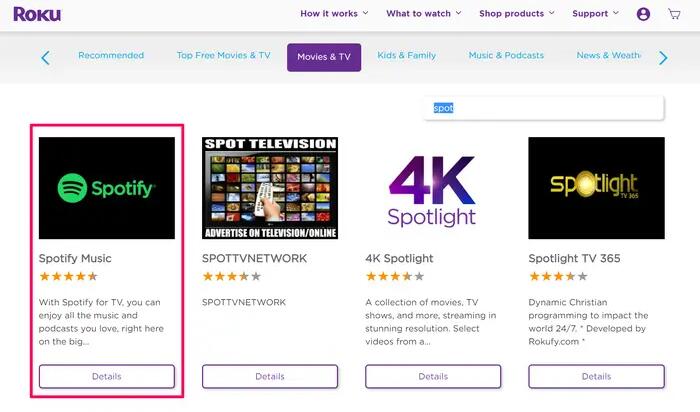
Parte 3. La migliore alternativa per giocare a Spotify su Roku
Ora che versioni migliori e più recenti di applicazioni come Spotify sono state ripristinate su molti dispositivi Roku, puoi goderti i brani di Spotify. Spotify è disponibile su Roku TV sia con abbonamento gratuito che a pagamento.
Sembra semplice? Tuttavia, non è così. Molti clienti hanno riscontrato problemi come la mancata riproduzione del brano Spotify su Roku. Se hai avuto difficoltà con l'applicazione Spotify per Roku, potresti provare a scaricare i brani Spotify dalla versione offline.
Di conseguenza, avrai bisogno di uno strumento aggiuntivo per collegare Spotify a Roku. TuneSolo Spotify Music Converter sarebbe lo strumento che consigliamo vivamente qui. TuneSolo Spotify Music Converter sarebbe il modo migliore Spotify Music per scaricare che ti permette quindi di salvare i brani da Spotify anche senza bisogno di un abbonamento Premium e godertelo con tutti gli altri.
Inoltre, TuneSolo Spotify Music Converter si è già evoluto in un convertitore affascinante che trasforma i brani a velocità incredibili. Le attività combinate di download e conversione possono essere accelerate fino a circa 16 istanze. TuneSolo offre la conversione in batch, consentendo agli utenti di caricare musica velocemente o in modo più efficiente, risparmiando a tutti tempo e risorse!
Di conseguenza, di seguito vengono descritte le procedure per ottenere le tracce Spotify utilizzando TuneSolo Spotify Music Converter:
Passo 1. Scarica, installa e avvia. La prima procedura consiste nel visitare la pagina web principale del TuneSolo Spotify Music Converter. Installa l'applicazione sul tuo computer per poterla utilizzare. L'utilità verrà quindi installata. Dopodiché, avvia l'applicazione sul tuo computer.
Passo 2. Allega i file. La fase successiva consiste nell'importare i brani nel tuo programma. Puoi farlo semplicemente trascinando i brani. In alternativa, puoi copiare e incollare l'URL Spotify in TuneSolo Spotify Music Converter.
Passo 3. Modifica le impostazioni. Scegli un tipo di file, ad esempio MP3 o WAV. Da lì, seleziona la posizione sul computer in cui desideri salvare i dati.
Passo 4. Infine, è necessario convertire. Quest'ultima procedura consiste semplicemente nel premere l'opzione Converti e avviare il trasferimento dei brani Spotify sul disco rigido.
Parte 3. Conclusione
Questo articolo tratta della connessione del modello Spotify a Roku. È stato spiegato in precedenza perché gli utenti del modello Spotify non riuscivano a trovare il modello Spotify su Roku, e abbiamo anche aggiunto quali dispositivi Roku supportano il modello Spotify, nonché dove gli utenti potevano effettivamente trovare il modello Spotify. Da lì, forniamo anche soluzioni e opzioni che potresti utilizzare per installare Spotify sull'applicazione Roku e inoltre abbiamo introdotto il miglior metodo alternativo per ottenere Spotify su Roku senza Premium, ovvero utilizzando il pratico strumento TuneSolo Spotify Music Converter che potrebbe effettivamente aiutarti a ottenere e convertire su Spotify Music anche senza sottoscrivere alcun piano premium. Ci auguriamo che queste guide ti siano d'aiuto. Ti auguriamo una splendida giornata!

