

Spotify su Twitch: Come migliorare il tuo streaming su Twitch con Spotify
Per molti streamer di Twitch, la piattaforma è molto più di un semplice luogo dove trasmettere giochi o progetti creativi. È una community che prospera grazie alla connessione e al coinvolgimento, e la musica può svolgere un ruolo significativo nel promuovere queste relazioni. È qui che entra in gioco Spotify. Integrando Spotify nei tuoi stream di Twitch , puoi creare un'esperienza più coinvolgente per i tuoi spettatori, definire il tono dei tuoi contenuti e persino monetizzare i tuoi stream. Ma da dove iniziare?
In questa guida, esploreremo a fondo l'utilizzo di Spotify su Twitch e offriremo consigli su come sfruttare al meglio questo potente strumento. Infine, otterrai anche un ottimo strumento per hackerare Spotify Premium gratuitamente e migliorare la tua esperienza di streaming Spotify Music.
Contenuto dell'articolo Parte 1. Can i play Spotify on twitch?Parte 2. Come riprodurre le canzoni Spotify su Twitch?Parte 3. Come aggiungere Spotify alla diretta streaming di Twitch utilizzando OSB StudiosParte 4. Conclusione
Parte 1. Can i play Spotify on twitch?
Sì, puoi riprodurre Spotify su Twitch, ma richiede alcune impostazioni e configurazioni. Qualcuno potrebbe notare che gli streamer non possono utilizzare brani protetti da copyright . Twitch non ha un supporto integrato per Spotify, quindi dovrai utilizzare uno strumento o un servizio di terze parti per trasmettere in streaming la musica da Spotify sul tuo canale Twitch.
Un'opzione popolare per MP3, è un servizio chiamato "Streamlabs" che consente di collegare il proprio account Spotify e riprodurre musica tramite la loro piattaforma. Un'altra opzione è utilizzare il software chiamato "OBS" (Open Broadcaster Software) e aggiungere l'audio dal proprio lettore Spotify come sorgente.
È importante notare che quando riproduci musica sul tuo stream di Twitch , devi assicurarti di avere le licenze e le autorizzazioni necessarie per utilizzare il tema. Puoi utilizzare musica royalty-free o acquistare una licenza per utilizzare legalmente musica protetta da copyright. In caso contrario, rischi di violare il copyright e di incorrere in potenziali sanzioni.

Ecco le istruzioni dettagliate su come giocare a Spotify su Twitch:
- Registrati per un account Streamlabs: Streamlabs è un servizio gratuito che ti permette di trasmettere in streaming la musica da Spotify al tuo canale Twitch. Vai a Sito ufficiale di StreamLab e registrati per un account.
- Collega il tuo account Spotify a Streamlabs: una volta effettuato l'accesso a Streamlabs, vai alla scheda "Musica" e fai clic su "Connect with Spotify" Segui le istruzioni per accedere al tuo account Spotify e autorizza Streamlabs ad accedere ai tuoi dati Spotify.
- Crea una playlist in Spotify: In Spotify, crea una playlist con i brani che vuoi riprodurre sul tuo stream di Twitch. Dai un nome alla playlist e rendila pubblica.
- Aggiungi l'overlay Spotify al tuo stream di Twitch: in Streamlabs, vai alla scheda "Overlay" e seleziona "Spotify Overlay" dall'elenco delle opzioni. Personalizza l'overlay a tuo piacimento e salva le modifiche.
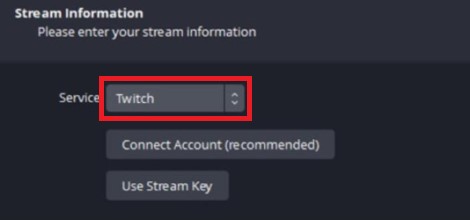
- Inizia lo streaming su Twitch: Apri Twitch e avvia il tuo streaming come di consueto. La musica della tua playlist Spotify dovrebbe ora essere riprodotta durante il tuo streaming, visibile ai tuoi spettatori tramite l'overlay Streamlabs Spotify.
Parte 2. Come riprodurre le canzoni Spotify su Twitch?
TuneSolo Spotify Music Converter è uno strumento di terze parti che consente di scaricare e convertire brani Spotify nei formati MP3,, M4A,, FLAC, o WAV. Questo può essere utile se si desidera riprodurre brani specifici sul proprio stream Twitch che non sono disponibili nel formato Spotify o se si desidera evitare potenziali problemi di licenza e permessi.
Ecco i passaggi per utilizzare TuneSolo per scaricare musica e ascoltare le canzoni di Spotify su Twitch:
- Scarica gratuitamente il file TuneSolo Spotify Music Converter e installalo sul tuo computer.
- Apri il Web Player integratoAvvia TuneSolo e fai clic sul pulsante che dice Apri Spotify Web Player.
- Aggiungi i brani Spotify a TuneSoloTrascina e rilascia i brani che desideri utilizzare nel tuo streaming Twitch dalla tua libreria Spotify nella coda di conversione di TuneSolo.

- Seleziona il formato di output e la qualitàScegli il formato e la qualità di output desiderati per i brani Spotify scaricati. Scegli una cartella di destinazione in cui salvare i file.
- Converti e scarica le canzoni SpotifyFai clic sul pulsante "Converti" in TuneSolo per avviare il processo di conversione. I brani verranno scaricati sul tuo computer nel formato selezionato.
- Aggiungi i brani Spotify convertiti al tuo stream di TwitchApri il tuo software di streaming (come OBS) e aggiungi i brani convertiti Spotify come sorgente audio.
Utilizzando TuneSolo Spotify Music Converter, puoi scaricare e convertire i brani Spotify per riprodurli sul tuo stream Twitch e ascoltare i brani su PS4 mentre giochi senza preoccuparti di licenze o permessi. Tuttavia, è importante notare che scaricare e convertire materiale protetto da copyright senza autorizzazione può essere illegale e comportare sanzioni.

Parte 3. Come aggiungere Spotify alla diretta streaming di Twitch utilizzando OSB Studios
OBS Studio è un popolare software di streaming che consente di aggiungere più sorgenti audio al proprio stream su Twitch, tra cui Spotify. Ecco i passaggi per aggiungere Spotify al tuo stream su Twitch utilizzando OBS Studio:
- Scarica e installa OBS Studio: Vai a il sito Web di OBS Studio e scarica e installa il software sul tuo computer.
- Apri Spotify e OBS StudioAvvia Spotify e OBS Studio sul tuo computer.
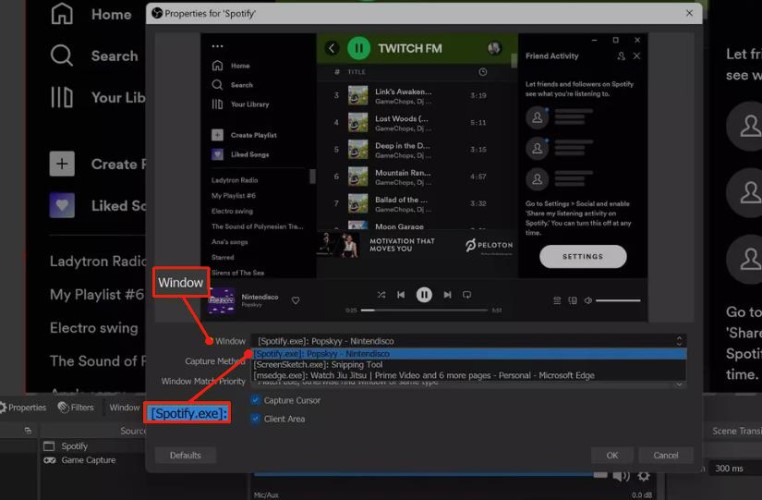
- Aggiungi Spotify come sorgente audio in OBS Studio: In OBS Studio, fai clic sul pulsante "+" nella casella "Sorgenti" e seleziona "Audio Input Capture"Assegna un nome alla sorgente e fai clic su "OK". Nella finestra delle impostazioni, seleziona "Spotify" come dispositivo audio e fai clic su "OK".
- Regola i livelli audio e le impostazioniIn OBS Studio, è possibile regolare il volume e altre impostazioni audio per garantire che la musica proveniente da Spotify venga riprodotta al livello appropriato.
- Inizia lo streaming di Spotify Music su TwitchApri Twitch e avvia la tua diretta come di consueto. La musica di Spotify dovrebbe ora essere riprodotta durante la tua diretta, visibile ai tuoi spettatori tramite OBS Studio.
M4A, La cosa importante da tenere a mente è che Twitch ha regole severe riguardo al materiale protetto da copyright. Per evitare problemi, assicurati di avere le licenze e le autorizzazioni necessarie per utilizzare la musica che desideri riprodurre durante il tuo streaming. In alternativa, puoi utilizzare musica royalty-free o creare la tua musica da riprodurre durante lo streaming.
Parte 4. Conclusione
In conclusione, aggiungere Spotify Music al tuo stream di Twitch può migliorare l'esperienza dei tuoi spettatori e rendere il tuo streaming più piacevole. Sebbene Spotify non abbia un'integrazione ufficiale con Twitch, esistono modi per riprodurre brani Spotify sul tuo stream utilizzando strumenti di terze parti come TuneSolo Spotify Music Converter e OBS Studio.
Tuttavia, è importante assicurarsi di avere le licenze e le autorizzazioni necessarie per utilizzare qualsiasi materiale protetto da copyright, inclusa la musica, nel proprio streaming. Con gli strumenti e le precauzioni giuste, è possibile aggiungere facilmente Spotify Music al proprio streaming su Twitch e rendere i contenuti ancora più coinvolgenti.

