

Come risolvere i problemi di ricerca su Spotify [Guida completa 2025]
Con Spotify In giro, ogni appassionato di musica può godersi milioni di canzoni, video e persino podcast che ama. Hanno anche avuto la possibilità di scoprire altre playlist e album di altri artisti. Queste canzoni sono in realtà 1 cerca utilizzando la funzione di ricerca incorporata del Spotify app, che è davvero una funzionalità vantaggiosa perché riduce totalmente il tempo che dovremo dedicare all'individuazione 1 file musicale specifico. Ma a volte, nell'utilizzo del Spotify app, non possiamo davvero evitare problemi come "Spotify la ricerca non funziona"Errore.
Ma ovviamente, questo tipo di errore può sempre essere risolto con semplici passaggi da seguire. E in questo post, indicherò alcune istruzioni che potresti utilizzare come linee guida per risolvere il "Spotify ricerca non funzionante” errore. Quindi, se stai utilizzando un dispositivo Android o un computer Mac o Windows per accedere al tuo preferito Spotify canzoni, allora devi davvero dedicare un po' del tuo tempo alla lettura di questo post.
Inoltre, ti consiglierò uno strumento professionale che puoi utilizzare per poter ascoltare la musica senza doverle cercare nel Spotify app. Questo è uno strumento abbastanza efficace perché di sicuro non dovrai incontrare il "Spotify ricerca non funzionante” errore.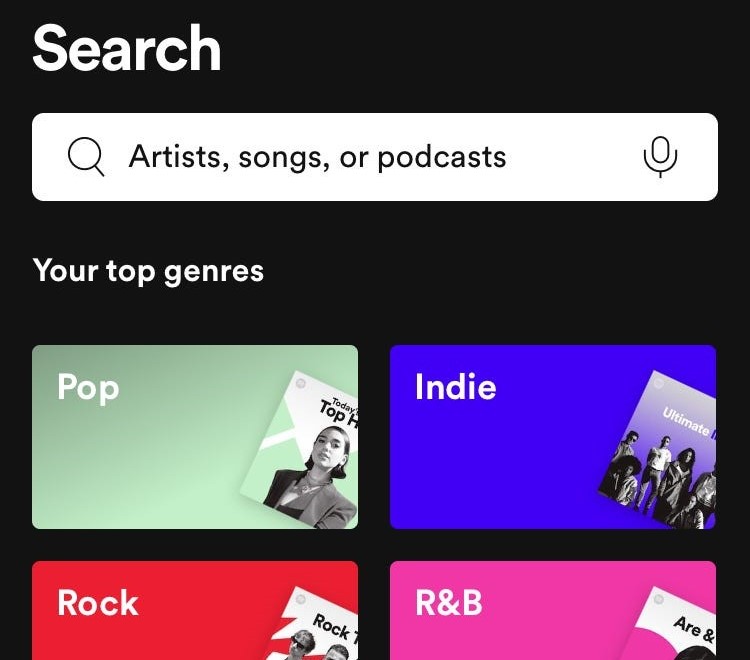
Contenuto dell'articolo Parte 1. Perché è mio Spotify Barra di ricerca non funzionante?Parte 2. Come risolvere Spotify Problema di ricerca non funzionante?Parte 3. Come ascoltare la musica ovunque senza cercare su Spotify?Parte 4. Conclusione
Parte 1. Perché è mio Spotify Barra di ricerca non funzionante?
Come già accennato nell'introduzione, la barra di ricerca che vediamo proprio in cima al file Spotify l'interfaccia principale dell'app gioca un ruolo importante nel trovare facilmente le nostre canzoni e playlist preferite. La barra di ricerca aiuta sicuramente a ridurre al minimo il tempo che dedicheremo a individuare un determinato file di brani che desideriamo, invece di sfogliare tutte le playlist consigliate visualizzate nella pagina principale, possiamo semplicemente utilizzare la barra di ricerca per rintracciare facilmente il nostro file di destinazione .
Ma questa comodità può trasformarsi in uno svantaggio se la funzione di ricerca non funziona ogni volta che la usi. Purtroppo, la funzione di ricerca a volte può darti risultati di ricerca non riusciti o messaggi di errore tra cui "Oops. Qualcosa è andato storto” o messaggi “Errore: riprovare”. Ma quali sono esattamente le ragioni dietro questo “Spotify Errore "la ricerca non funziona"? Vediamolo qui sotto. 2 delle cause più probabili che possono provocare questo tipo di errore.
Connessione di rete scadente
Ci sono molte ragioni per cui Spotify la ricerca potrebbe non funzionare, la causa più probabile è una connessione di rete scadente. Se la tua connessione Internet è debole, Spotify potrebbe non essere in grado di connettersi ai propri server per eseguire ricerche. Quindi, prima di provare a cercare, assicurati di avere una connessione Internet stabile.
Spotify File danneggiati dell'app
La seconda possibile ragione per “Spotify l'errore di ricerca non funzionante" potrebbe essere il file danneggiato che hai nel tuo Spotify app. In realtà, questo incidente non è più nuovo perché di solito accade Spotify File. Quindi, la soluzione a questo è fare esattamente l'opposto, ovvero non danneggiare i file danneggiati sostituendoli con i file giusti.
Spotify Insetto
Come fanno i normali bug del software, gli utenti possono riscontrare possibili possibilità che si verifichino arresti anomali e blocchi del programma. Proprio un caso simile quando incontri a Spotify bug, l'applicazione potrebbe funzionare in modi imprevisti. Quindi questo potrebbe essere un altro motivo Spotify la ricerca non funziona
Parte 2. Come risolvere Spotify Problema di ricerca non funzionante?
Ora che abbiamo esaminato alcuni dei potenziali motivi per cui Spotify la ricerca non funziona, vedremo poi come risolvere questo dilemma ed è meglio prestare attenzione alla discussione che riporto di seguito.
Metodo 1Verifica la connessione a Internet
Una cosa semplice che puoi provare prima è controllare la tua connessione Internet. Perché una scarsa connessione Internet può impedire Spotify dall'esecuzione di ricerche. Pertanto, è possibile eseguire alcuni passaggi per risolvere i problemi di connessione Internet, tra cui reimpostare il router o il modem e passare a una rete Wi-Fi diversa o utilizzare una connessione dati cellulare. Dopo esserti assicurato che la tua connessione Internet sia stabile, puoi verificare se il problema è stato risolto effettuando una ricerca Spotify.
Metodo 2: Controlla il Spotify Server
Quindi controlla il Spotify server. Si prega di verificare se il Spotify il server è inattivo e causa malfunzionamenti. Se c'è un problema con il Spotify server, l'applicazione non funzionerà correttamente. Devi solo aspettare Spotify server per tornare operativi. Puoi visitare il Spotify Pagina Twitter sullo stato o controlla il sito Web del rilevatore Down per le informazioni più recenti su quando è prevista la risoluzione del problema. Parlando in generale, Spotify Le interruzioni dei server in genere non durano a lungo, quindi potrebbe essere necessario attendere il ripristino dei server prima di poter riprendere a utilizzare l'app.
Metodo 3: Dai un'occhiata Spotify Aggiornamenti
Anche questo causerà Spotify la ricerca fallirà se stai utilizzando una versione precedente di Spotify app. Pertanto, è necessario verificare se si sta utilizzando la versione più recente Spotify app. Ora segui la guida qui sotto.
Per Mac/Windows:
Vai alle opzioni Profilo sul Spotify app e seleziona Aggiorna Spotify Ora. Oppure fai clic su Altro > Guida > Informazioni Spotify per ottenere l'ultima versione.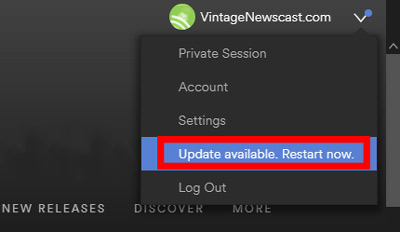
Per Android/iPhone:
Vai all'App Store (per iOS) o al Google Play Store (per Android) e cerca il file Spotify app per verificare se è disponibile un'opzione di aggiornamento. In tal caso, fai clic su Aggiorna.
Metodo 4:Chiaro Spotify Cache
Canzoni scaricate da Spotify vengono memorizzati sul telefono come file di cache. Lo spazio di archiviazione della cache si accumula nel tempo. Se questi file sono danneggiati o vecchi, ciò potrebbe influire Spotifyprestazione di. Cancellare la cache può anche aiutare a migliorare le prestazioni generali della tua applicazione e correggere altri problemi, permettendoti di risolvere eventuali problemi che potrebbero interrompere il normale funzionamento della tua applicazione.
Metodo 5Disabilitare Spotify Modalità offline
La modalità offline ti consente di riprodurre la musica scaricata senza una connessione Internet, ma anche la barra di ricerca potrebbe risentirne Spotify modalità offline è acceso. Pertanto, puoi seguire i passaggi seguenti per assicurarti di aver disabilitato la modalità offline.
Per desktop
Avviare il Spotify e tocca l'app 3-icona a forma di punto nell'angolo in alto a sinistra. Passa il mouse sopra "File" e fai clic su "Modalità offline" per chiuderlo.
Per dispositivi mobili
Passo 1. Lancio Spotify sul telefono e fai clic sulla tua libreria musicale.
Passo 2. Vai su "Impostazioni" e trova "Riproduzione".
Passo 3. Cerca la modalità offline e disattivala.
Metodo 6Disabilita le restrizioni sull'utilizzo in background
Se attivi l'impostazione che limita Spotify dall'esecuzione in background per risparmiare risorse e prolungare la durata della batteria. Tuttavia, potrebbe anche prevenire Spotify ricerca dal funzionamento bloccando l'accesso attivo al servizio dati. Quindi, prova a disabilitare le restrizioni in background per risolvere Spotify problema di ricerca non funzionante.
Per desktop
Passo 1. Aprire il Spotify app desktop e fai clic su "Profilo".
Passo 2. "Seleziona Impostazioni" > Mostra "Impostazioni avanzate".
Passo 3. Il pulsante "Toggle Off" dovrebbe ridurre a icona Spotify finestra per disattivare le restrizioni sull'utilizzo dello sfondo.
Per dispositivi mobili
Se sei un utente Android, dovresti prima avviare "Impostazioni", "App", "Gestisci app" e trovare Spotify. Una volta trovato Spotify e attiva "Consenti attività in background"
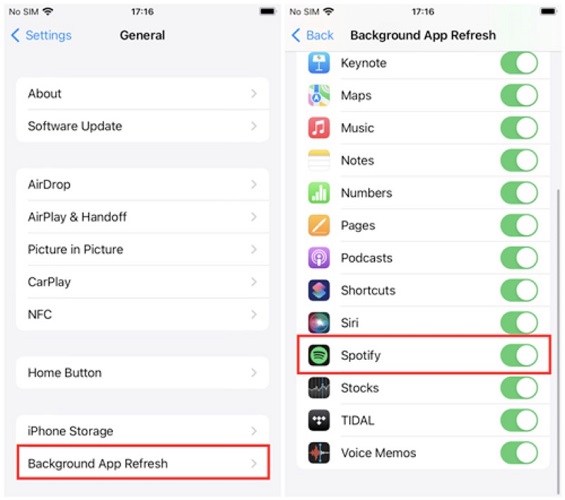
Se sei un utente iOS, vai su Impostazioni, Generali e tocca Aggiornamento app in background. Trovare Spotify e apri il pulsante accanto ad esso.
Metodo 7:Accedi di nuovo Spotify Account
1 possibile soluzione alla Spotify il problema della ricerca non funzionante è semplicemente disconnettersi dal proprio account e quindi accedere nuovamente. Tentativo di disconnettersi dal tuo Spotify account e quindi accedere nuovamente al tuo account potrebbe funzionare per molti utenti che riscontrano problemi comuni con Spotify. Questo semplice passaggio per la risoluzione dei problemi può aiutarti ad aggiornare il tuo account e consentire una migliore connettività ai server della piattaforma.
Metodo 8Disinstallare e reinstallare Spotify
Se ti disconnetti dal tuo Spotify account non risolve il problema, prova a disinstallare e reinstallare il file Spotify app. Ciò può aiutare a risolvere eventuali problemi relativi all'applicazione stessa, come errori o file danneggiati. Questo metodo risolve solitamente qualsiasi problema con l'applicazione e può facilmente risolvere molti problemi comuni.
Metodo 9:Utilizzo Spotify Lettore web
Se hai problemi a cercare e riprodurre musica nel file Spotify app, puoi provare a utilizzare il file Spotify Giocatore web. Spotify Web Player è un lettore musicale basato su browser a cui puoi accedere tramite qualsiasi browser web senza scaricare o installare nulla. Usando Spotify Web Player, dovresti essere in grado di aggirare i problemi di ricerca che potrebbero verificarsi sulle app mobili o desktop e goderti l'accesso alla stessa libreria musicale come faresti con le app tradizionali.
Parte 3. Come ascoltare la musica ovunque senza cercare su Spotify?
Dover ascoltare Spotify le canzoni che ami sono in realtà esclusive solo per gli utenti Premium. Quindi, se sei uno di quelli che usa l'app gratuitamente, sarebbe davvero difficile per te avere i tuoi dati mobili sempre attivi o trovare una connessione Internet stabile tutto il tempo solo per poter cercare e ascolta la tua musica preferita. Sarebbe più difficile e sicuramente un ulteriore fastidio per te se succede che incontrerai anche un "Spotify ricerca non funzionante” errore.
La soluzione più stabile e più possibile a questo è utilizzare uno strumento professionale che può aiutarti a uscire da questo problema ed essere in grado di ascoltare Spotify canzoni ovunque senza dover cercare Spotify. E il miglior strumento che può aiutarti a risolvere il "Spotify ricerca non funzionante” l'errore non è altro che “TuneSolo Spotify Music Converter”. Con questo miglior strumento, puoi scaricare e convertire brani in diversi formati. Pertanto, non devi preoccuparti Spotify ricerca non funzionante. Puoi fare clic sul pulsante in basso e provarlo gratuitamente ora!
Caratteristiche principali di TuneSolo Spotify Music Converter
- convertire Spotify album, playlist e podcast MP3/M4A/WAV/FLAC.
- Scaricare Spotify canzoni fino a 320 kbps MP3 audio.
- Download rapido e conversione in batch con built-in Spotify lettore web.
- Conserva 100% lossless Spotify Music dopo la conversione.
- Conservare tutti i documenti d'identità3 Informazioni sui tag dopo la conversione.
- Aggiornamenti gratuiti e supporto tecnico.

Ora che hai già le conoscenze su come “TuneSolo Spotify Music Converter" può aiutarti, discutiamo questa volta i passaggi da fare nell'utilizzo di questo straordinario convertitore musicale su come scaricare e ascoltare Spotify Music gratuitamente per evitare Spotify problema di ricerca non funzionante.
Passo 1. Scarica e avvia TuneSolo
La prima cosa che devi fare è accedere all'app store del dispositivo che stai utilizzando e quindi scaricare "TuneSolo Spotify Music ConverterDopo aver scaricato l'app, installala sul tuo dispositivo e avviala.
Passo 2. Carica i file nel convertitore.
Puoi farlo semplicemente copiando il collegamento dei brani e incollandolo nell'area appositamente assegnata, oppure se non vuoi preoccuparti di questa procedura, puoi semplicemente trascinare e rilasciare i file dei brani nel convertitore musicale. . Questo è molto meno complicato rispetto a copiare e incollare i collegamenti dei brani.

Passo 3. Scegli il formato di output
Dopo averlo fatto, puoi ora scegliere il formato di output che desideri. I formati di output comuni disponibili includono: MP3, AAC, WAV, and FLAC formato.

Passo 4. Avvia il processo di conversione.
E infine, dopo aver selezionato il formato di output, ora puoi fare clic sul pulsante "Converti tutto" per avviare finalmente il processo di conversione.

Passo 5. Visualizza il file di output.
Una volta che i brani sono stati finalmente convertiti, puoi controllarli e salvarli in modo permanente sul tuo dispositivo ottenendoli nella sezione di "Visualizza file di output".
Dopo che i passaggi sono stati finalmente completati, ora potresti essere in grado di scaricare i brani convertiti nel tuo dispositivo in modo permanente ed essere in grado di ascoltarli ovunque e in qualsiasi momento senza avere la possibilità di sperimentare il "Spotify ricerca non funzionante” errore.
Parte 4. Conclusione
Ci sono davvero alcuni metodi utili che possiamo usare se vogliamo affrontare il "Spotify ricerca non funzionante” come i suggerimenti che ho condiviso nelle sezioni precedenti di questo articolo. Ma penso che il meglio che potrei consigliare sia di utilizzare “TuneSolo Spotify Music Converter".
Con l'aiuto di questo eccezionale convertitore di musica, puoi ascoltare Spotify canzoni senza la necessità di averle cercate direttamente sul Spotify app poiché li hai già convertiti e salvati sul tuo dispositivo. L'aiuto di questo convertitore musicale ti consentirà sicuramente di evitare di incontrare il "Spotify ricerca non funzionante” errore.

