

[RISOLTO] Spotify Non riproduce i brani scaricati offline
Spotify è una delle piattaforme di streaming musicale più popolari, che consente agli utenti di ascoltare in streaming e scaricare milioni di brani sui propri dispositivi. Tuttavia, molti utenti di Spotify hanno segnalato problemi per cui Spotify non riproduce i brani scaricati . Questa può essere un'esperienza frustrante, soprattutto quando si cerca di ascoltare i propri brani preferiti di Spotify offline.
In questo articolo, esploreremo alcune delle cause più comuni di questo problema e forniremo soluzioni dettagliate per aiutarti a risolverlo. Che tu stia utilizzando Spotify sul tuo telefono o computer, abbiamo la soluzione che fa per te. Quindi, iniziamo a risolvere il problema di Spotify che non riproduce i brani scaricati.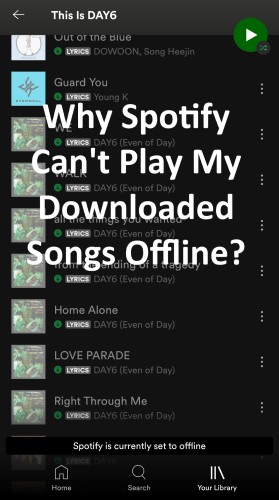
Contenuto dell'articolo Parte 1. Perché Spotify non riesce a riprodurre offline i brani che ho scaricato?Parte 2. Scarica e conserva Spotify Music per l'ascolto offline per sempre.Parte 3. Come risolvere il problema del modello Spotify che non riproduce i brani scaricati su computer/dispositivo mobile?Parte 4. Conclusione
Parte 1. Perché Spotify non riesce a riprodurre offline i brani che ho scaricato?
Ci possono essere diversi motivi per cui il modello Spotify non è in grado di riprodurre offline i brani scaricati. Alcuni dei motivi principali sono:
- File danneggiatiUno dei motivi più comuni per cui Spotify non riproduce i brani scaricati è che i file potrebbero essere danneggiati. Se i file sono danneggiati o incompleti, Spotify non sarà in grado di riprodurli.
- Problemi di archiviazioneSe il tuo dispositivo non dispone di spazio di archiviazione sufficiente, Spotify potrebbe non essere in grado di scaricare e riprodurre i brani. È necessario disporre di spazio sufficiente sul dispositivo per memorizzare i file scaricati.
- Problemi di connettività di rete: A volte, anche se hai scaricato le canzoni, Spotify potrebbe non essere in grado di riprodurle offline a causa di problemi di connettività di rete. Ciò potrebbe essere dovuto a una connessione Internet scadente o a un problema con il server Spotify.
- App obsoletaSe disponi di una versione obsoleta dell'app Spotify, potrebbe non essere compatibile con il sistema operativo più recente del tuo dispositivo, causando problemi nella riproduzione dei brani scaricati.
- Restrizioni di licenzaAlcuni brani o album potrebbero avere restrizioni di licenza che impediscono a Spotify di riprodurli offline. Se hai scaricato tali brani, potrebbero non essere riproducibili offline.
- Problemi di compatibilità del dispositivoSe il tuo dispositivo non è compatibile con l'app Spotify o con il sistema operativo richiesto, potresti riscontrare problemi nella riproduzione dei brani scaricati.
- Download incompleti: Se il processo di download è stato interrotto o non è stato completato, i brani scaricati potrebbero non essere riproducibili offline.
- Cache danneggiataA volte, i file della cache dell'app Spotify potrebbero danneggiarsi, causando problemi nella riproduzione offline dei brani scaricati.
- Errore dell'utente: potrebbero esserci casi in cui l'utente potrebbe aver eliminato accidentalmente i brani scaricati o modificato le impostazioni dell'app, causando problemi con la riproduzione dei brani scaricati offline.
Parte 2. Scarica e conserva Spotify Music per l'ascolto offline per sempre.
Un programma freeware chiamato TuneSolo Spotify Music Converter consente agli utenti di scaricare e convertire Spotify Music in una varietà di formati di file, come MP3,, FLAC,, WAV, e altri ancora. Per coloro che desiderano ascoltare le loro canzoni, playlist e album Spotify preferiti senza limiti o pubblicità, il programma è molto utile.
La possibilità di scaricare e convertire Spotify Music senza la necessità di un abbonamento premium è 1 vantaggio dell'utilizzo di TuneSolo Spotify Music Converter. Ciò significa che puoi utilizzare il programma per scaricare Spotify canzoni per l'ascolto offline anche se hai un abbonamento gratuito.
Può aiutarti completamente a risolvere il problema “Spotify won’t play downloaded songs” problema perché sei in grado di Conserva Spotify Music sui tuoi dispositivi locali per l'ascolto offline per sempre.. Puoi fare clic sul pulsante in basso e provarlo gratuitamente ora!
Il programma è semplice da usare per persone di tutti i livelli grazie al suo design semplice e intuitivo. Ecco i passaggi per usarlo.
- Apri lo strumento e fai clic su “Open the built-in Spotify Web Player” pulsante.
- Basta scegliere i brani, le playlist o gli album che desideri scaricare e aggiungerli all'elenco di download.

- Seleziona il formato di output, quindi fai clic su "Converti" per scaricare e convertire facilmente i brani Spotify.

- Una volta scaricato il materiale Spotify e convertito nel formato desiderato dal programma, è possibile trasferire i file su qualsiasi dispositivo o piattaforma per la riproduzione offline.
Per chi desidera scaricare e convertire i file Spotify Music in file DRM gratuiti, TuneSolo Spotify Music Converter è un'ottima opzione. Questo programma consente l'ascolto offline senza interruzioni della tua musica preferita, indipendentemente dal fatto che tu utilizzi Spotify Premium o gratuito.
Parte 3. Come risolvere il problema del modello Spotify che non riproduce i brani scaricati su computer/dispositivo mobile?
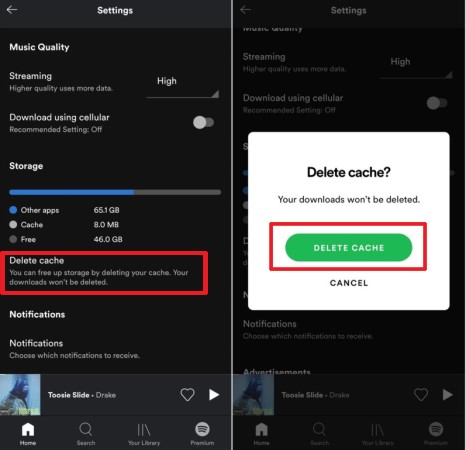
Soluzione 01. Cancella cache Spotify
Tieni presente che la cancellazione della cache su Spotify rimuoverà tutti i dati memorizzati localmente, incluse le playlist e i brani scaricati. Tuttavia, non eliminerà il tuo account né i brani e le playlist salvati, che sono archiviati nel cloud. Ecco i passaggi per cancellare la cache su Spotify per Mac, Windows, Android e iOS:
Cancella la cache Spotify su Mac:
- Apri Spotify sul tuo Mac.
- Fai clic su "Spotify" nella barra dei menu in alto e seleziona "Preferenze".
- Scorri verso il basso fino a "Archiviazione" e fai clic su "Delete Cache" nella sezione "Cache".
- Fare clic su "Delete All Offline Data" sotto il "Offline songs storage" .
Cancella la cache Spotify su Windows:
- Apri il file Spotify sul tuo PC Windows.
- Fai clic sui puntini 3 nell'angolo in alto a sinistra e seleziona "Impostazioni".
- Scorri verso il basso fino a "Archiviazione" e fai clic su "Delete Cache" nella sezione "Cache".
- Fare clic su "Delete All Offline Data" sotto il "Offline songs storage" .
Cancella la cache Spotify su Android:
- Apri l'app Impostazioni sul tuo dispositivo Android.
- Vai su "App e notifiche" e seleziona "Spotify".
- Tocca "Archiviazione e cache", quindi tocca "Svuota cache".
Cancella la cache Spotify su iOS:
- Apri l'app Impostazioni sul tuo dispositivo iOS.
- Scorri verso il basso e seleziona "Spotify".
- Tocca "Offload App" per eliminare l'app e i relativi dati oppure toccare su "Delete App" per eliminare definitivamente l'app e i relativi dati. Una volta completata l'operazione, reinstalla l'app dall'App Store per svuotare la cache.
Soluzione 02. Aggiorna l'app Spotify
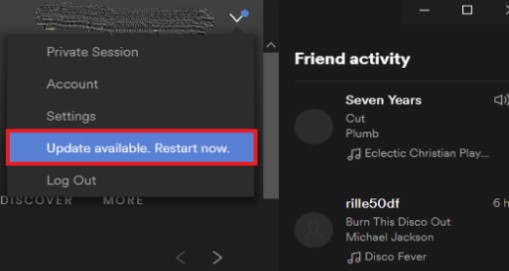
Si consiglia di mantenere aggiornata l'app Spotify per assicurarsi di avere accesso alle funzionalità più recenti e alle correzioni di bug. Si noti che i passaggi possono variare leggermente a seconda della versione dell'app e del dispositivo in uso. Ecco come aggiornare l'app Spotify su Windows, Mac, Android e iOS:
Risolvere il problema Spotify che impedisce la riproduzione dei brani scaricati su Windows:
- Apri l'applicazione Spotify sul tuo PC Windows.
- Fai clic sui punti 3 nell'angolo in alto a sinistra e seleziona "Aiuto".
- Fare clic su "Check for Updates." Se è disponibile un aggiornamento, segui le istruzioni visualizzate sullo schermo per installarlo.
Risolvere il problema Spotify che impedisce la riproduzione dei brani scaricati su Mac:
- Apri l'app Spotify sul tuo Mac.
- Fai clic su "Spotify" nella barra dei menu in alto e seleziona "Check for Updates." Se è disponibile un aggiornamento, segui le istruzioni visualizzate sullo schermo per installarlo.
Risolvere il problema Spotify che impedisce la riproduzione dei brani scaricati su Android:
- Apri l'app Google Play Store sul tuo dispositivo Android.
- Tocca le linee 3 nell'angolo in alto a sinistra e seleziona "My apps & games."
- Trova "Spotify" nell'elenco delle app e tocca "Aggiorna" se è disponibile un aggiornamento.
Risolvere il problema Spotify che impedisce la riproduzione dei brani scaricati su iOS:
- Apri l'app App Store sul tuo dispositivo iOS.
- Tocca la tua immagine del profilo nell'angolo in alto a destra.
- Scorri verso il basso e trova "Spotify" nell'elenco delle app. Se è disponibile un aggiornamento, tocca "Aggiorna" per installarlo.
Soluzione 03. Disinstallazione e reinstallazione dell'app Spotify
Disinstallare e reinstallare l'app Spotify può anche essere una soluzione per risolvere i problemi di riproduzione offline dei brani scaricati. Tuttavia, questa dovrebbe essere considerata come ultima risorsa, poiché potrebbe comportare la perdita dei dati memorizzati localmente, incluse playlist e brani scaricati. Se hai provato altre soluzioni e continui ad avere problemi con la riproduzione offline dei brani scaricati, potresti valutare la possibilità di disinstallare e reinstallare l'app Spotify.
Soluzione 04. Scaricare nuovamente i brani
Se riscontri problemi nella riproduzione offline dei brani scaricati, scaricare nuovamente brani, playlist e album potrebbe essere una soluzione. Ecco i passaggi per scaricare nuovamente brani, playlist e album sul dispositivo Spotify:
- Apri l'app Spotify sul tuo dispositivo.
- Toccare il "Your Library" opzione situata nella parte inferiore dello schermo.
- Seleziona "Playlist", "Album" o "Canzoni" a seconda di ciò che desideri riscaricare.
- Trova la playlist, l'album o il brano che desideri riscaricare e toccalo.
- Se si tratta di una playlist o di un album, attiva il pulsante "Download" per rimuovere il segno di spunta verde, che eliminerà la copia locale dei brani. Quindi, attiva nuovamente il pulsante per scaricare nuovamente la playlist o l'album.
- Se si tratta di un brano, scorri verso sinistra sul brano e tocca l'icona "Download" per rimuovere il segno di spunta verde, che eliminerà la copia locale del brano. Quindi, tocca di nuovo l'icona "Download" per scaricare nuovamente il brano.
Tieni presente che il nuovo download di brani, playlist e album sostituirà le copie locali esistenti del contenuto con nuovi download. Ciò significa che perderai tutti i dati archiviati localmente, incluse le playlist e i brani scaricati, per i contenuti che riscarichi. Tuttavia, questa può essere una soluzione efficace se il problema è correlato a un download danneggiato o incompleto.
Soluzione 05. Abilita le autorizzazioni dell'app
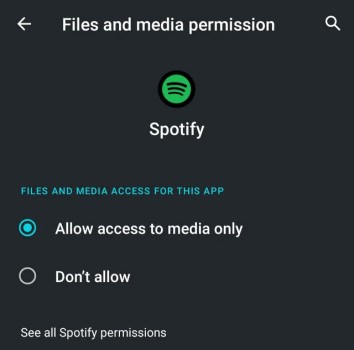
L'attivazione delle autorizzazioni per l'app Spotify può contribuire a garantire che l'app abbia l'accesso necessario alle funzionalità e alle impostazioni del dispositivo per funzionare correttamente. Se riscontri problemi con la riproduzione offline dei brani scaricati, l'attivazione delle autorizzazioni per l'app Spotify potrebbe risolvere il problema.
Ecco come abilitare le autorizzazioni dell'app Spotify su Android e iOS:
Su Android:
- Apri l'app Impostazioni sul tuo dispositivo Android.
- Scorri verso il basso e seleziona "App" o "Applicazioni", a seconda del tuo dispositivo.
- Trova e tocca "Spotify" dall'elenco delle app.
- Seleziona "Autorizzazioni".
- Attiva le autorizzazioni che desideri abilitare per Spotify. Queste potrebbero includere "Archiviazione" per scaricare e riprodurre contenuti offline, "Microfono" per utilizzare la funzione di ricerca vocale e "Posizione" per trovare concerti ed eventi nelle vicinanze.
Su iOS:
- Apri l'app Impostazioni sul tuo dispositivo iOS.
- Scorri verso il basso e trova "Spotify" nell'elenco delle app.
- Tocca "Spotify" per visualizzarne le impostazioni.
- Attiva le autorizzazioni che desideri abilitare per Spotify. Queste potrebbero includere "Media & Apple Music" per la sincronizzazione con la libreria Apple Music, "Microfono" per utilizzare la funzione di ricerca vocale e "Notifiche" per ricevere avvisi e aggiornamenti dall'app.
Parte 4. Conclusione
In conclusione, Spotify è un'eccellente piattaforma di streaming musicale che offre agli utenti l'accesso a milioni di brani, podcast e altri contenuti audio. Tuttavia, gli utenti potrebbero talvolta riscontrare problemi nella riproduzione offline dei brani scaricati. Le cause potrebbero essere diverse, dai file danneggiati ai problemi di autorizzazione dell'app o al software obsoleto.
Fortunatamente, sono disponibili diverse soluzioni per riparare il“Spotify won't play downloaded songs” problema, come cancellare la cache dell'app, aggiornare il software, abilitare le autorizzazioni dell'app o reinstallare completamente l'app. Inoltre, l'utilizzo di uno strumento come TuneSolo Spotify Music Converter può aiutare gli utenti a scaricare e converti il contenuto di Spotify in file privi di DRM per l'ascolto offline.
Seguendo questi suggerimenti e soluzioni, gli utenti possono superare i problemi che potrebbero incontrare nella riproduzione offline dei brani scaricati sul dispositivo Spotify e godersi la propria musica preferita senza interruzioni o limitazioni.

