

Come impedire l'apertura di Spotify all'avvio del sistema [Aggiornato al 2025]
La nostra guida ti mostrerà come Fermati Spotify dall'apertura all'avvio. Spotify avvio automatico delle applicazioni per garantire che gli utenti possano mantenere costantemente disponibili i brani. Tuttavia, la facilità ha un costo: con questo prima di operare sullo sfondo, il processo di configurazione potrebbe rallentare fino a un tale arresto.
Ogni volta che hai il Spotify installata sul tuo dispositivo Mac o Windows, probabilmente avrai notato che questo si avvia davvero, quindi ogni momento in cui avvii il tuo sistema. Questa dovrebbe essere la solita opzione, tuttavia, è anche facilmente modificabile all'interno del Spotify applicazione e tramite il menu Opzioni Mac o Windows.
Apparentemente, sembra esserci una soluzione più semplice per prevenire l'automatico Spotify applicazioni dall'avvio su Windows e Mac. Continua a scorrere per scoprire come fermarti Spotify dall'apertura di Avvio e altre applicazioni dal rallentamento del processo di avvio.
Contenuto dell'articolo Parte 1. Perché lo fa Spotify Sempre aperto quando accendo il computer?Parte 2. Come faccio a smettere Spotify dall'apertura all'avvio di Mac e Windows?Parte 3. Come faccio a smettere Spotify dall'apertura all'avvio di Android e iPhone?Parte 4. Bonus. Come scaricare Spotify Music gratuitoParte 4. Conclusione
Parte 1. Perché lo fa Spotify Sempre aperto quando accendo il computer?
Quindi, potresti voler smettere Spotify dall'apertura all'avvio. Ma, Spotify si avvia immediatamente una volta che si sposta in avanti il sistema del computer poiché è configurato per farlo per impostazione predefinita. Questo è destinato a diventare un servizio per i consumatori, consentendo loro di accedere costantemente alle canzoni anche con le proprie mani. Impiegare Spotify principalmente all'avvio, d'altra parte potrebbe effettivamente rallentare significativamente le cose. Gli utenti possono interrompere questa funzione o forse limitarla 1 allo schermo modificando le proprie preferenze durante il Spotify Schermata delle impostazioni.
Spotify viene avviato per impostazione predefinita ogni volta che si avvia e in caso contrario si ripristina lo smartphone. Questo quindi non fa differenza indipendentemente dal fatto che tu debba utilizzare un computer Mac o forse un computer Windows. Sebbene la scelta sia stata vantaggiosa per alcuni, questo non è vantaggioso per altri, inclusi clienti di computer di fascia bassa, individui che lo hanno utilizzato di rado e soprattutto quando vogliono davvero risparmiare energia per molte altre attività.
Sebbene il Mac sembri considerevolmente superiore a Windows in quanto impedisce alle app di collegarsi alla funzione di avvio a causa degli avvisi dell'utente, questo non è necessario per vietare Spotify dall'avvio automatico indipendentemente dal sistema operativo che preferisci.
Non sorprende, Spotify si avvia automaticamente ogni volta che avvii o addirittura reimposta il tuo dispositivo. Non fa assolutamente alcuna differenza se stessi utilizzando un Mac e forse un dispositivo software Windows. Mentre questa opzione avvantaggia alcuni utenti, ciò non avvantaggia altri, come gli utenti di sistemi a basso costo. Molte persone lo utilizzano frequentemente, e anche in quel caso, solo quando si presenta la necessità di mettere al sicuro risorse per altri progetti.
Parte 2. Come faccio a smettere Spotify dall'apertura all'avvio di Mac e Windows?
Spotify fornisce fantastici per ascoltare un'ampia varietà di brani, ma in qualche modo l'applicazione stessa potrebbe essere stata un po' invadente. A meno che tu non l'abbia già installato Spotifyprogramma per computer, potresti notare che anche ogni volta che accendi il tuo computer desktop, Spotify inizia a giocare senza il tuo consenso. Ecco come informare il suddetto software arrogante il cui master oltre a disattivare l'avvio automatico.
Come smettere Spotify dall'apertura all'avvio in un Mac
Quindi, qui, parleremo di come fermarsi Spotify dall'apertura all'avvio sui computer Mac. Qui il Mac OS include una pletora di diritti utente, tra cui il 1 quello ha bisogno Spotify deve richiedere le funzionalità di avvio automatico. Perché una volta avviato inizialmente Spotify, dovrebbe effettivamente apparire una finestra che indica se si desidera davvero che questo si avvii continuamente. Potresti potenzialmente disattivarlo ogni volta che condividi il tuo computer e qualcuno ha approvato l'invito per abilitare le funzionalità di avvio. Segui i passaggi seguenti per interrompere Spotify dall'apertura all'avvio nel tuo Mac:
Metodo 1: Fermare Spotify dall'apertura all'avvio in un Mac Via Spotify Preferenze
Passo 1. La prima cosa che devi fare è avviare il Spotify applicazione dal tuo computer Mac, quindi dall'angolo in alto a destra dello schermo seleziona l'icona della freccia in basso e da lì seleziona l'opzione "Impostazioni".
Passo 2. Dopodiché, scorri verso il basso fino alle impostazioni del menu e tocca l'opzione "Mostra impostazioni avanzate" in modo che queste vengano visualizzate nella barra dei menu.
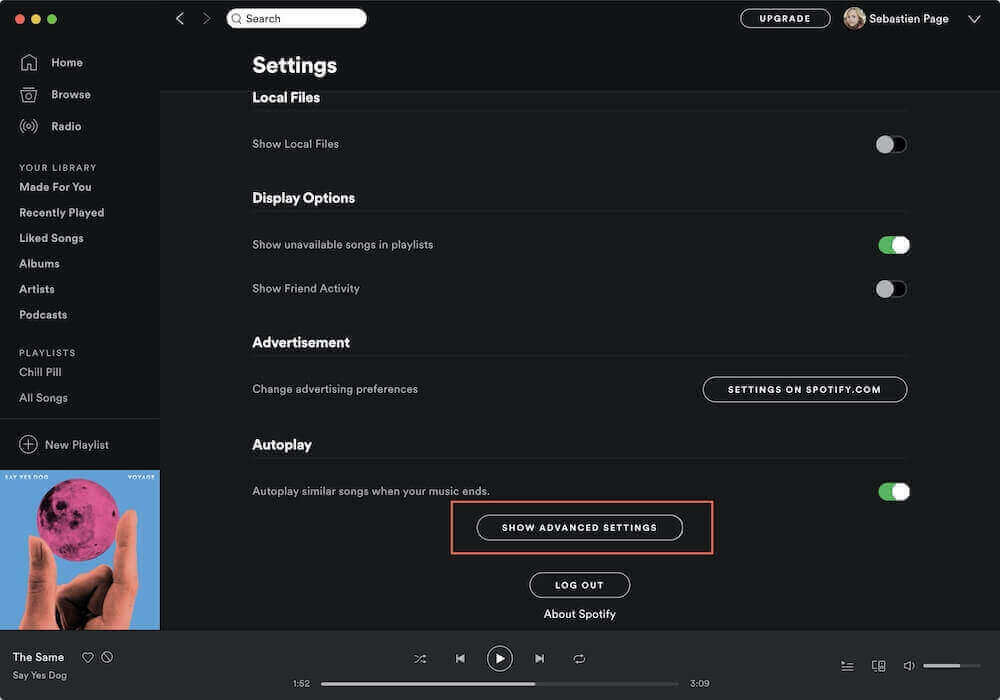
Passo 3. Successivamente, dalle opzioni della barra dei menu, continua a scorrere verso l'alto fino a trovare l'opzione "Avvio e comportamento delle finestre". Da lì, devi selezionare l'opzione "No" dal menu a tendina accanto all'opzione "Apri". Spotify Automaticamente".
Metodo 2: Fermare Spotify dall'apertura all'avvio in un Mac tramite Preferenze Mac
Passo 1. Fai clic su "Preferenze di Sistema" nel menu in alto.
Passo 2. Fai clic su Utenti e gruppi e seleziona la scheda Elementi di login.
Passo 3. Vedrai un elenco di account e applicazioni avviate.
Passo 4. Fai clic sull'icona del lucchetto e inserisci il tuo ID Apple per sbloccare il dispositivo.
Passo 5. È possibile deselezionare la casella accanto a "Spotify" rimuovere Spotify dal lancio.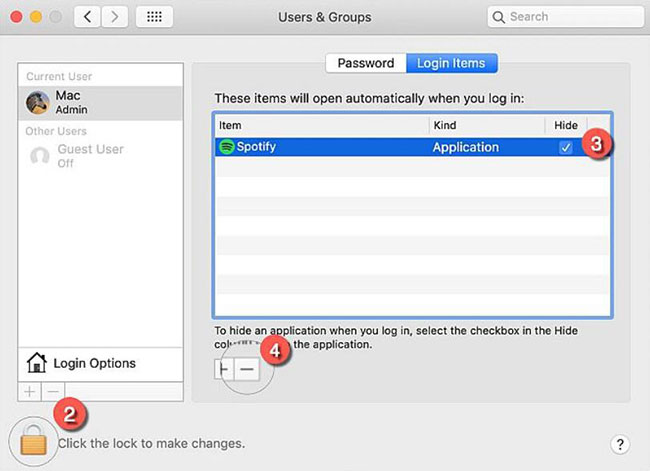
Come smettere Spotify dall'apertura all'avvio in Windows
Qui parleremo di come fermarsi Spotify dall'apertura all'avvio su computer Windows. Windows non chiede agli utenti il consenso per consentire alle applicazioni e ai programmi di unirsi al menu di avvio, anche se molte applicazioni potrebbero. In effetti, in genere non è un problema ogni volta che un software non consuma davvero una grande quantità di energia, non rallenta in qualche modo il processo di configurazione del sistema e quindi non consuma molte riserve. Numerosi utenti preferirebbero se Spotify in realtà non si avvia automaticamente durante l'avvio per una tale moltitudine di motivi. Segui i passaggi seguenti per interrompere Spotify dall'apertura all'avvio in Windows:
Metodo 1: Fermare Spotify dall'apertura all'avvio in Windows Via Spotify Impostazioni profilo
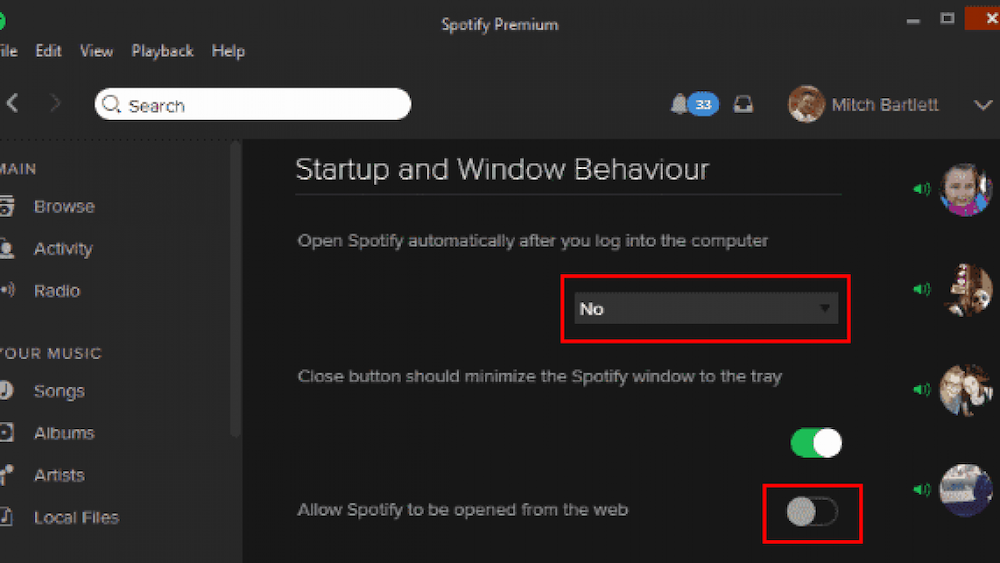
Passo 1. La prima cosa che devi fare è avviare il Spotify applicazione dal tuo sistema informatico Windows. Dopodiché, dalle opzioni del menu più in alto, tocca l' 3 allineare i punti e scegliere l'opzione "Modifica", quindi selezionare "Preferenze".
Passo 2. Ora, da lì, devi scegliere l'opzione "Mostra impostazioni avanzate" in modo che le opzioni avanzate vengano visualizzate.
Passo 3. Dopodiché, scorri verso l'alto e cerca l'opzione "Avvio e comportamento delle finestre", da cui ora devi scegliere il menu a tendina che era accanto all'opzione "Apri Spotify Automaticamente” e da lì selezionare l'opzione “No”.
Metodo 2: Fermare Spotify dall'apertura all'avvio di Windows tramite Task Manager di Windows
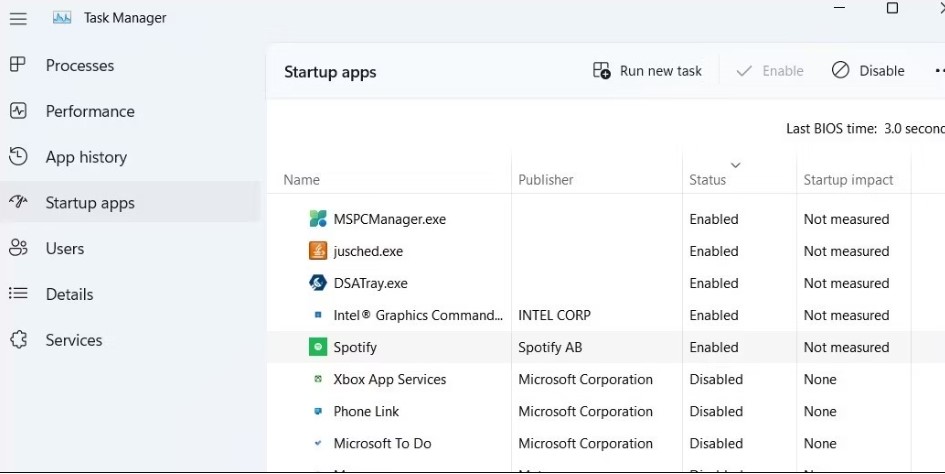
Passo 1. Seleziona Gestione attività facendo clic con il pulsante destro del mouse sull'icona del pulsante Start.
Passo 2. Una volta aperto Gestione attività, vai alla scheda Avvio e scorri l'elenco delle applicazioni che sono già impostate per essere eseguite all'avvio del sistema.
Passo 3. Trovare il Spotify applicazione nel menu, fai clic con il pulsante destro del mouse su di essa e scegli "Disabilita". E sarai in grado di prevenire Spotify dall'avvio all'avvio.
Metodo 3: Fermare Spotify dall'apertura all'avvio di Windows tramite l'app Impostazioni di Windows
Passo 1. Accedi all'app Impostazioni sul tuo computer Windows.
Passo 2. Tocca "Applicazioni" nel pannello di sinistra. Quindi seleziona Avvia.
Passo 3. Scorri verso il basso per trovare Spotify nell'elenco, trova il Spotify app e spegni l'interruttore.
Parte 3. Come faccio a smettere Spotify dall'apertura all'avvio di Android e iPhone?
Abbiamo già introdotto come prevenire Spotify dall'avvio automatico su Windows e Mac. Successivamente, diamo un'occhiata a come eseguire questa operazione sui telefoni cellulari.
Come smettere Spotify dall'apertura all'avvio in Android
Passo 1. Apri il tuo telefono Android. Quindi vai all'app Impostazioni.
Passo 2. Vai su "Gestisci app" > "Autorizzazioni".
Passo 3. Fai clic sull'opzione "Avvio automatico".
Passo 4. Scorri verso il basso per trovare il Spotify app e imposta l'interruttore su Off.
Come smettere Spotify dall'apertura all'avvio di iPhone
Se sei un utente iOS, puoi anche prevenire Spotify dall'apertura all'avvio disabilitando l'aggiornamento dell'app in background. Di seguito sono riportati i passaggi specifici.
Passo 1. Apri l'app Impostazioni sul tuo dispositivo iOS.
Passo 2. Fai clic su "Generale" e seleziona "Aggiornamento app in background".
Passo 3. Trovate Spotify e spegnere l'interruttore per disabilitare Spotifyaggiornamento dell'app in background.
Parte 4. Bonus. Come scaricare Spotify Music gratuito
In questo articolo su come fermarsi Spotify dall'apertura all'avvio si parlerà di una sezione bonus. È stato ben riconosciuto che quasi tutti Spotify Music è stato protetto da DRM. Tuttavia, indipendentemente dal fatto che tu abbia acquistato per qualcosa come un abbonamento, non puoi importare e giocare Spotify canzoni su un tale MP3 dispositivo o copia su tale CD. Questo è un grande inconveniente per le persone che desiderano ascoltare Spotify tracce su più dispositivi.
Tuttavia, per fortuna, TuneSolo Spotify Music Converter è qui per aiutare. TuneSolo Spotify Music Converter sarebbe il migliore Spotify Music modo di scaricare che ti permette quindi di salvare i brani da Spotify anche senza la necessità di un abbonamento Premium e goditi questo con tutti gli altri. Questo è fantastico Spotify Music modo per scaricare e convertire in modo da poter gestire Spotify download e conversioni. Tutto ti consente solo di archiviare Spotify tracce in una varietà di formati comuni. Puoi fare clic sul pulsante in basso e provarlo gratuitamente ora!
Di conseguenza, i processi per ottenere Spotify tracce che impiegano TuneSolo Spotify Music Converter sono stati descritti di seguito:
Passo 1. Scarica, installa e avvia.
La prima procedura sarebbe quella di visitare il TuneSolo Spotify Music ConverterVisita la pagina web principale. Installa l'applicazione sul tuo computer per poterla utilizzare. L'utilità verrà quindi installata. Dopodiché, avvia l'applicazione sul tuo computer.
Passo 2. Allega i file.
Quindi la fase successiva consisterà nell'importare le canzoni nel tuo programma. Può essere ottenuto semplicemente rilasciando e trascinando queste canzoni. In alternativa, puoi copiarlo e incollarlo Spotify URL più avanti TuneSolo Spotify Music Converter.

Passo 3. Modifica le impostazioni.
Scegli un tipo di file, incluso MP3 o forse WAVDa lì, seleziona la posizione del sistema informatico in cui desideri archiviare i dati.

Passo 4. Avviare il processo di conversione.
Infine, devi convertire. Questa procedura finale consisteva semplicemente nel premere sull'opzione Converti e iniziare a trasferire il file Spotify canzoni nel tuo disco rigido.

Parte 4. Conclusione
Come è stato affrontato in questo articolo su come fermarsi Spotify dall'apertura all'avvio. Come accennato in precedenza, sono stati i seguenti passaggi su come farlo anche se stavi utilizzando il sistema operativo Mac o forse Mac. Inoltre, è stato discusso perché lo fa Spotify sempre aperto o avviato ogni volta che riavvii o magari apri i tuoi dispositivi desktop Windows o Mac. E per la parte bonus in cui abbiamo introdotto un compagno molto utile che gli utenti possono utilizzare per ottenere e convertire musica e brani in modo che l'utente possa riprodurli su qualsiasi MP3 applicazione del giocatore che era la TuneSolo Spotify Music Converter.
Questo strumento allevierebbe quindi le tue preoccupazioni di non doverlo fare gioca offline Spotify Music e che potresti anche non aver acquistato alcun abbonamento premium su Spotify applicazione. Ci auguriamo che questo articolo che si compone dei passaggi su come si potrebbe interrompere Spotify dall'apertura all'avvio sarà di grande aiuto. Spero che tu abbia una giornata positiva e produttiva davanti!

