

Posso trasmettere in streaming Spotify Music su Chromecast? Scaricalo qui
Chromecast è un dispositivo sviluppato da Google che permette di guardare e ascoltare i propri contenuti audio/video preferiti su uno schermo più grande. È dotato di una porta HDMI che collega il dispositivo al televisore o al monitor. Successivamente, è necessario collegare il dispositivo di casting a Chromecast. Chromecast supporta diversi dispositivi, inclusi computer e dispositivi smart portatili. Spotify è un'ottima piattaforma di streaming musicale supportata da molti dispositivi e sistemi operativi. Ma è possibile trasmettere in streaming Spotify Music su Chromecast?
Questo articolo risponderà alle tue domande, incluso il modo migliore per trasmettere in streaming Spotify Music su Chromecast gratuitamente. L'opzione migliore è un account premium per Spotify. Inoltre, questo articolo ti spiegherà come trasmettere in streaming Spotify Music su Chromecast senza un account premium, ma accedendo comunque a ottimi contenuti.
Contenuto dell'articolo Parte 1. È possibile trasmettere in streaming il modello Spotify su Chromecast?Parte 2. Come si trasmette in streaming Spotify Music a Chromecast con l'abbonamento Premium?Parte 3. Il modo migliore per trasmettere in streaming Spotify Music su Chromecast senza abbonamento PremiumParte 4. Sintesi
Parte 1. È possibile trasmettere in streaming il modello Spotify su Chromecast?
Chromecast , o Google Chromecast, è un dispositivo speciale che trasforma il tuo televisore/monitor in un dispositivo smart. Utilizza un cavo HDMI per collegare il dispositivo allo schermo del televisore. Puoi anche collegare in modalità wireless il tuo computer, tablet o telefono al televisore tramite Chromecast. Il dispositivo Chromecast non richiede abbonamenti periodici, a parte il prezzo di acquisto iniziale. Dalla sua invenzione ad oggi, sono stati prodotti diversi modelli di Chromecast che supportano la risoluzione 4K.
Un altro servizio a pagamento è quello di streaming di musica e film su Chromecast. Tra questi figurano Spotify, Amazon Music, YouTube e molti altri. Spotify è la migliore piattaforma di streaming musicale al mondo con oltre 60 milioni di utenti. Ma è possibile trasmettere in streaming Spotify Music su Chromecast? Sì, è possibile e su diversi dispositivi, inclusi telefoni cellulari, computer desktop e siti web Spotify.
Ma prima di utilizzare Chromecast, devi assicurarti che sia configurato correttamente. L'importante è che il dispositivo di trasmissione e Chromecast siano collegati alla stessa rete Wi-Fi. In secondo luogo, collega la TV e Chromecast utilizzando un cavo HDMI. Quindi imposta la TV sul canale HDMI. Chromecast ti dà accesso a contenuti bloccati nelle camere d'albergo o in altre strade.
Come configurare il dispositivo Chromecast
Passaggio #1. Collega il dispositivo Chromecast a una fonte di alimentazione e configura Chromecast . Quindi collega il cavo HDMI e connettilo al televisore o al monitor.
Passaggio #2. Accendi il televisore o il monitor e assicurati di selezionare il canale HDMI corretto.
Passaggio #3. Collega il dispositivo di casting e Chromecast alla stessa rete Wi-Fi. Quindi scarica e installa l'applicazione Google Home sul tuo dispositivo di casting. Infine, collega l'app al nuovo dispositivo Chromecast.
Parte 2. Come si trasmette in streaming Spotify Music a Chromecast con l'abbonamento Premium?
Molti utenti di Spotify trovano difficile trasmettere Spotify Music su Chromecast a causa delle procedure complicate su ogni dispositivo Spotify supportato. Ma non preoccuparti, questo articolo ti fornirà procedure complete su come trasmettere Spotify Music su Chromecast su vari dispositivi. Chromecast può supportare sia account Spotify premium che gratuiti. Tuttavia, Spotify premium ha funzionalità migliori rispetto all'account gratuito. Con un account premium, puoi accedere a più Spotify Music. E gli account premium hanno file video e audio di alta qualità. La parte migliore di Spotify premium è il fatto che è senza pubblicità.
#1. Come trasmettere in streaming Spotify Music a Chromecast su telefoni cellulari
Puoi riprodurre in streaming Spotify Music su Chromecast dal tuo smartphone. Chromecast è compatibile con i sistemi operativi Android e iPhone. Puoi trasmettere gratuitamente brani, playlist e album Spotify su Chromecast a condizione di avere un abbonamento premium attivo.
Passaggio #1. Innanzitutto, scarica e installa l'app Spotify sul tuo smartphone. Avvia l'applicazione e seleziona Spotify Music che desideri trasmettere al dispositivo Chromecast.
Passaggio #2. Riproduci il brano Spotify sul tuo smartphone, vai nell'angolo in basso a sinistra e tocca l'icona "Dispositivi". Verrà visualizzato un elenco dei dispositivi presenti sulla tua rete Wi-Fi.
Passaggio #3. Seleziona il dispositivo Chromecast che hai collegato al tuo televisore. E immediatamente il contenuto in riproduzione Spotify Music verrà trasmesso sul tuo televisore.
#2. Come trasmettere in streaming Spotify Music a Chromecast su desktop
È possibile trasmettere Spotify Music sia su sistemi operativi Windows che Mac. Prima di tutto, però, collega il computer al dispositivo Chromecast seguendo la procedura descritta nella parte 1. Assicurati che entrambi i dispositivi siano connessi alla stessa rete Wi-Fi.
Passaggio #1. Scarica e installa l'applicazione Spotify sul tuo computer. Quindi avvia l'applicazione ed effettua l'accesso al tuo account Spotify utilizzando il tuo nome utente e la password.
Passaggio #2. Quindi riproduci il brano, l'album o la playlist Spotify che desideri trasmettere a Chromecast. Vai nell'angolo in basso a destra e verranno visualizzati tutti i dispositivi che puoi controllare.
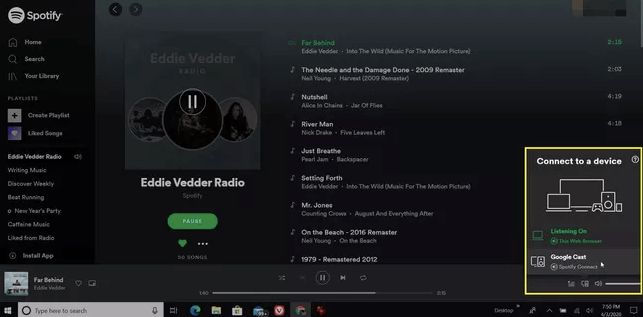
Passaggio #3. Seleziona il dispositivo Chromecast che hai collegato in precedenza al tuo televisore. Ora puoi controllare qualsiasi altro Spotify Music che riproduci tramite Chromecast.
#3. Come trasmettere in streaming Spotify Music a Chromecast sul lettore web Spotify
Non è indispensabile avere l'app Spotify sul tuo smartphone o computer per poter trasmettere Spotify Music a Chromecast. Puoi usare qualsiasi browser ed effettuare l'accesso al tuo account Spotify. Prima di tutto, però, il dispositivo di trasmissione e Chromecast devono essere connessi alla stessa rete Wi-Fi.
Passaggio #1. Apri il tuo account Spotify utilizzando un qualsiasi browser sul tuo computer o smartphone. Quindi avvia la riproduzione del brano, dell'album o della playlist Spotify che desideri trasmettere a Chromecast.
Passaggio #2. Una volta che la musica inizia a suonare, vai nell'angolo in basso a destra e fai clic/tocca su "Devices icon"Quindi scegli Google Cast. Verrà visualizzato un elenco di dispositivi Chromecast.
Passaggio #3. Seleziona il dispositivo Chromecast che desideri utilizzare e immediatamente Spotify Music verrà visualizzato sul tuo televisore.
Parte 3. Il modo migliore per trasmettere in streaming Spotify Music su Chromecast senza abbonamento Premium
L'account premium Spotify ha le migliori funzionalità rispetto all'account gratuito. Tuttavia, coloro che non sono in grado di abbonarsi all'account premium Spotify possono comunque usufruire delle funzionalità premium con l'aiuto di un Spotify Music Converter e di un downloader. Tutti gli Spotify Music hanno la protezione DRM che ti impedisce di scaricare Spotify Music sulla tua memoria locale. Anche gli utenti premium Spotify possono scaricare musica ma utilizzare l'app Spotify per riprodurla.
Di seguito sono elencate alcune app che puoi utilizzare per trasmettere in streaming Spotify Music su Chromecast senza abbonamento premium.
#1. Convertitore musicale Tunnel Spotibeat
Questo è uno dei migliori Spotify Music Converter attualmente sul mercato. Può rimuovere la protezione DRM da Spotify Music e convertirlo nel formato MP3. Offre velocità di download e conversione straordinarie. Fornirà un file di output di alta qualità riproducibile su qualsiasi lettore multimediale. Il formato MP3 è il più compatibile perché supportato dalla maggior parte dei lettori multimediali e dei sistemi operativi. Può funzionare sia con account premium che gratuiti Spotify. Tuttavia, questa applicazione non è gratuita e può funzionare solo con gli utenti Spotify.
#2. Registratore musicale Leawo
Questo è un programma universale per la registrazione di musica. Puoi registrare e salvare Spotify Music sul tuo disco rigido, quindi trasmettere il file musicale registrato a Chromecast. Salva i file registrati nei formati MP3 e WAV. Anche se i file vengono registrati, sono di alta qualità e hanno un'ottima frequenza audio. Oltre a Spotify, questa applicazione può registrare musica da altre piattaforme di servizi musicali online come YouTube, SoundCloud e molte altre. Il limite di questa app è che può fornire solo formati di output 2 e non otterrai i tag ID3 originali.
#3. TuneSolo Spotify Music Converter
TuneSolo Spotify Music Converter è il miglior software se vuoi trasmettere in streaming Spotify Music su Chromecast senza abbonamento premium. Ha elevate velocità di download e conversione fino a 5X. Con questo software, hai la garanzia di file di output di alta qualità senza perdita di dati. Ti fornirà file di output con tutti i tag e le informazioni sui metadati ID3 originali. Può convertire Spotify Music in diversi formati di output come MP3,, WAV,, FLAC, e molti altri. Oltre a Windows, questa applicazione è compatibile con altri sistemi operativi come Mac e Linux. La cosa migliore è che questo software è intuitivo e anche i principianti possono utilizzarlo con piacere.
Di seguito viene spiegato come trasmettere in streaming Spotify Music a Chromecast con TuneSolo
Passaggio #1. Scarica e installa il programma TuneSolo sul tuo computer. Avvia il programma e avvia anche l'app Spotify.
Passaggio #2. Trascina e rilascia Spotify Music nel programma. Puoi anche scegliere di copiare e incollare il link di ricerca nel programma. Consenti al programma di caricare Spotify brani e scegli il formato MP3 come formato di output.

Passaggio #3. Fare clic su "Convert All" pulsante e il software inizierà la conversione. Una volta terminata la conversione, fai clic su "View Output Files" e copiate e incollate i file convertiti sul vostro disco rigido.

Passaggio #4. Collega il computer e Chromecast alla stessa rete Wi-Fi. Quindi apri i file convertiti Spotify utilizzando un lettore multimediale che supporti Chromecast.
Passaggio #5. Una volta aperto il file, fai clic su Dispositivi nell'angolo in basso a destra e seleziona il dispositivo Chromecast che desideri visualizzare sul tuo televisore. E immediatamente Spotify Music verrà visualizzato sul tuo televisore.
Parte 4. Sintesi
Chromecast è un dispositivo speciale che permette di trasformare un normale televisore in una smart TV. Offre funzionalità internet esclusive non disponibili su una TV tradizionale. Consente di riprodurre gratuitamente audio e video da smartphone, computer e tablet. Spotify è la migliore piattaforma di streaming musicale, compatibile anche con Chromecast. È possibile riprodurre in streaming Spotify Music su Chromecast sia con account gratuiti che a pagamento.

