

Come trasferire Spotify Music su iPad per l'ascolto offline
Un iPad è un tablet computer con schermo tattile che utilizza 2 sistemi operativi. Utilizza iOS e iPadOS, che è un sistema operativo mobile. Nel corso degli anni, ci sono stati diversi modelli di iPad a partire dal più recente 6thiPad Mini di -generazione e 4thiPad Air di generazione. Un iPad è un centro di intrattenimento portatile. Ti consente di riprodurre audio e video musicali e anche di guardare film in alta definizione. Ti consente anche di ascoltare musica in streaming da diverse piattaforme. Così tante persone si chiedono se un iPad può supportare Spotify o devi trasferimento Spotify Music quell'iPad prima di suonarlo.
Questo articolo rimuoverà tutti questi punti interrogativi dalla tua testa. La Parte 1 farà chiarezza dandoti la risposta se gli iPad possono supportare Spotify app. Poi la parte 2 ti dirà come puoi trasferire Spotify Music su iPad utilizzando il miglior strumento da TuneSolo.
Contenuto dell'articolo Parte 1. Qualcosa riguardo al download Spotify Music su iPadParte 2. Come scaricare Spotify Music Passare a iPad con Premium?Parte 3. Come trasferire Spotify Music Passare all'iPad gratuitamente?Parte 4. FAQ sul download di canzoni su Spotify su iPadParte 4. Sintesi
Parte 1. Qualcosa riguardo al download Spotify Music su iPad
Un iPad è un insieme di computer tablet che è stato sviluppato da Apple nel 2010. Un iPad utilizza il sistema operativo iOS e iPadOS per il sistema operativo mobile. Un iPad è un dispositivo portatile facile da usare con una tastiera virtuale e uno schermo multi-touch. Tutte le versioni di iPad possono connettersi al Wi-Fi mentre alcune utilizzano i dati cellulari. Gli iPad sono ottimi per l'intrattenimento perché possono girare video e riprodurre musica o film. Con la possibilità di connettersi a Internet, gli iPad ti consentono anche di riprodurre musica in streaming da diversi servizi online.
posso mettere? Spotify Sul mio iPad?
Sì, puoi mettere Spotify su un iPad. È possibile scaricare e installare il Spotify app sul tuo iPad. Puoi usare entrambi Spotify account premium e gratuiti su iPad. Non è necessario trasferire Spotify Music su iPad da altre fonti. Puoi trasmettere direttamente Spotify Music sul canale Spotify app. Finché sei connesso a Internet puoi eseguire lo streaming Spotify Music su un iPad.
Però, Spotify funziona solo su iOS 10 e versioni successive. Questo è il requisito minimo per Spotify da installare su iPad.
Con 3 semplici passaggi, puoi installare Spotify sul tuo iPad.
Passo 1Innanzitutto, apri l'app store che trovi nella schermata iniziale.
Passo 2:Quindi cerca Spotify dalla casella di ricerca.
Passo 3Infine, tocca "Ottieni" per installare l'app. Ma Spotify l'app per iPad non è disponibile in alcuni paesi e regioni.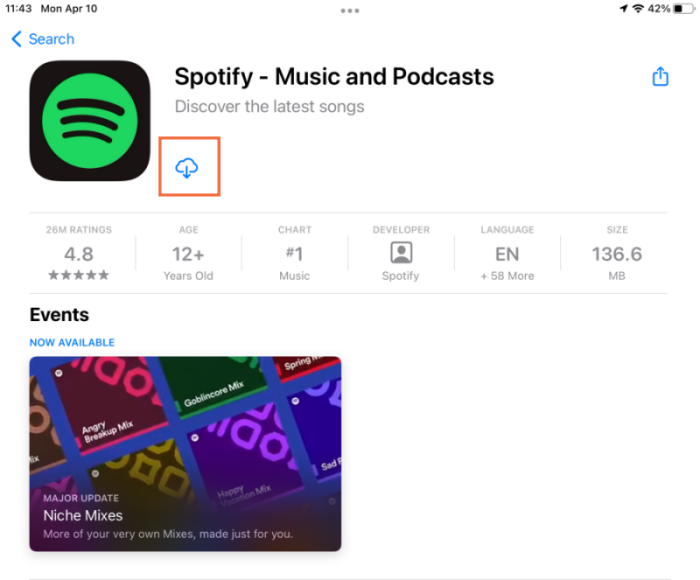
In tal caso è possibile modificare il paese/regione dalle impostazioni. Ricordati di tornare alla tua regione dopo aver scaricato l'app.
Come ottenere Spotify Premium su iPad?
Ora che hai installato con successo Spotify su iPad puoi esplorare Spotifyla vasta libreria di brani di. Se hai già un account, puoi accedere direttamente per ascoltare i brani online. Tuttavia, potresti scoprire che il file gratuito Spotify l'account è troppo limitato, come l'inserimento di annunci. Quindi puoi iscriverti a Premium per ottenere servizi migliori. Di seguito è riportato come puoi ottenere un premio Spotify account sul tuo iPad.
Passo #1. Utilizzando un browser web, apri il Spotify sito web ufficiale quindi accedi.
Passo #2. Vai all'angolo in alto a destra e tocca l' 3 icona delle linee. E apparirà il menu a tendina dove potrai selezionare "Premium" o scegliere "Aggiorna".
Passo #3. Tocca "Inizia la prova gratuita" e inserisci i dati della tua carta di credito/debito. Completa la procedura cliccando su "Inizia 30 Prova gratuita di alcuni giorni ora.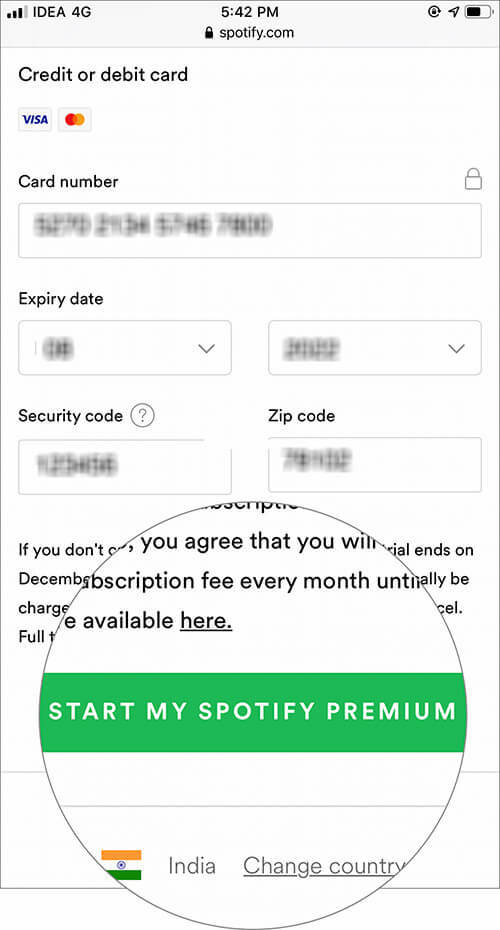
Parte 2. Come scaricare Spotify Music Passare a iPad con Premium?
Con un Spotify Abbonamento Premium, puoi facilmente scarica le tue canzoni preferite sul tuo iPad per l'ascolto offline. Tuttavia, i brani scaricati possono essere ascoltati solo offline all'interno di Spotify app stessa, il che significa che non possono essere trasferiti su altri dispositivi. I seguenti passaggi ti spiegheranno come scaricare brani su Spotify su iPad con abbonamento Premium:
Passo 1. Lancio Spotify sul tuo iPad e accedi al tuo Spotify Account premium.
Passo 2. Sfoglia e trova il brano, l'album o la playlist che desideri scaricare su iPad.
Passo 3. Fai clic sulla freccia rivolta verso il basso nell'angolo in alto a sinistra per salvare la musica e ascoltarla offline.
Passo 4. Una volta completato il download, troverai i brani scaricati nella sezione "La tua libreria", nella scheda "Download".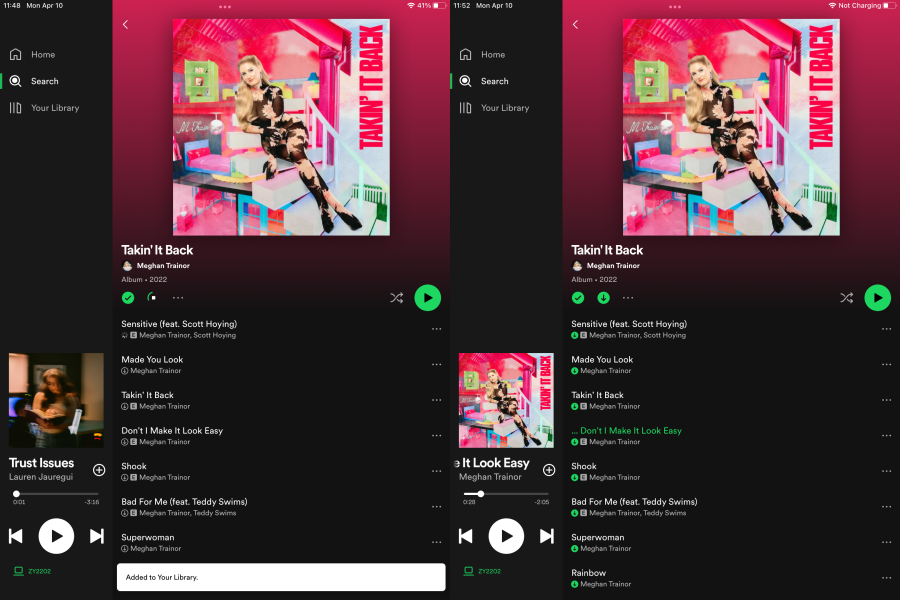
Parte 3. Come trasferire Spotify Music Passare all'iPad gratuitamente?
Non c'è dubbio che ascoltare e scaricare musica su iPad sia possibile con Spotify Abbonamento premium. Tuttavia, tutti i download sono disponibili solo durante l'abbonamento Premium. Una volta interrotto l'abbonamento a Premium il Spotify, non potrai più ascoltare la musica offline.
Pertanto, se riscontri questa situazione, puoi avvalerti dell'aiuto di strumenti di terze parti come TuneSolo Spotify Music Converter. Si può rimuovere la protezione DRM da Spotify canzoni e salvarli sul tuo disco rigido. Con il suo aiuto, puoi scaricare direttamente Spotify Music al tuo computer in formati comuni come MP3 senza Premium, e poi trasferiscili sul tuo iPad per un facile ascolto offline.
Ecco le caratteristiche principali di TuneSolo Spotify Music Converter:
- convertire Spotify album, playlist e podcast MP3/M4A/WAV/FLAC.
- Scaricare Spotify canzoni in un massimo di 320 kbps MP3 audio.
- Download rapido e conversione in batch con built-in Spotify lettore web.
- Conserva 100% lossless Spotify Music dopo la conversione.
- Conservare tutti i documenti d'identità3 Informazioni sui tag dopo la conversione.
- Aggiornamenti gratuiti e supporto tecnico.

Come faccio a risparmiare Spotify Music as MP3 Formato
Prima di trasferire Spotify Music per iPad, usa il tuo computer fisso per convertire Spotify Music ai miglioramenti MP3 formato o qualsiasi altro formato più semplice. Di seguito è riportato come è possibile utilizzare TuneSolo a convertire Spotify Music ai miglioramenti MP3 formato.
Passo #1. Scarica e installa l'applicazione sul tuo computer. Questo software è compatibile con Mac e Windows.
Passo #2. Avvia il programma e poi apri anche il Spotify app o Spotify versione web.
Passo #3. Trascinare e rilasciare Spotify brani, playlist e album nel programma. Puoi anche copiare e incollare il link della musica da Spotify. Consenti al programma di caricare la musica.

Passo #4. Ora fai clic su “Converti in” e verrà visualizzato un elenco di formati di output. Scegli MP3 dalla lista. E fai clic su "Converti tutto" e il programma inizierà a funzionare.

Passo #5. Una volta completata la conversione, fai clic su "Visualizza file di output" e troverai il file convertito Spotify MusicOra puoi copiare e incollare i file sul tuo disco rigido.
Trasferisci il Scaricato Spotify Music quell'iPad
Ora senza DRM Spotify Music è sul tuo computer, quindi è il momento di trasferirlo Spotify Music su iPad. Di seguito trovi le istruzioni dettagliate per farlo.
Per Windows
Passo 1. Scarica e installa iTunes sul tuo computer. Quindi utilizzare un cavo USB per collegare l'iPad al computer. Una volta connesso, vedrai iTunes in esecuzione automaticamente.
Passo 2. Su iTunes, fai clic su "File" e poi seleziona "Aggiungi file alla libreria" per aggiungere Spotify Music ti sei convertito in precedenza.
Passo 3. Vai al pulsante "Dispositivo" e fai clic su di esso, quindi seleziona l'opzione "Musica". Lì sceglierai "Sincronizza musica" e apparirà un menu a comparsa in cui selezionerai "Rimuovi e sincronizza". Quindi seleziona il file scaricato Spotify Music.
Passo 4. Termina facendo clic su "Applica" quindi su "Sincronizza" e il file scaricato Spotify Music Inizierà a spostarsi dal computer all'iPad.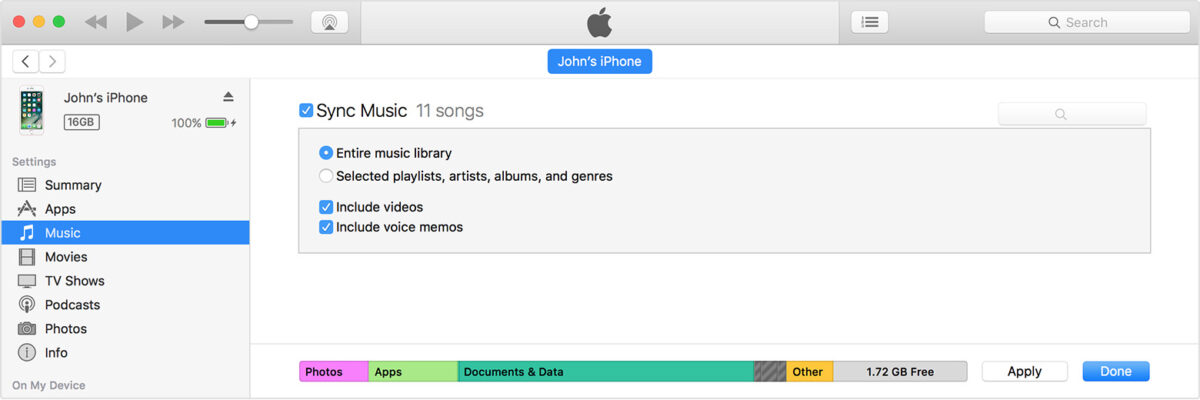
per Mac
Passo 1. Collega l'iPad al cavo USB, quindi collega l'altra estremità al Mac.
Passo 2. Seleziona il tuo dispositivo, ad esempio il tuo iPad, nella barra laterale del Finder su Mac.
Passo 3. Nella parte superiore della finestra del Finder, seleziona File. Quindi trascina il Spotify Music trasferire i file dalla finestra del Finder al tuo iPad.
Parte 4. FAQ sul download di canzoni su Spotify su iPad
Q1: Posso usare Spotify Gratis su iPad?
A1: Sì, se hai Spotify scaricato sul tuo iPad, puoi utilizzare Spotify account premium e gratuiti sul tuo iPad.
Q2: Posso ascoltare Spotify su iPad senza connessione Internet?
A2: Sì, puoi ascoltare Spotify brani offline se ti iscrivi a Spotify Premio. Naturalmente, se non ce l'hai Spotify Premium, puoi usare TuneSolo Spotify Music Converter ascoltare Spotify su iPad offline gratuitamente.
Parte 4. Sintesi
Un iPad può supportare il Spotify applicazione e offre agli utenti l'accesso gratuito a un account premium. Su altro Spotify-dispositivi supportati, devi abbonarti a un account premium con più funzionalità di un account gratuito. Tuttavia, molti utenti iPad che hanno Spotify si lamentano delle frequenti pubblicità durante l'ascolto di musica. Questo è il motivo per cui molte persone cercano un modo per farlo trasferimento Spotify Music quell'iPad dai loro computer.
Segui rigorosamente le procedure sopra indicate e avrai Spotify Music sul tuo iPad in pochi secondi. Se riscontri un problema lungo il percorso, puoi contattare il TuneSolo servizio di assistenza clienti e risponderanno molto velocemente. Questo software è legale, ma non usarlo per scopi commerciali come la rivendita e la ridistribuzione di Spotify Music.

