

Come trasferire la playlist Spotify a Amazon Music [5 metodi]
Se stai pensando di passare da Spotify a Amazon Music, una delle maggiori preoccupazioni potrebbe essere come trasferire le tue playlist preferite tra queste piattaforme di streaming multimediale. Dopotutto, creare la playlist perfetta può richiedere ore, se non giorni, di selezione dei brani ideali. Fortunatamente, esistono diversi modi per trasferire la playlist di Spotify a Amazon Music in modo rapido e semplice.
In questo articolo tratteremo diversi metodi per aiutarti a effettuare il passaggio senza perdere la tua musica preferita. Inoltre, ti presenteremo uno strumento sicuro ed efficiente per scaricare i brani dalla tua playlist e poi potrai trasferire e caricare le playlist da a 7. Iniziamo!
Contenuto dell'articolo Parte 1. Trasferisci brani Spotify su Amazon Music con MusConvParte 2. Trasferire la playlist Spotify a Amazon Music utilizzando FreeYourMusicParte 3. Importa le playlist preferite da Spotify a Amazon Music con SoundiizParte 4. Trasferisci facilmente Spotify in Amazon Music usando TuneMyMusicParte 5. Scarica e trasferisci le playlist da Spotify a Amazon Music in modo sicuroParte 6. Conclusione
Parte 1. Trasferisci brani Spotify su Amazon Music con MusConv
Posso spostare le mie playlist da Spotify a Amazon Music? Senza dubbio, puoi trasferire le playlist da Spotify a Amazon Music. MusConv è un potente strumento che ti permette di trasferire playlist e brani tra vari servizi di streaming musicale, inclusi Spotify e Amazon Music. Ecco i passaggi per utilizzare MusConv per trasferire le tue playlist da Spotify a Amazon Music:
- Dai un'occhiata, scarica e installa MusConv sul tuo computer.
- Apri MusConv e seleziona "Spotify" come servizio di origine e "Amazon Music" come servizio di destinazione.
- Accedi ai tuoi account Spotify e Amazon Music.
- Seleziona le playlist Spotify che desideri trasferire su Amazon Music.
- Fare clic sul pulsante "Trasferisci" per avviare il processo di trasferimento.

MusConv inizierà il trasferimento delle playlist selezionate Spotify a Amazon Music. A seconda delle dimensioni delle playlist, questo processo potrebbe richiedere del tempo. Una volta completato il trasferimento, potrai accedere alle tue playlist Spotify su Amazon Music.
Vale la pena notare che MusConv offre una prova gratuita, ma successivamente dovrai acquistare un abbonamento per continuare a utilizzare lo strumento. Tuttavia, se passi spesso da un servizio di streaming musicale all'altro, MusConv può essere un investimento utile per farti risparmiare tempo e fatica.
Parte 2. Trasferire la playlist Spotify a Amazon Music utilizzando FreeYourMusic
Un altro programma che consente di trasferire playlist e brani musicali tra diversi provider di streaming musicale, come Spotify e Amazon Music, è FreeYourMusic. Ecco come migrare le playlist da Spotify a Amazon Music utilizzando FreeYourMusic:
- FreeYourMusic può essere scaricato e installato sul tuo computer.
- In FreeYourMusic, seleziona "Spotify" come servizio sorgente e "Amazon Music" come servizio di destinazione.
- Collega i tuoi account Spotify e Amazon Music.
- Seleziona le playlist Spotify che desideri migrare a Amazon Music.
- Per iniziare il trasferimento, fai clic sul pulsante "Trasferisci".
Le tue playlist Spotify verranno trasferite su Amazon Music tramite FreeYourMusic. Anche in questo caso, a seconda delle dimensioni delle tue playlist, la procedura di trasferimento potrebbe richiedere del tempo. Una volta completato il trasferimento, le tue playlist Spotify saranno disponibili su Amazon Music.

Vale la pena ricordare che anche FreeYourMusic ha una prova gratuita, ma con MusConv dovrai pagare un abbonamento per continuare a utilizzare il programma una volta scaduto il periodo di prova.
Sebbene utilizzare FreeYourMusic per trasferire le playlist tra diversi servizi di streaming musicale possa essere comodo, tieni presente che potrebbe non trasferire tutti i metadati, inclusi le copertine degli album e le descrizioni delle playlist; pertanto, potresti dover modificare manualmente questi dettagli su Amazon Music una volta completato il trasferimento.
Parte 3. Importa le playlist preferite da Spotify a Amazon Music con Soundiiz
Soundiiz è un altro strumento popolare per trasferire playlist tra servizi di streaming musicale. Ecco come importare le tue playlist preferite da Spotify a Amazon Music utilizzando Soundiiz:
- Registrati per un account Soundiiz gratuito sul loro sito web.
- Dopo aver creato l'account, seleziona "Import Playlist" e scegli "Spotify" come sorgente.
- Accedi al tuo account Spotify e seleziona le playlist che desideri trasferire a Amazon Music.
- Successivamente, seleziona "Export File" e scegli il formato in cui desideri esportare le playlist (puoi anche scegliere CSV o JSON).
- Accedi al tuo account Amazon Music, seleziona "Import Playlist" e scegli il file che hai appena esportato da Soundiiz.
- Amazon Music importerà quindi la playlist dal file e potrai effettivamente accedervi nel tuo account Amazon Music.

1 Il vantaggio di usare Soundiiz è che ti permette di esportare e importare playlist in diversi formati, il che può essere utile se devi trasferire playlist tra servizi non supportati da altri strumenti di trasferimento.
Inoltre, Soundiiz offre una serie di altre funzionalità, come la gestione delle playlist e la sincronizzazione della libreria musicale, che possono essere utili se utilizzi più servizi di streaming musicale. Sebbene Soundiiz offra una versione gratuita, potrebbe essere necessario passare a un abbonamento a pagamento per accedere ad alcune delle sue funzionalità avanzate.
Parte 4. Trasferisci facilmente Spotify in Amazon Music usando TuneMyMusic
TuneMyMusic è un programma gratuito che permette di trasferire playlist e brani musicali tra diversi provider di streaming musicale, come Spotify e Amazon Music. Ecco come trasferire le playlist da Spotify a Amazon Music utilizzando TuneMyMusic:
- Vai Sito web TuneMyMusic e selezionare "Let's Start" per iniziare.
- Seleziona "Spotify" come servizio di origine e "Amazon Music" come servizio di destinazione.
- Accedi ai tuoi account Spotify e Amazon Music.
- Seleziona le playlist Spotify che desideri trasferire su Amazon Music.
- Fai clic su "Start Moving My Music" per avviare la procedura di trasferimento.
TuneMyMusic avvierà il processo di conversione delle tue playlist Spotify in Amazon Music. A seconda delle dimensioni delle tue playlist, la procedura di trasferimento potrebbe richiedere del tempo. Potrai visualizzare le tue playlist Spotify su Amazon Music al termine del trasferimento.
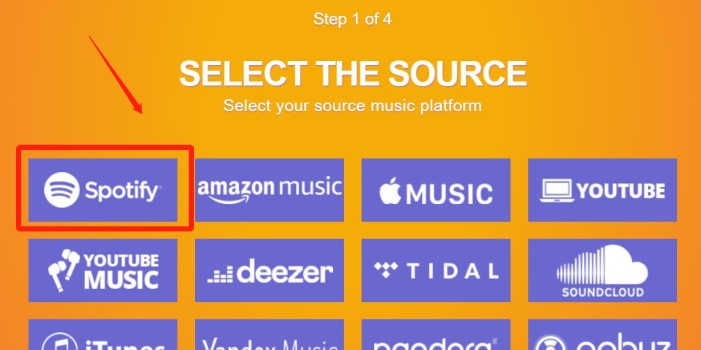
Una delle caratteristiche distintive di TuneMyMusic è la capacità di rilevare ed eliminare i duplicati nelle playlist durante il processo di trasferimento. Questo può farti risparmiare tempo e fatica, verificando che il tuo account Amazon Music non contenga brani o playlist duplicati.
Nel complesso, TuneMyMusic è un'applicazione semplice e semplice per spostare le playlist tra i servizi di streaming musicale, con la possibilità di eliminare i duplicati come utile funzionalità aggiuntiva. Potrebbe, tuttavia, non fornire tante capacità complesse come alcuni degli altri programmi di trasferimento discussi in questo articolo.
Parte 5. Scaricare e trasferire le playlist da Spotify a Amazon Music con TuneSolo
Attraverso alcuni dei metodi introdotti sopra, penso che tu sappia già come trasferire i brani da Spotify a Amazon Music. Ma a volte i brani in Spotify potrebbero non essere disponibili in Amazon Music a causa di problemi di copyright, quindi quando usi TuneMyMusic, il trasferimento potrebbe fallire, causando la mancata visualizzazione di quei brani non disponibili nella playlist Amazon Music. Quindi il modo migliore per trasferire le playlist da Spotify a Amazon Music è scarica le canzoni Spotify prima trasferiscili a Amazon Music.
TuneSolo Spotify Music Converter è un software di terze parti che consente di scaricare e convertire i brani Spotify in formato MP3, M4A, WAV o FLAC. Questo permette di avere una copia locale delle proprie playlist Spotify che è possibile trasferire successivamente su Amazon Music.
Ecco alcune delle caratteristiche del modello TuneSolo Spotify Music Converter:
- Compatibilità con più formati di output: TuneSolo ti consente di converti le tue canzoni Spotify in MP3, M4A, WAV o FLAC, offrendoti la flessibilità di scegliere il formato più adatto alle tue esigenze.
- Conversione batchCon Spotify è possibile convertire più playlist o brani contemporaneamente. Questo permette di risparmiare tempo e fatica rispetto alla conversione di ogni playlist o brano singolarmente.
- Output di alta qualità: TuneSolo Spotify Music Converter preserva la qualità originale dei tuoi brani Spotify durante il processo di conversione, così puoi ascoltare la tua musica in alta qualità su Amazon Music.
- Velocità di conversione veloceUtilizza una tecnologia avanzata per garantire una conversione rapida ed efficiente dei tuoi brani Spotify.
- Interfaccia user-friendly: TuneSolo Spotify Music Converter ha un'interfaccia semplice e intuitiva che consente anche agli utenti non esperti di convertire facilmente le proprie playlist Spotify in Amazon Music.
Passaggio 1. Converti le playlist Spotify per Amazon Music
Ecco come utilizzare TuneSolo Spotify Music Converter per trasferire le playlist Spotify:
Passo 1. Scarica e installa il convertitore sul tuo computer Mac o Windows. Puoi cliccare sul pulsante "Sicurezza" qui sotto per scaricarlo oppure andare sul sito web ufficiale.
Passo 2. Avvia il software e fai clic sul pulsante “Open the Spotify Web Player”.
Passo 3. Seleziona le playlist che desideri convertire e scegli il formato di output che preferisci (MP3, M4A, WAV o FLAC). Seleziona una cartella di destinazione in cui salvare i file.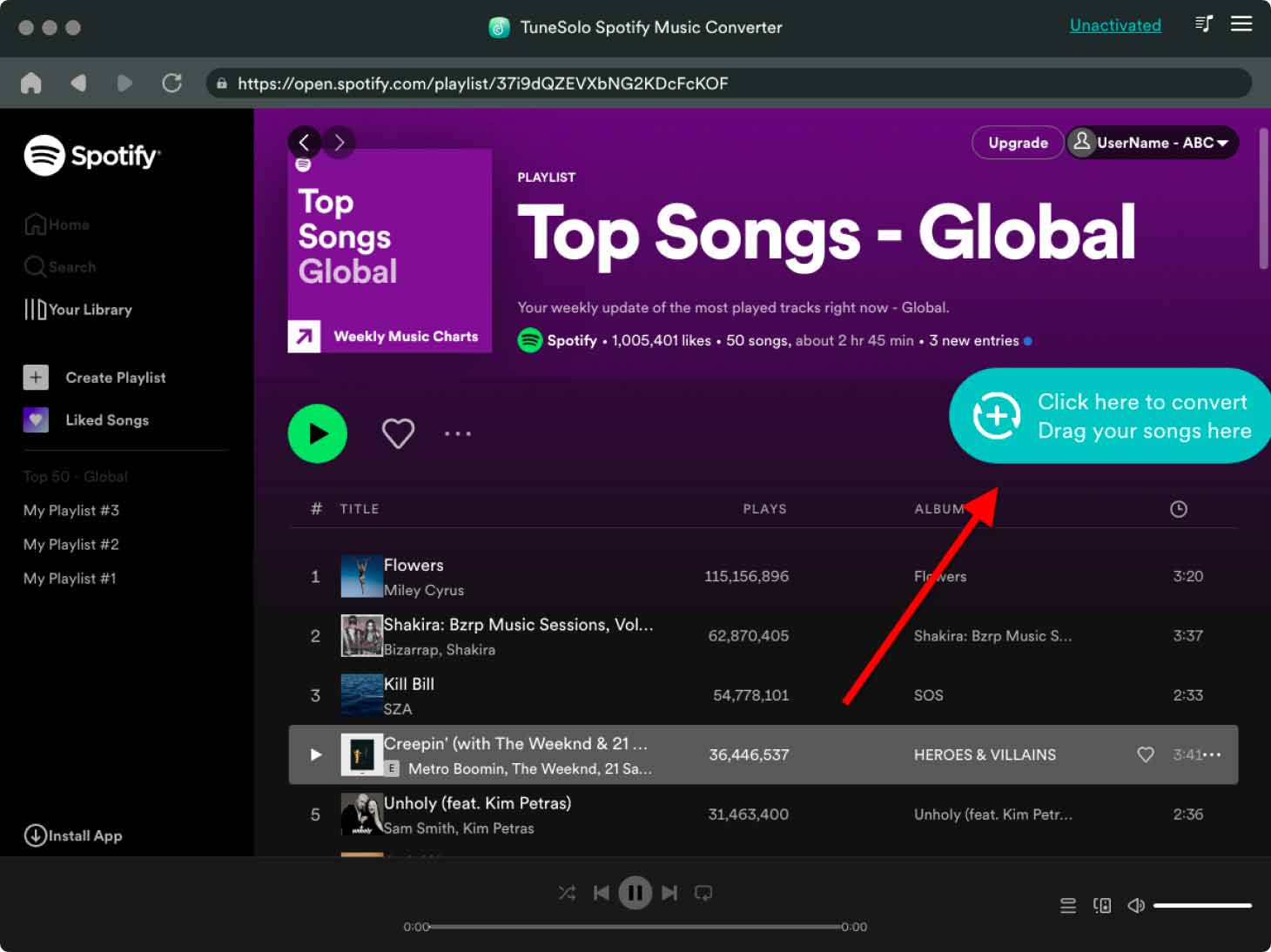
Passo 4. Fai clic sul pulsante "converti" per avviare il processo di conversione.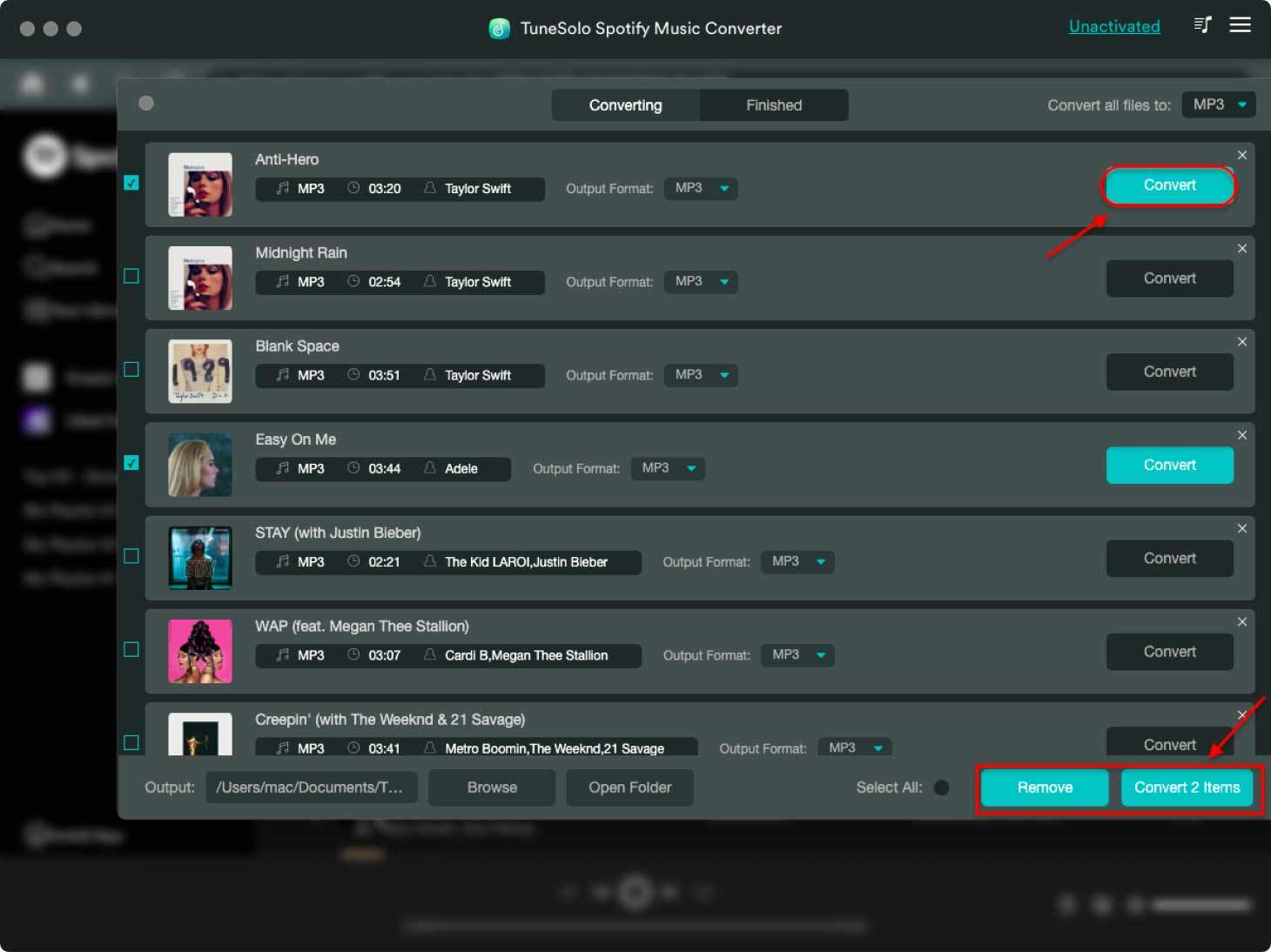
Passo 5. TuneSolo Spotify Music Converter inizierà quindi a convertire le tue playlist Spotify nel formato selezionato.
Passaggio 2. Importa i brani Spotify scaricati nell'app Amazon Music
Ora puoi caricare i file musicali locali sulla tua app Amazon Music.
Passo 1. Una volta completata la conversione, individua i file convertiti sul tuo computer.
Passo 2. Apri l'app Amazon Music sul tuo computer e seleziona "carica" dal menu "azioni".
Passo 3. Trascina e rilascia i file convertiti nell'app Amazon Music.
Passo 4. Amazon Music caricherà quindi i file sul tuo account e potrai letteralmente accedere alle tue playlist Spotify su Amazon Music.
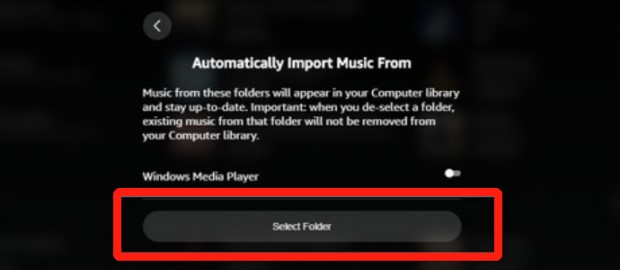
Se non riesci a visualizzare i tuoi file musicali dopo averli aggiunti alla libreria Amazon, puoi chiedere assistenza al supporto Amazon e al forum.
Parte 6. Conclusione
In conclusione, esistono diversi metodi per trasferire le playlist da Spotify a Amazon Music, tra cui MusConv, FreeYourMusic, Soundiiz e TuneMyMusic. Tuttavia, se desiderate un metodo sicuro e affidabile per trasferire le vostre playlist e avere una copia locale della vostra musica, TuneSolo Spotify Music Converter è un'ottima opzione.
Sebbene sia importante notare che scaricare e convertire brani Spotify utilizzando software di terze parti potrebbe violare i termini di servizio di Spotify, TuneSolo offre un modo sicuro ed efficace per trasferire le tue playlist senza perdere la tua musica. Quindi, se desideri un modo semplice per trasferire le tue playlist Spotify a Amazon Music, prova TuneSolo Spotify Music Converter.

