

Cos'è una sessione privata su Spotify [Recensione 2025]
Spotify è un servizio di streaming musicale popolarmente noto per offrire molte funzionalità e servizi ai suoi utenti. Per tua informazione, Spotify ha una funzione incorporata ovvero "Attività dell'amico" o "Attività di ascolto" in cui tutti quelli che ti seguono possono vedere tutte le canzoni che hai ascoltato di recente. E se improvvisamente volessi e pensassi di nascondere le tue playlist?
La buona notizia è che Spotify ha introdotto anche la modalità "Sessione privata" appositamente progettata per soddisfare le esigenze degli utenti per quanto riguarda la privacy delle loro canzoni. Ma la domanda qui è: su cosa si trova la "Sessione privata". Spotify? Quali sono i passaggi da seguire su come fare il mio Spotify playlist in modalità Sessione Privata?
Contenuto dell'articolo Parte 1. Che Spotify La sessione privata è?Parte 2. Come avviare una sessione privata su Spotify?Parte 3. Come fare Spotify Sessione privata permanente?Parte 4. Conclusioni
Parte 1. Che Spotify La sessione privata è?
La funzione "Sessioni private" è attiva Spotify ti consente di nascondere la tua attività di ascolto per un periodo o un periodo di tempo specifico. Se hai attivato questa opzione, tutto ciò che è elencato e visualizzato nella tua attività di ascolto verrà nascosto dopo l'ascolto Spotify. Se apri il file Spotify app sul tuo dispositivo o se sei rimasto inattivo per molto tempo, inizierà ufficialmente una sessione privata. Questa è in realtà una funzionalità molto utile, soprattutto per coloro che collegano il proprio account Spotify account sul proprio account Facebook o su qualsiasi altro account di social media.
Inoltre, Spotify ha creato una funzione chiamata "Attività di ascolto" in cui un utente può condividere o far conoscere ad altri utenti i brani che gli è piaciuto ascoltare di recente. Tuttavia questo non è così comodo. Perché alcuni Spotify gli utenti non vogliono che gli altri sappiano cosa stanno facendo di recente, ecco perché Spotify ha lanciato la funzione "Sessioni private".
Ma ora, concentriamoci su cosa è "Sessione privata". Spotify e quali sono i passaggi da seguire su come abilitare questa opzione Spotify.
Parte 2. Come avviare una sessione privata su Spotify?
Quindi, dal momento che la domanda su cosa sia "Sessione privata". Spotify è stato già risposto nella sezione precedente, affrontiamo ora i passaggi su come abilitare Spotify's, Sessione privata.
Migliori Spotify l'applicazione ha le sue versioni per molti dispositivi, ma ci concentreremo da soli sui passaggi da seguire quando si utilizza il desktop/laptop o il dispositivo mobile.
Come abilitare la sessione privata su desktop/laptop?
Passo 1. La prima cosa che devi fare è aprire il tuo Spotify app e accedi al tuo esistente Spotify conto.
Passo 2. Dopo aver fatto ciò, guarda l'angolo in alto a destra della finestra. Fai clic sulla freccia a discesa accanto ad essa e cerca "Sessioni private" tra le opzioni che compaiono.
Passo 3. È sufficiente attivare l'opzione Sessione privata. Una volta attivata correttamente, cerca una piccola icona a forma di lucchetto accanto al tuo nome utente.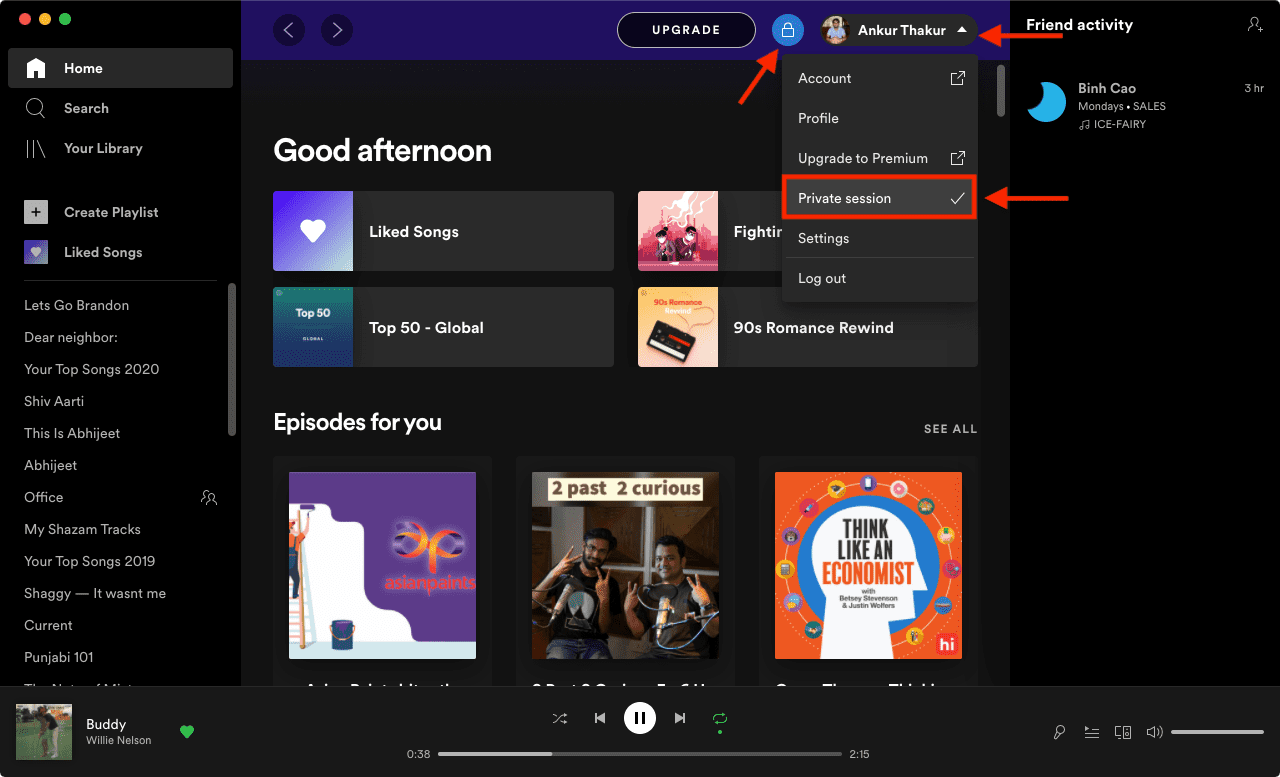
Una volta fatto, tutti i tuoi follower entrano Spotify e gli amici di Facebook non sarebbero in grado di vedere la tua attività di ascolto per l'ora corrente.
Come abilitare la sessione privata sul dispositivo mobile?
Sarà molto più semplice abilitare la sessione privata sul tuo dispositivo mobile poiché, in SpotifyNella versione per iPhone e telefoni Android, esiste già un'opzione appositamente assegnata e denominata per Sessione privata. Ma ho elencato di seguito i passaggi dettagliati su come abilitare la sessione privata su dispositivi mobili e per saperne di più sui risultati della risposta a cos'è "Sessione privata" su Spotify.
Passo 1. Il primo passo è aprire il tuo Spotify applicazione e quindi procedere con l'apertura delle impostazioni dell'account.
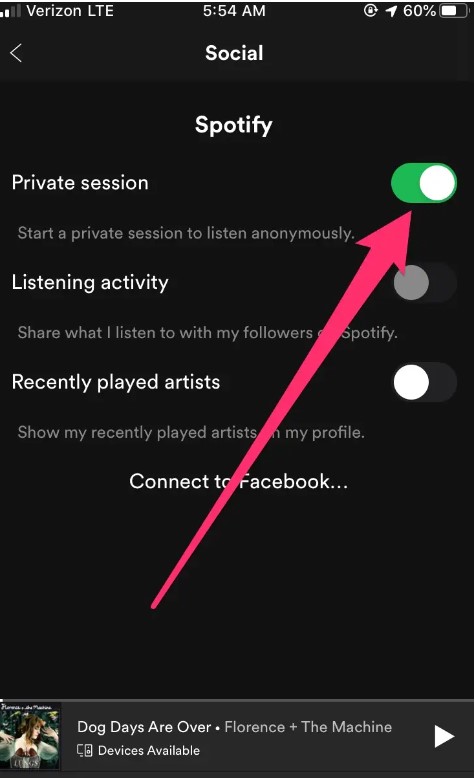
Passo 2. Esamina le opzioni presentate di seguito fino a trovare la sezione "Social". Una volta individuata, fai clic su di essa e ti verrà mostrato un nuovo elenco di opzioni, tra cui la Sessione privata.
Passo 3. Quindi devi solo attivare la sessione privata per abilitare la modalità privata sul tuo Spotify applicazione.
Un rapido promemoria per te ancora una volta, proprio come ho detto poco fa, la sessione privata si chiuderà o terminerà automaticamente quando smetterai di usare o chiuderai il Spotify app. Quindi, assicurati di attivare sempre la sessione privata ogni volta che usi il tuo Spotify app se vuoi attivare la modalità Privata.
Parte 3. Come fare Spotify Sessione privata permanente?
Per impedire completamente a tutti i tuoi follower e amici di Facebook di apprendere e conoscere la tua attività di ascolto, sarebbe meglio farlo scarica il tuo Spotify preferiti nel tuo dispositivo e poi ascoltali senza la necessità di una connessione Internet. In questo modo, non ti preoccuperai più di conoscere la risposta alla domanda su cosa si intende per “Sessione privata”. Spotify e essenzialmente creare il tuo Spotify sessione privata permanente.
Lo strumento perfetto che potrebbe aiutarti a scaricare brani e convertirli in un altro formato audio allo scopo di accedervi su qualsiasi altro dispositivo non è altro che TuneSolo Spotify Music Converter. Cerchiamo prima di avere una descrizione dettagliata di tutte le caratteristiche di TuneSolo.
Caratteristiche di TuneSolo Spotify Music Converter
Scaricare Spotify Music
La modalità offline di Spotify è esclusivo per tutti gli utenti Premium da soli, quindi se stai utilizzando il Spotify applicazione gratuita, potresti pensare che non sarai in grado di accedere a tutte le tue canzoni preferite poiché non ti è permesso scaricarle sul tuo dispositivo. Bene, è così felice di saperlo TuneSolo Spotify Music Converter può aiutarti a scaricare le tue playlist e i tuoi brani preferiti. Quindi, che tu sia un utente gratuito o un utente Premium che desidera annullare l'abbonamento, TuneSolo può aiutarti con questa faccenda.
convertire Spotify Music In un altro formato audio
Le tue canzoni preferite da Spotify possono essere tutti convertiti in base al formato audio in cui si preferisce convertirli. Alcuni dei formati disponibili includono: MP3 formato, AAC formato, WAV, and FLAC Formato di output. Puoi scegliere uno qualsiasi di questi formati, poiché sono i più comuni e accessibili su una varietà di dispositivi.
Migliore qualità delle canzoni
TuneSolo Spotify Music Converter è molto capace di darti 100 qualità perfetta al cento per cento delle canzoni. La qualità originale di Spotify le canzoni non vengono perse durante il processo di conversione, quindi non devi preoccuparti più di tanto della qualità risultante che otterresti dopo che l'intero processo di conversione è stato completato.
Velocità di conversione veloce
TuneSolo Spotify Music Converter non è solo in grado di darti la qualità perfetta delle canzoni convertite, ma può anche darti le migliori prestazioni possibili. Può convertire le tue canzoni fino a 5x più veloce della normale velocità di conversione. Immagina quante ore potresti risparmiare solo grazie a questa funzione. In poche ore potresti già convertire un gran numero di brani.
Mantiene l'ID3 Tag e informazioni sui metadati
Un'altra buona caratteristica di TuneSolo Spotify Music Converter è la sua capacità di preservare tutte le informazioni importanti delle canzoni anche dopo il processo di conversione. È stato in grado di mantenere l'ID3 I tag dei brani e le informazioni sui metadati. È utile sapere che questo tipo di informazioni non vengono perse durante il processo. Ciò potrebbe evitarti di dover inserire manualmente tutti i dettagli di ogni brano, un lavoro estenuante e dispendioso in termini di tempo, soprattutto se possiedi una vasta libreria musicale e molti brani e playlist convertiti.
Riproduci le canzoni in una varietà di dispositivi
Migliori Spotify Gli utenti premium erano limitati a giocare al loro preferito Spotify canzoni fino a 3 dispositivi da soli. Questo è dovuto principalmente al fatto che Spotify le canzoni sono protette da DRM o anche conosciute come Digital Rights Management. Con l'aiuto di TuneSolo Spotify Music Converter, tutti gli utenti gratuiti così come gli utenti Premium possono accedere e riprodurre i brani su più di 3 dispositivi. Non ci sarebbero limiti al numero di dispositivi che puoi utilizzare per goderti il tuo Spotify preferiti.
Organizza la tua libreria musicale
TuneSolo Spotify Music Converter Inoltre, consente agli utenti di organizzare la propria libreria musicale. È possibile scegliere liberamente in base alla categoria in cui visualizzare i brani. Si può optare per l'ordinamento per album, per artista o per anno di pubblicazione. Questa funzionalità permette anche di risparmiare molto tempo: invece di ordinare o sfogliare l'intera libreria musicale, basta cliccare sulla cartella o sul titolo desiderato per trovare i brani cercati.
Aggiornamenti gratuiti e assistenza dal team di supporto tecnico
TuneSolo Spotify Music Converter ha inoltre permesso a tutti i suoi utenti di avere aggiornamenti gratuiti dell'applicazione ogni volta che ce n'è uno 1 disponibile. Puoi anche richiedere assistenza illimitata al team di supporto tecnico nel caso in cui dovessi riscontrare un problema durante la procedura.
Discutiamo ora i passaggi su come scaricare brani da Spotify utilizzando TuneSolo Spotify Music Converter.
Passo 1. Scarica e avvia TuneSolo Spotify Music Converter
Il primo passo che devi fare è scaricare l'applicazione di TuneSolo. Per fare ciò, è possibile procedere al sito Web ufficiale di TuneSolo o semplicemente facendo clic sul pulsante sicuro qui sotto. Dopo aver scaricato l'app, devi avviarla ed eseguirla sul tuo dispositivo.
Passo 2. Carica il Spotify Canzoni accese TuneSolo Spotify Music Converter
Dopo il lancio TuneSolo sul tuo dispositivo, attendi fino a quando non carica il tuo Spotify Music libreria. Una volta che la tua libreria è stata riconosciuta e letta correttamente da TuneSolo Spotify Music Converter, ora puoi provare a caricare il tuo Spotify preferiti in TuneSolo. Per fare ciò basta copiare il link delle canzoni e poi incollarlo nell'area assegnata nell'interfaccia del convertitore. Hai anche la possibilità di trascinare e rilasciare i file dei brani dalla tua libreria musicale locale nel convertitore.

Passo 3. Scegli il formato di output e la cartella di output.
Subito dopo aver caricato i brani, puoi scegliere il formato di output dei brani che desideri avere. Puoi scegliere tra MP3 formato, WAV, AAC, and FLAC Formato di output. Potrebbe anche essere necessario specificare una cartella di output in cui verranno salvati tutti i brani convertiti, una volta completata la conversione.

Passo 4. Fai clic sul pulsante "Converti tutto".
Ora che i brani sono stati caricati e il formato di output è stato impostato, ora puoi fare clic sul pulsante "Converti tutto" per avviare finalmente il processo di conversione. Dovrai solo aspettare un paio di minuti prima che il processo di conversione sia terminato.

Passo 5. Ottieni le canzoni convertite
Ora puoi controllare e finalmente ottenere tutti i brani convertiti dalla sezione "Visualizza file di output". In questo modo puoi conservare le tue canzoni permanentemente sul tuo dispositivo, rendendole tue Spotify sessioni private permanenti.
Parte 4. Conclusioni
Non consentire ad altre persone di conoscere la tua attività di ascolto o l'attività "sociale". Spotify è naturale soprattutto se sei il tipo di persona che vuole mantenere privata anche una sola o minuscola informazione su di te. In tal caso, tutte le procedure e i suggerimenti che ho discusso sopra possono aiutarti a raggiungere il tuo obiettivo in materia di privacy.
Spero che tu sia stato in grado di ottenere la risposta perfetta a ciò che è "Sessione privata". Spotify e i relativi passaggi da seguire per attivare la modalità Privata sull'applicazione. Un altro modo per non aver bisogno di rispondere alla domanda su cosa sia "Sessione privata". Spotify è, in alternativa, puoi scaricare tutti i tuoi più amati Spotify brani sul tuo dispositivo con TuneSolo Spotify Music Converter e ascoltarli in privato.

