

Come migliorare la tua esperienza con Spotify Rainmeter Visualizer
Se sei un fan di Spotify e amo personalizzare il tuo desktop, il Spotify Visualizzatore pluviometrico tool è la combinazione perfetta per te. Rainmeter è un popolare strumento di personalizzazione del desktop che ti consente di aggiungere widget e skin al tuo desktop. Con pluviometro Spotify visualizzatore, puoi ottenere una skin che mostra la copertina dell'album, il nome dell'artista, il titolo del brano e altro del brano attualmente in riproduzione Spotify.
In questo articolo, ti guideremo attraverso come ottenere Spotify ora in riproduzione sul tuo desktop con visualizzatore Rainmeter. Ti mostreremo anche come scaricare il visualizzatore Rainmeter e come scaricare facilmente Spotify Music gratuito per sperimentare gli strumenti Rainmeter.
Contenuto dell'articolo Parte 1. Scopri di più su Rainmeter Spotify VisualizerParte 2. Spotify Visualizzatore Rainmeter: come ottenerlo Spotify Ora in riproduzione sul desktopParte 3. Scarica gratis Spotify Music Brani musicali per sperimentare lo strumento RainmeterParte 4. Conclusione
Parte 1. Scopri di più su Rainmeter Spotify Visualizer
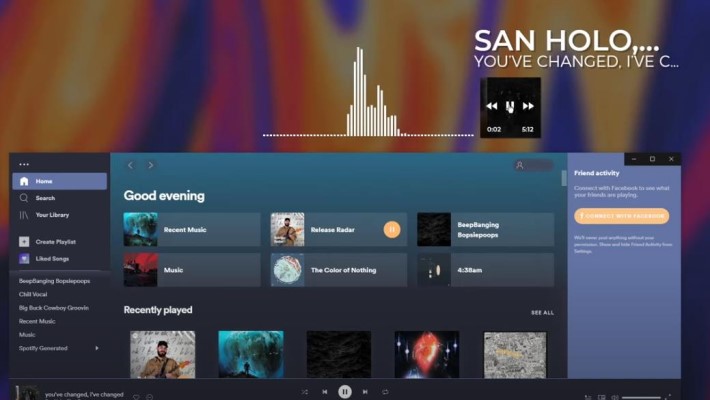
Rainmeter Spotify visualizzatore è una skin o un widget per lo strumento di personalizzazione del desktop Rainmeter che consente di visualizzare informazioni sul brano attualmente in riproduzione Spotify. La skin mostra la copertina dell'album, il nome dell'artista, il titolo del brano e altri dettagli del brano in tempo reale, offrendoti un'esperienza di ascolto musicale coinvolgente.
Molti utenti si chiedono se Spotify funziona con Rainmeter e la risposta è sì! Pluviometro Spotify visualizzatore è progettato per funzionare perfettamente con Spotifye supporta tutte le versioni dell'app, inclusi i lettori desktop e web.
Le skin Rainmeter possono visualizzare il brano attualmente in riproduzione on Spotify, grazie al Rainmeter Spotify pelle del visualizzatore. La skin si aggiorna in tempo reale per mostrare il brano in riproduzione Spotifye puoi personalizzare la skin per mostrare informazioni aggiuntive, come il testo della canzone o la biografia dell'artista. Con pluviometro Spotify visualizzatore, puoi aggiungere un elemento visivo alla tua esperienza di ascolto musicale e dare vita al tuo desktop.
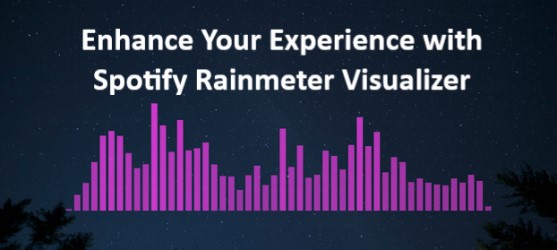
Vale la pena notare che Rainmeter è uno strumento altamente personalizzabile e puoi usarlo per creare una varietà di skin o widget oltre al semplice Spotify Visualizzatore. Rainmeter supporta un'ampia gamma di plug-in e componenti aggiuntivi e puoi trovare molte skin create dalla community che coprono tutto, dal monitoraggio del sistema agli aggiornamenti meteo. Quindi, se stai cercando di personalizzare il tuo desktop e aggiungere alcune funzionalità extra, vale sicuramente la pena dare un'occhiata a Rainmeter.
Parte 2. Spotify Visualizzatore Rainmeter: come ottenerlo Spotify Ora in riproduzione sul desktop
Per ottenere Spotify ora giocando sul desktop utilizzando il visualizzatore Rainmeter, segui questi passaggi:
Passo 1. Scarica e installa Rainmeter
Il primo passo consiste nel scaricare e installare Rainmeter . Puoi scaricare Rainmeter dal sito web ufficiale e installarlo come qualsiasi altro programma per Windows.
Passo 2. Scarica Rainmeter Spotify Visualizer
Dopo aver installato Rainmeter, devi scaricare Rainmeter Spotify pelle del visualizzatore. Puoi trovare diverse skin disponibili per il download sul sito Web Rainmeter o su altri siti Web come DeviantArt o RMSKINS. Scegli la skin che preferisci e scaricala sul tuo computer.
Passo 3. Installare Rainmeter Spotify Visualizer
Dopo aver scaricato Rainmeter Spotify skin del visualizzatore, è necessario installarlo in Rainmeter. Per fare ciò, fai clic con il pulsante destro del mouse sull'icona Rainmeter nella barra delle applicazioni e seleziona "Gestisci". Nella finestra Rainmeter che appare, fai clic sulla scheda "Skins", quindi su "Apri cartella" per accedere alla cartella in cui hai salvato la skin scaricata. Trascina e rilascia la cartella della skin nella cartella delle skin di Rainmeter e verrà installata.
Passo 4. Configura la skin
Dopo aver installato la skin , è necessario configurarla. Fai clic con il pulsante destro del mouse sull'icona di Rainmeter nella barra delle applicazioni e seleziona "Skin", quindi seleziona la skin appena installata. La skin apparirà sul desktop e potrai ridimensionarla e spostarla a tuo piacimento.
Passo 5. Fai funzionare Rainmeter con Spotify
Per far funzionare Rainmeter Spotify, è necessario abilitare il plug-in "WebNowPlaying" in Rainmeter. Fai clic con il pulsante destro del mouse sull'icona Rainmeter nella barra delle applicazioni e seleziona "Modifica skin". Questo aprirà il file skin in un editor di testo. Cerca la riga che dice "Plugin=NowPlaying" e sostituiscila con "Plugin=WebNowPlaying". Salva il file e chiudi l'editor di testo. Rainmeter ora dovrebbe funzionare con Spotify e visualizzare il brano attualmente in riproduzione sulla skin del visualizzatore.

Questo è tutto! Ora hai configurato correttamente il Rainmeter Spotify skin del visualizzatore e l'ho fatto funzionare Spotify. Goditi la tua esperienza di ascolto di musica desktop personalizzata.
Parte 3. Scarica gratis Spotify Music Brani musicali per sperimentare lo strumento Rainmeter
Mentre il Rainmeter Spotify visualizzatore consente di visualizzare il brano attualmente in riproduzione Spotify, potresti voler scaricare Spotify Music per utilizzarlo con Rainmeter quando sei offline. Sfortunatamente, Spotify non ti consente di scaricare canzoni come MP3 file direttamente, il che può essere un problema se si desidera utilizzarli con Rainmeter.
Fortunatamente, ci sono strumenti di terze parti come TuneSolo Spotify Music Converter che può aiutarti a scaricare Spotify Music e convertirlo in MP3, quindi puoi usarlo con Rainmeter. TuneSolo è un potente e facile da usare Spotify Music Converter che può scaricare e convertire Spotify canzoni, playlist e album in vari formati audio sul desktop del tuo computer con alta qualità.
utilizzando TuneSolo è semplice: devi semplicemente avviare l'app, accedere al tuo Spotify account, seleziona i brani che desideri scaricare e fai clic sul pulsante "Converti". TuneSolo andrete a convertire automaticamente il selezionato Spotify tracce per MP3 formattarli e salvarli sul computer.
Con il download Spotify Music Grazie a Rainmeter, ora puoi visualizzare la copertina dell'album, il nome dell'artista e il titolo del brano anche quando sei offline. TuneSolo è un ottimo strumento da avere se sei un utente Rainmeter e desideri migliorare la tua esperienza di ascolto musicale.

Parte 4. Conclusione
In conclusione, Rainmeter è un ottimo strumento per personalizzare il desktop di Windows e renderlo più funzionale e visivamente accattivante. Con il pluviometro Spotify skin del visualizzatore, è possibile visualizzare il brano attualmente in riproduzione Spotify direttamente sul tuo desktop, aggiungendo una nuova dimensione alla tua esperienza di ascolto musicale. Seguendo i passaggi descritti in questo articolo, puoi configurare facilmente Rainmeter Spotify skin del visualizzatore e farlo funzionare Spotify.
Inoltre, con l'aiuto di strumenti di terze parti come TuneSolo Spotify Music Converter, puoi scarica Spotify Music e usalo con Rainmeter, anche quando sei offline. Con questi potenti strumenti a tua disposizione, puoi portare la personalizzazione del desktop a un livello superiore e goderti un'esperienza di ascolto musicale più personalizzata e migliorata.

