

Suggerimenti per la risoluzione dei problemi quando il lettore Web Spotify non funziona
Spotify è uno dei servizi di streaming musicale più popolari accessibili oggi, con milioni di utenti che utilizzano il sito per ascoltare le loro canzoni preferite. Anche i sistemi più affidabili possono fallire di tanto in tanto, e il problema 1 che molti utenti del lettore online Spotify hanno è la sensazione irritante del lettore web Spotify che non riproduce.
Non sei il solo se riscontri questo problema. In questo articolo, esamineremo alcune delle cause più comuni del problema del lettore online Spotify che non riproduce i brani, nonché possibili soluzioni per permetterti di tornare ad ascoltare Spotify Music senza interruzioni.
Contenuto dell'articolo Parte 1. Perché il lettore web Spotify non funziona e non riproduce i miei brani?Parte 2. Come risolvere i problemi "Spotify Web Player Not Playing"?Parte 3. Scarica Spotify Music sul tuo computer per l'ascolto offline.Parte 4. Conclusione
Parte 1. Perché il lettore web Spotify non funziona e non riproduce i miei brani?
A volte il lettore web potrebbe non funzionare come previsto, impedendo agli utenti di riprodurre i loro brani preferiti. In questo articolo, esamineremo alcune delle cause più comuni del malfunzionamento del lettore web Spotify e forniremo alcuni suggerimenti per la risoluzione dei problemi.
- Scarsa connessione InternetUno dei motivi più comuni per cui il lettore web Spotify potrebbe non funzionare è una connessione Internet scadente. Se la velocità della tua connessione Internet è bassa o si verificano interruzioni, il lettore web potrebbe avere difficoltà a riprodurre la musica in modo fluido. Per risolvere questo problema, prova a connetterti a una rete diversa o a riavviare la connessione Internet.
- Compatibilità con i browserUn altro motivo per cui il lettore web Spotify potrebbe non funzionare è dovuto a problemi di compatibilità con il tuo browser. Assicurati di utilizzare un browser supportato e aggiornato. Puoi anche provare a cancellare la cache e i cookie del browser per vedere se questo risolve il problema.
- Ad BlockerSe hai un blocco annunci attivo sul tuo browser, potrebbe impedire al lettore web Spotify di funzionare correttamente. Prova a disabilitare il blocco annunci o ad aggiungere Spotify alla tua lista bianca per verificare se questo risolve il problema.
- Versione obsoleta dell'appSe stai utilizzando una versione obsoleta del lettore web Spotify, potrebbe non funzionare correttamente. Verifica la disponibilità di aggiornamenti e assicurati di avere installata la versione più recente.
- problemi di accountSe nessuno dei suggerimenti per la risoluzione dei problemi sopra riportati funziona, potrebbe esserci un problema con il tuo account Spotify. Verifica che l'abbonamento sia attivo e che non vi siano problemi di fatturazione o di pagamento che potrebbero influire sul tuo account.
- Software firewall o antivirusAlcuni firewall o software antivirus potrebbero interferire con la capacità del lettore web Spotify di connettersi a Internet e riprodurre musica in streaming. Prova a disabilitare temporaneamente il firewall o l'antivirus per verificare se questo risolve il problema.
- Interruzione del serverOccasionalmente, i server di Spotify potrebbero subire interruzioni o problemi di manutenzione che impediscono al lettore web di funzionare correttamente. Controlla la pagina di stato Spotify per vedere se ci sono problemi noti che potrebbero influire sulla tua capacità di riprodurre musica in streaming.
- Cache o cookie danneggiatiSe la cache o i cookie del tuo browser sono danneggiati, potrebbero verificarsi problemi con il funzionamento del lettore web Spotify. Prova a cancellare la cache e i cookie del browser per verificare se il problema si risolve.
- Plugin di terze partiSe sul tuo browser web sono installati plugin o estensioni di terze parti, questi potrebbero interferire con il corretto funzionamento del lettore web Spotify. Prova a disabilitare temporaneamente i plugin o le estensioni per verificare se il problema si risolve.
- Compatibilità del dispositivoAlcuni dispositivi potrebbero non essere compatibili con il lettore web Spotify, causando problemi con lo streaming musicale. Assicurati che il tuo dispositivo soddisfi i requisiti minimi di sistema per l'utilizzo del lettore web e prova ad accedervi da un dispositivo diverso per verificare se il problema si risolve.
Parte 2. Come risolvere i problemi "Spotify Web Player Not Playing"?
Soluzione 01. Verifica se il tuo abbonamento è attivo
Se il tuo abbonamento Spotify non è attivo, potresti non essere in grado di riprodurre i brani sul lettore web Spotify. Ecco come verificare se il tuo abbonamento è attivo:
Accedi al tuo account Spotify sul lettore web utilizzando il tuo nome utente e la tua password.
- Fai clic sull'icona del tuo profilo nell'angolo in alto a destra dello schermo e seleziona "Account" dal menu a discesa.
- Nella pagina Panoramica account, controlla lo stato del tuo abbonamento. Se dice "Gratuito", potrebbe essere necessario eseguire l'upgrade a un abbonamento Premium per accedere a tutte le funzionalità del web player.
- Se lo stato del tuo abbonamento è "Premium", verifica che il tuo metodo di pagamento sia aggiornato e che non vi siano problemi di fatturazione o di pagamento che potrebbero influire sul tuo account.
Se il tuo abbonamento non è attivo o riscontri problemi con la fatturazione o il pagamento, risolvi il problema per riottenere l'accesso a tutte le funzionalità del lettore web Spotify.
Soluzione 02. Disabilita qualsiasi blocco annunci o estensione di terze parti
I blocchi pubblicitari e le estensioni di terze parti possono talvolta interferire con il funzionamento del lettore web Spotify. Ecco come disabilitare eventuali blocchi pubblicitari o estensioni di terze parti nel tuo browser web:
- Apri il tuo browser web e fai clic sui punti 3 (o sulle linee orizzontali 3) nell'angolo in alto a destra dello schermo.
- Seleziona "Altri strumenti" dal menu a discesa, quindi fai clic su "Estensioni".
- Trova il blocco degli annunci o l'estensione di terze parti che desideri disabilitare e fai clic sull'interruttore per disattivarlo.
- Aggiorna il lettore web Spotify e prova a riprodurre un brano per verificare se il problema è stato risolto.
Se la disattivazione del blocco annunci o dell'estensione di terze parti risolve il problema, potrebbe essere necessario aggiungere Spotify alla whitelist oppure modificare le impostazioni del blocco annunci o dell'estensione per consentire a Spotify di funzionare correttamente.
Soluzione 03. Disabilita temporaneamente il firewall o l'antivirus
A volte i firewall e i software antivirus possono impedire al lettore web Spotify di accedere a Internet, impedendone la riproduzione dei brani. Ecco come disabilitare temporaneamente il firewall o il software antivirus:
- Fare clic sul menu Start di Windows e digitare "firewall" o "antivirus" nella casella di ricerca.
- Seleziona l'opzione per aprire il firewall o il software antivirus.
- Individua l'opzione per disabilitare o disattivare temporaneamente il firewall o il software antivirus.
- Dopo aver disattivato il firewall o il software antivirus, aggiorna il lettore web Spotify e prova a riprodurre un brano per verificare se il problema è stato risolto.
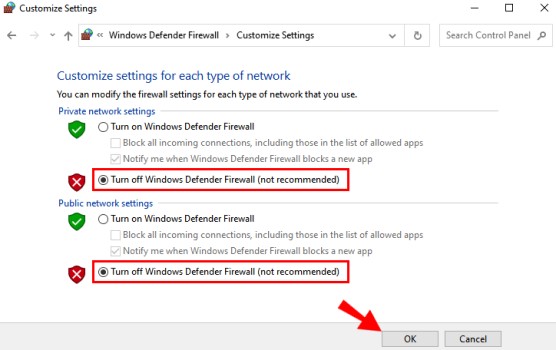
Se la disattivazione del firewall o del software antivirus risolve il problema, potrebbe essere necessario regolare le impostazioni del firewall o del software antivirus per consentire a Spotify di funzionare correttamente. Assicurarsi di riattivare il firewall o il software antivirus dopo la risoluzione dei problemi per mantenere la sicurezza del computer.
Soluzione 04. Utilizzare un browser Web o un dispositivo diverso
A volte, il problema con il lettore web Spotify che non riproduce i brani può essere specifico di un determinato browser web o dispositivo. Ecco come provare a utilizzare un browser web o un dispositivo diverso:
- Apri un browser Web diverso sul tuo computer, ad esempio Firefox, Safari o Microsoft Edge.
- Accedi al tuo account Spotify sul nuovo browser web e prova a riprodurre un brano per verificare se il problema è stato risolto.
- Se il problema persiste, prova ad accedere al lettore web Spotify da un dispositivo diverso, come uno smartphone o un tablet.
- Accedi al tuo account Spotify sul nuovo dispositivo e prova a riprodurre un brano per verificare se il problema è stato risolto.
Se il problema si risolve su un browser o dispositivo diverso, potrebbe significare che il problema è specifico del browser o dispositivo che stai utilizzando. Prova ad aggiornare il browser o il dispositivo alla versione software più recente oppure contatta il team di supporto di Spotify per ulteriore assistenza.
Soluzione 06. Aggiorna il tuo browser e cancella cache e cookie.
Un browser web obsoleto o i dati memorizzati nella cache e nei cookie possono talvolta impedire al lettore web Spotify di riprodurre i brani. Ecco come aggiornare il browser e cancellare la cache e i cookie :
- Apri il tuo browser web e fai clic sui punti 3 (o sulle linee orizzontali 3) nell'angolo in alto a destra dello schermo.
- Seleziona "Impostazioni" dal menu a discesa.
- Fare clic su "Privacy and security" nel menu a sinistra e poi fai clic su "Clear browsing data."
- Selezionare le caselle di controllo per "Cached images and files" and "Cookies and other site data."
- Imposta l'intervallo di tempo su "All time" e cliccare su "Clear data."
- Dopo aver svuotato la cache e cancellato i cookie, controlla se il tuo browser web deve essere aggiornato all'ultima versione.
- Se è disponibile un aggiornamento, installa l'aggiornamento e riavvia il browser web.
- Accedi al tuo account Spotify tramite il browser web aggiornato e prova a riprodurre un brano per verificare se il problema è stato risolto.
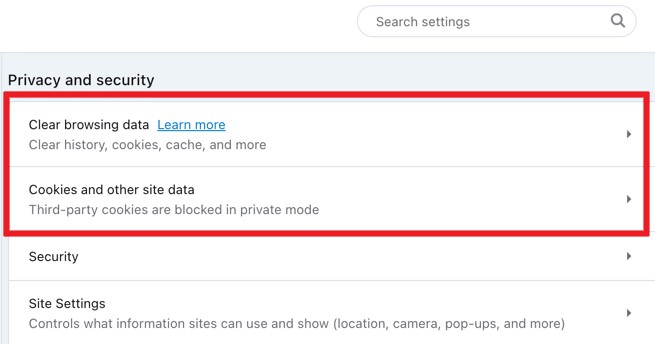
Se l'aggiornamento del browser Web e la cancellazione della cache e dei cookie risolvono il problema, assicurarsi di cancellare regolarmente la cache e i cookie e mantenere aggiornato il browser Web per evitare che si verifichino problemi simili in futuro.
Parte 3. Scarica Spotify Music sul tuo computer per l'ascolto offline.
TuneSolo Spotify Music Converter è un programma che converte Spotify Music in diversi formati di file come MP3,, WAV, e FLAC. Perché puoi scaricare e convertire Spotify canzoni, playlist, album e podcast sul tuo disco locale e puoi ascoltare Spotify Music senza vincoli o limitazioni.
Il formato TuneSolo Spotify Music Converter ha il vantaggio di preservare la qualità audio originale della musica durante il processo di conversione. Ciò significa che anche dopo aver convertito il tuo brano preferito Spotify Music in un altro formato, potrai comunque godere della stessa esperienza audio di alta qualità.
Lo strumento TuneSolo offre anche un'interfaccia intuitiva, che rende semplice per utenti di tutti i livelli di competenza convertire l'audio Spotify. Inoltre, il programma funziona sia con i sistemi operativi Windows che Mac.

Ecco come metterlo in uso:
- Scarica, installa ed esegui gratuitamente l'applicazione sul tuo PC Windows o Mac.
- Clicca su "Open Spotify Web Player" pulsante per poter sfogliare i tuoi brani preferiti Spotify in TuneSolo.
- Trascina i brani sul pulsante più verde per convertirli.
- Successivamente, scegli un formato di output, ad esempio MP3 o WAV.
- È possibile selezionare ulteriori opzioni o preferenze, nonché una cartella di destinazione in cui verranno archiviati i file.
- Scegli “Convert/Convert All Items” dall'interfaccia in modo da poter scaricare in blocco tutti i brani sul computer.
In definitiva, TuneSolo Spotify Music Converter è un'applicazione fantastica per scaricare e convertire i brani Spotify in MP3 per l'ascolto offline. Provala subito!

Parte 4. Conclusione
In conclusione, esistono diverse possibili soluzioni per risolvere il problema del lettore web Spotify che non riproduce i brani . Queste soluzioni includono la verifica dell'abbonamento, il controllo della connessione a Internet, la disattivazione dei blocchi pubblicitari o delle estensioni di terze parti, la disattivazione temporanea del firewall o del software antivirus, l'utilizzo di un browser o dispositivo diverso, l'aggiornamento del browser e la cancellazione della cache e dei cookie.
Seguendo questi passaggi, potrai identificare e risolvere il problema di fondo e continuare ad ascoltare la tua musica preferita sul lettore web di Spotify. Se il problema persiste, contatta il team di supporto di Spotify per ulteriore assistenza, oppure puoi utilizzare TuneSolo Spotify Music Converter per ascoltare i brani offline in qualsiasi momento.

