

Come aggiungere musica da YouTube a una presentazione PowerPoint?
Vuoi stupire il tuo pubblico con presentazioni dinamiche? Aggiungere musica di sottofondo da YouTube a PowerPoint può valorizzare all'istante le tue diapositive. Tuttavia, i contenuti di YouTube sono in genere protetti e non possono essere inseriti direttamente in PowerPoint. Non preoccuparti: questa guida ti illustrerà i metodi più efficaci per incorporare la musica di YouTube nelle tue presentazioni, sia online che offline.
Esploreremo diversi metodi, dal semplice incorporamento di link alla conversione e al download di musica di YouTube utilizzando TuneSolo Convertitore di musica su YouTubeQuesto tutorial risponderà anche alle domande frequenti più comuni e fornirà risorse utili per un'integrazione perfetta.
Contenuto dell'articolo Aggiungi musica tramite collegamento YouTube Perché convertire la musica di YouTube per PowerPoint Il miglior strumento per scaricare musica da YouTube Istruzioni per l’uso: TuneSolo per scaricare musica Inserisci la musica scaricata in PowerPoint Conclusione
Aggiungi musica a PowerPoint tramite collegamento YouTube (streaming)
Un metodo comune consiste nell'incorporare un video musicale di YouTube direttamente in una diapositiva di PowerPoint tramite un collegamento web. Questo metodo riduce le dimensioni del file, ma richiede una connessione a Internet.
Passi:
- Vai su YouTube e copia l'URL del video musicale.
- Apri PowerPoint, fai clic sulla diapositiva in cui vuoi inserire la musica.
- Scegli inserire > Video > Video Online.
- Incolla il link di YouTube e fai clic su Inserisci.
Nota: i video di YouTube non possono essere riprodotti automaticamente o in loop in modo fluido in tutte le versioni di PowerPoint, in particolare in modalità offline.
Perché convertire la musica di YouTube per le presentazioni di PowerPoint
Lo streaming non è sempre affidabile durante le presentazioni dal vivo. Inoltre, potrebbe essere necessario tagliare o modificare la musica. Ecco perché molti utenti preferiscono scaricare e convertire i brani musicali di YouTube per l'utilizzo offline in PowerPoint.
Utilizzando un convertitore YouTube Music, puoi:
- Accedi alla musica offline durante la tua presentazione
- Modifica o taglia l'audio prima di inserirlo
- Garantire la compatibilità con la riproduzione audio di PowerPoint
Se cerchi un maggiore controllo, scaricare la musica è la soluzione migliore. Potrebbe interessarti anche scaricare intere playlist da YouTube Music per diversificare i temi di sottofondo della tua presentazione.
Il miglior strumento per scaricare musica da YouTube per PowerPoint
TuneSolo Convertitore di musica su YouTube è un potente strumento che consente di scaricare e convertire la musica da YouTube Music in formati ampiamente supportati come MP3 o WAV, perfetto per PowerPoint.
Le caratteristiche principali includono:
- Supporta singoli brani e playlist
- Molteplici formati di output e opzioni di qualità
- Non c'è bisogno di YouTube Music Premium
Istruzioni per l’uso: TuneSolo per convertire e scaricare musica da YouTube
Segui questi passaggi per convertire e scaricare YouTube Music per PowerPoint con TuneSolo:
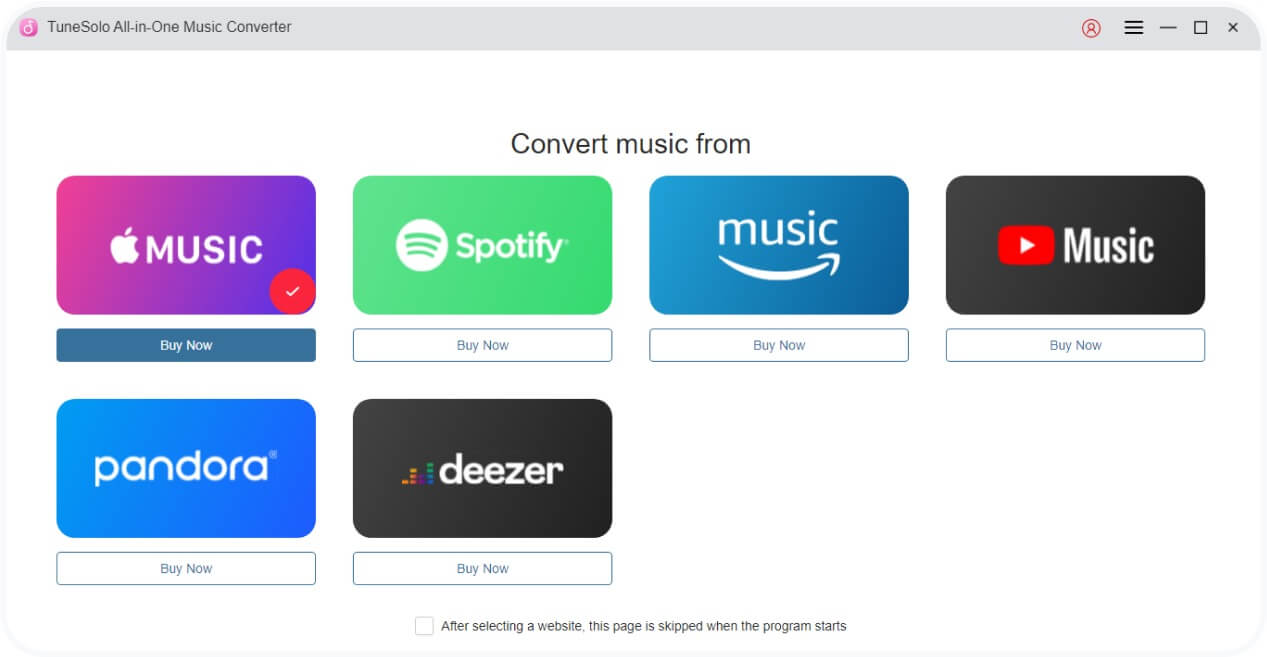
Passo 1. Lanciare TuneSolo e seleziona YouTube Music
Apri TuneSolo e seleziona la piattaforma YouTube Music dalla home page.
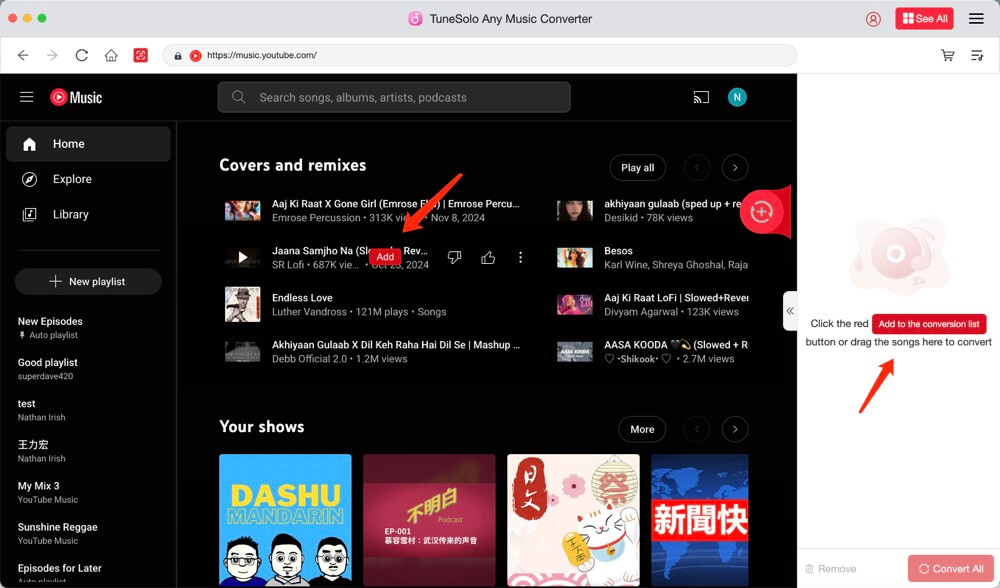
Passaggio 2. Scegli brani o playlist
Cerca o incolla l'URL della traccia o playlist di YouTube Music che desideri convertire.
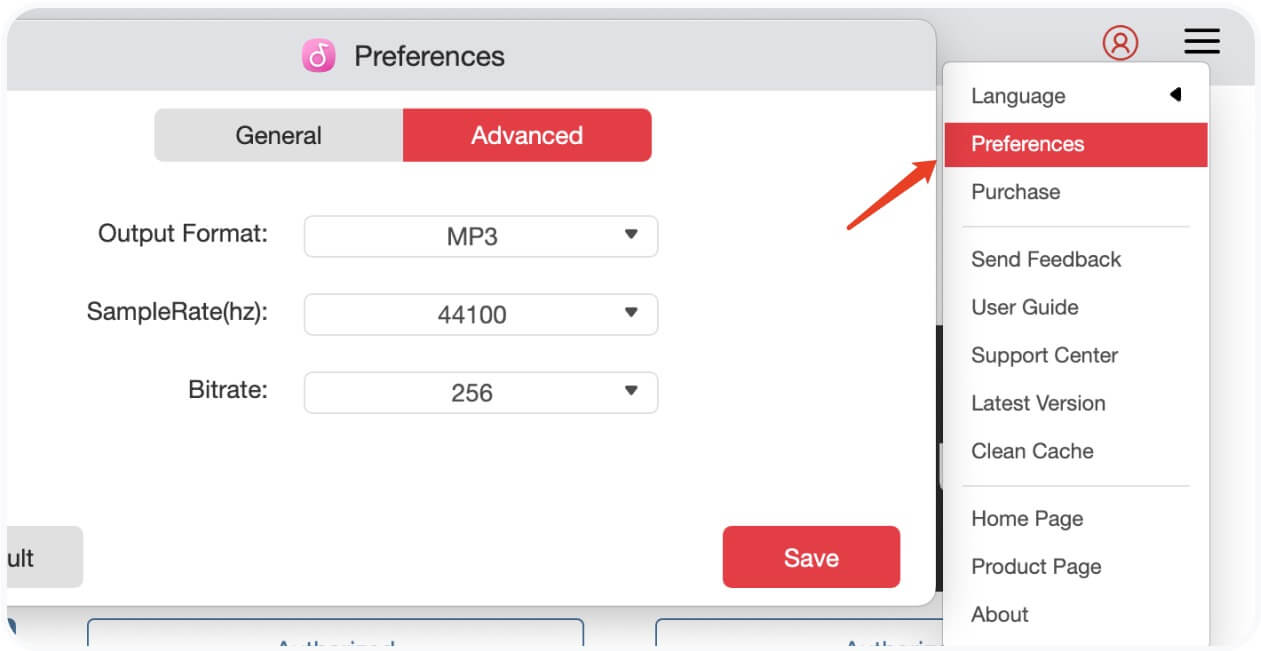
Passaggio 3. Imposta il formato di output e il bitrate
Scegli MP3 o WAV e regola il bitrate in base alle tue esigenze PowerPoint.
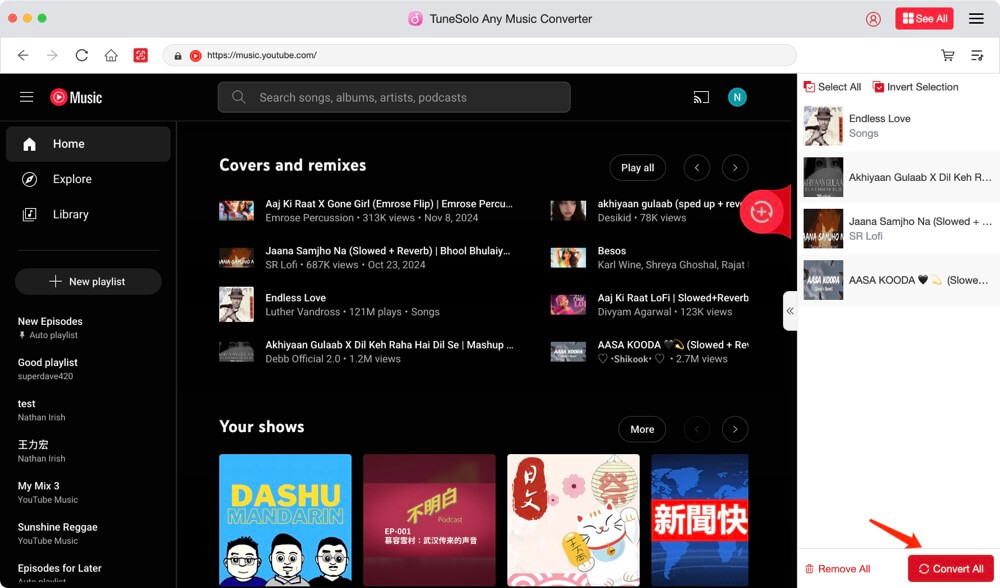
Passo 4. Inizia la conversione
Fai clic sul pulsante "Converti" per iniziare a scaricare i file musicali di YouTube selezionati.
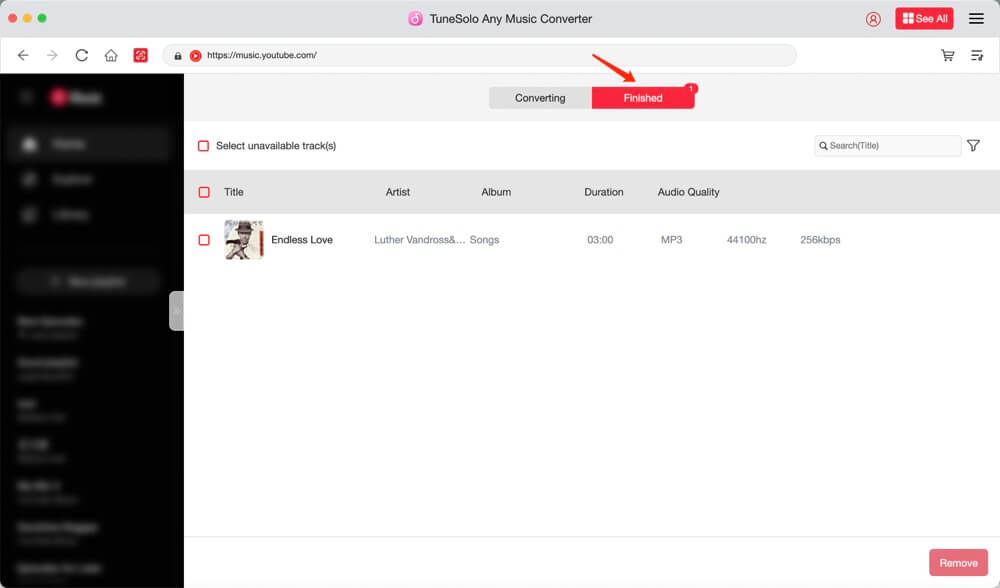
Passaggio 5. Individua la musica scaricata
Una volta terminato, vai alla scheda "Completato" per individuare i file scaricati.
Inserisci la musica di YouTube convertita in PowerPoint
Ora che hai il file musicale di YouTube in formato MP3 o WAV, ecco come inserirlo nella tua presentazione PowerPoint:
- Apri il tuo file PowerPoint.
- Fare clic sulla diapositiva a cui si desidera aggiungere la musica.
- Vai su inserire > audio > Audio sul mio PC.
- Seleziona il file musicale scaricato e inseriscilo.
- Imposta opzioni di riproduzione come avvio automatico o ripetizione continua sulla diapositiva.
Se desideri altre idee sulla riproduzione offline, puoi anche leggere su ascoltare YouTube Music offline senza Premium.
Conclusione
Aggiungere musica di YouTube a PowerPoint può migliorare significativamente la qualità delle presentazioni. Sebbene l'incorporamento dei link funzioni in alcuni casi, scaricare e inserire direttamente la musica garantisce una riproduzione più fluida e una personalizzazione completa.
Con strumenti come TuneSolo Convertitore di musica su YouTube, puoi ottenere facilmente audio di alta qualità da YouTube Music per le tue presentazioni offline.
Cerchi altri modi per sfruttare al meglio YouTube Music? Dai un'occhiata a questi tutorial correlati:
- Come estrarre musica da YouTube Music
- Scarica musica da YouTube in MP3
- Miglior downloader di musica YouTube
Domande Frequenti
Posso usare la musica di YouTube direttamente in PowerPoint?
Non direttamente. Avrai bisogno di uno strumento di conversione come TuneSolo per rendere il file musicale compatibile con l'uso offline.
Quale formato è più adatto per la musica in PowerPoint?
Il formato MP3 è ampiamente supportato e offre un'ottima compatibilità con PowerPoint su Windows e macOS.
È legale usare la musica di YouTube nelle presentazioni?
Se è per uso personale o didattico e si detengono i diritti sulla musica, è generalmente accettabile. Consultare sempre le politiche sul copyright per l'uso pubblico o commerciale.

