

Apple CarPlayの音楽が動作しない問題を簡単に解決する方法
Apple CarPlay は、多くのドライバーの生活に欠かせないものになっています。 iPhone を車のインフォテインメント システムに接続して、お気に入りの音楽やメッセージ アプリなどにアクセスできます。 ただし、次のような問題に直面する場合があります。 Apple CarPlay の音楽が機能しない、またはいくつかの最も一般的な問題 Apple Music クラッシュしたり一時停止したりを繰り返す.
これは、特に快適な運転体験を音楽に依存している場合にはイライラする可能性があります。幸いなことに、この問題にはいくつかの解決策があり、Apple CarPlay ミュージックを再起動して実行するのに役立つ包括的なトラブルシューティング ガイドをまとめました。
記事の内容 パート1. なぜ私の Apple Music CarPlay経由で再生されない?パート2. Apple CarPlayの音楽が動作しない問題を解決する簡単な方法パート3. Apple CarPlayの音楽が動作しない問題を回避する方法パート4. 結論
パート1. なぜ私の Apple Music CarPlay経由で再生されない?
Apple Carplay の音楽が機能しない一般的な理由は次のとおりです。
- ソフトウェアのバグまたはグリッチ: Apple Music他のアプリと同様に、CarPlayでもソフトウェアのバグや不具合が発生し、クラッシュしたり、CarPlay上で誤動作したりすることがあります。これらのバグは、アップデートの不完全さ、CarPlayシステムとの互換性の問題、または他のアプリとの競合が原因で発生する可能性があります。
- 接続の問題: もう一つの一般的な理由は Apple Music CarPlayが動作しないのは、接続の問題が原因です。 カープレイシステム または、iPhone が正しく接続されていないか、他の Bluetooth デバイスからの干渉がある場合。
- 古いソフトウェアCarPlayシステムまたはiPhoneのソフトウェアが古い場合、問題が発生する可能性があります。 Apple Music または他のアプリ。このような問題を避けるためには、CarPlayシステムとiPhoneの両方を最新のソフトウェアアップデートで常に最新の状態に保つことが重要です。
- 互換性のないUSBケーブル: 互換性のない USB ケーブルを使用している場合 iPhoneをCarPlayシステムに接続します問題を引き起こす可能性があります Apple Music または他のアプリ。iPhoneに付属のケーブル、または信頼できるブランドの認証済みケーブルを使用してください。
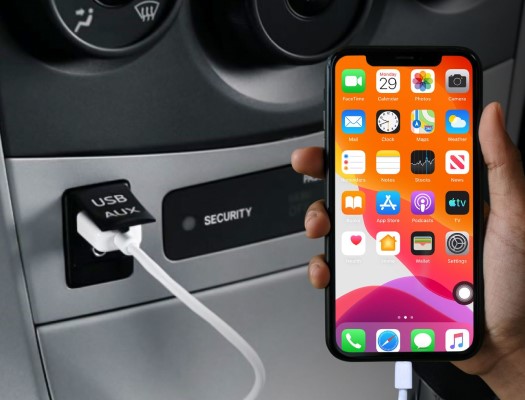
- 低バッテリーiPhoneのバッテリー残量が少ない場合、パフォーマンスに影響が出る可能性があります。 Apple Music CarPlayをご利用の場合。この問題を回避するため、CarPlayを使用する前にiPhoneが充電されていることを確認してください。
- 収納スペースの不足iPhoneのストレージ容量が不足すると、次のようなアプリが動作しなくなる可能性があります。 Apple Music クラッシュや誤動作の原因となる可能性があります。この問題を回避するため、iPhoneから不要なファイルやアプリを定期的に削除してください。
- 破損したアプリデータ: 時々、アプリのデータが Apple Music CarPlay上のデータが破損すると、アプリに問題が発生することがあります。アプリのデータを消去したり、アプリを再インストールしたりすることで、この問題が解決する場合があります。
- アクセスが制限されていますiPhoneで制限を有効にしている場合、 Apple Music CarPlayで他のアプリが動作しなくなる場合があります。iPhoneの設定を確認し、特定の制限がCarPlayの動作を妨げていないことを確認してください。
- アプリ設定エラー: 時々、設定が Apple Music アプリ自体がCarPlayに問題を引き起こす可能性があります。アプリの設定を確認し、CarPlay用にすべてが正しく設定されていることを確認してください。
私の Apple Music 曲が再生されない場合は、必要な手順を実行して問題を解決し、CarPlayで音楽を再び楽しめるようにしてください。
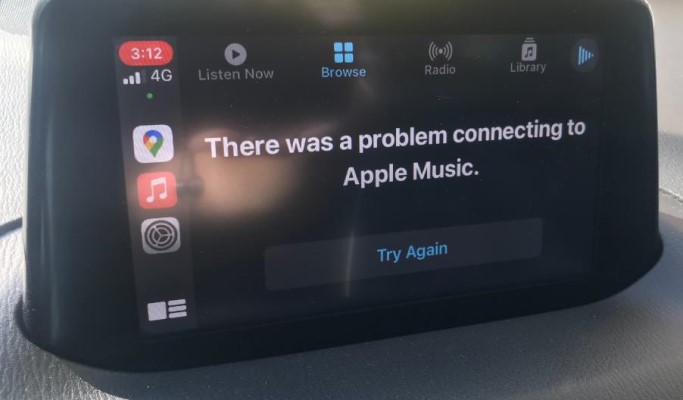
パート2. Apple CarPlayの音楽が動作しない問題を解決する簡単な方法
これで考えられる理由がわかったので Apple Music CarPlayで再生できないのですが、何か対策はありますか?
解決策 01. iPhoneとCarPlayシステムを再起動する
Apple CarPlay の音楽が機能しないときに試す最初の最も簡単な手順は、iPhone と CarPlay システムの両方を再起動することです。 これは、問題の原因となっている可能性のある一時的なバグやグリッチを解消するのに役立ちます。 方法は次のとおりです。
Apple スマートフォンまたは iPhone を再起動します
「電源を切る」スライダーが表示されるまで、電源ボタンを押し続けます。 スライダーをスライドして iPhone の電源をオフにします。 iPhoneの電源が完全にオフになったら、Appleロゴが表示されるまで電源ボタンをもう一度押し続けて電源を入れます。
CarPlay システムを再起動します
車のインフォテインメント システムによって、CarPlay システムを再起動する手順が異なる場合があります。 一般に、文字通り、iPhone を CarPlay システムから切断して再接続するか、CarPlay システムをオフにしてからオンにして再起動することができます。
両方のデバイスが再起動したら、iPhone を CarPlay システムに再度接続して、 Apple Music アプリが正常に動作していますか? 動作していない場合は、次の手順に進んでください。
解決策 02. iPhoneとCarPlayのシステムソフトウェアを確認する
iPhone と呼ばれるデバイスと CarPlay システムを再起動しても、CarPlay で音楽が再生されない問題が解決されなかった場合、次のステップは、両方のデバイスで利用可能なソフトウェア アップデートがあるかどうかを確認することです。 その方法は次のとおりです。
iPhoneのソフトウェアを確認する
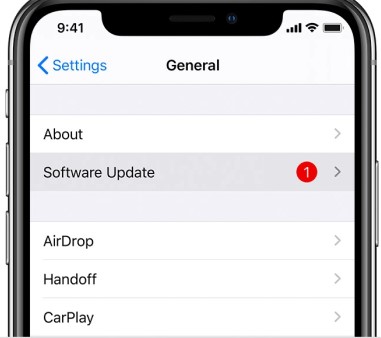
[設定] に移動し、[一般] > [ソフトウェア アップデート] にアクセスして、利用可能なアップデートがあるかどうかを確認します。 存在する場合は、画面の指示に従ってアップデートをダウンロードしてインストールします。
CarPlay システムのソフトウェアを確認する
お使いの車のインフォテインメント システムによって、ソフトウェアの更新を確認する手順が異なる場合があります。 通常、インフォテインメント システムの更新方法については、車のユーザー マニュアルを確認するか、カー ディーラーに問い合わせてください。
利用可能なアップデートがある場合は、それらをダウンロードしてインストールし、iPhone と CarPlay システムの両方で最新のソフトウェアが実行されていることを確認してください。 これにより、多くの場合、互換性の問題が解決されます。 原因となっている可能性がある Apple Music アプリが誤動作する.
解決策 03. CarPlayの接続と設定を確認してください
ソフトウェアを更新しても CarPlay ミュージックが機能しない問題が解決されなかった場合、次のステップは CarPlay の接続と設定を確認することです。 その方法は次のとおりです。
CarPlay 接続を確認してください
iPhone が CarPlay システムに正しく接続されていることを確認します。 USB ケーブルを調べて、iPhone と CarPlay システムの両方にしっかりと接続されていることを確認します。 ワイヤレス CarPlay システムを使用している場合は、iPhone がシステムの範囲内にあることを確認してください。
CarPlayの設定を確認してください
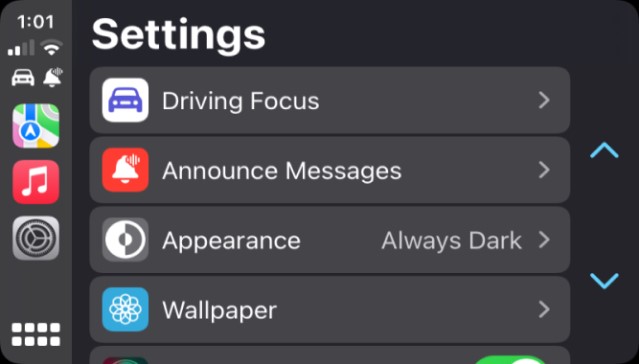
iPhone で「設定」>「一般」>「CarPlay」に進み、車のインフォテインメントシステムがリストに表示され、有効になっていることを確認してください。有効になっている場合は、それをタップして CarPlay 設定にアクセスし、 Apple Music アプリが有効になっています。
CarPlay 設定をリセットする
CarPlay システムがまだ機能しない場合は、CarPlay 設定をリセットしてみてください。 これを行うには、「設定」>「一般」>「CarPlay」に進み、車のインフォテインメント システムをタップします。 次に、「Forget This Car」をタップして、CarPlay 接続を削除します。 その後、デバイスまたは iPhone を再起動し、CarPlay システムに再接続して、接続を再設定します。
解決策 04. iPhoneのストレージ容量が十分であることを確認してください
Apple CarPlay の音楽が機能しない、または時々 Apple Music CarPlayでライブラリが表示されないのは、iPhoneのストレージ容量が不足しているためです。iPhoneのストレージ容量を確認する方法は以下のとおりです。
ステップ1. iPhoneで「設定」>「一般」>「iPhoneストレージ」に進んでください。
ステップ2. 利用可能なストレージ容量を確認してください: iPhone のストレージ画面には、使用されているストレージ容量と利用可能なストレージ容量を示すグラフが表示されます。利用可能なストレージ容量が少ないか、ほぼ満杯の場合は、これが原因である可能性があります。 Apple Music アプリが誤作動する。
ステップ3. ストレージ容量を解放する:ストレージ容量を解放するには、使用していないアプリ、古いメッセージ、写真、ビデオを削除したり、Safariの閲覧履歴やWebサイトのデータを消去したりできます。また、iCloudミュージックライブラリを有効にして音楽をクラウドに保存すれば、iPhoneのストレージ容量を節約できます。
iPhoneのストレージ容量を解放したら、iPhoneをCarPlayシステムに再接続して、問題が解決するかどうか確認してください。 Apple Music アプリは正常に動作しています。
解決策 05. キャッシュとデータをクリアする Apple Music
前述の手順で問題が解決しない場合は、キャッシュとデータをクリアして Apple Music アプリが役立つかもしれません。手順は以下のとおりです。
iPhoneのキャッシュとデータをクリアするには
iPhoneで「設定」>「一般」>「iPhoneストレージ」に移動します。 Apple Music アプリ一覧からアプリを選択し、タップします。次に、「アプリをオフロード」をタップして、アプリのキャッシュとデータを消去します。これにより、アプリはiPhoneから削除されますが、音楽ライブラリやプレイリストは削除されません。
CarPlay のキャッシュとデータをクリアするには
車のインフォテインメントシステムによっては、キャッシュとデータをクリアする手順は、 Apple Music CarPlay のアプリは異なる場合があります。一般的には、アプリを削除して再インストールしてみてください。 Apple Music CarPlayシステム上のアプリ。
車載システムのキャッシュとデータをクリアした後、iPhoneをCarPlayシステムに再接続してみて、問題が解決したかどうかを確認してください。
解決策 06. 再インストール Apple Music
キャッシュとデータをクリアする場合 Apple Music アプリのアップデートで問題が解決しない場合は、アプリを再インストールしてみてください。手順は以下のとおりです。
ステップ1. アンインストール Apple Music: iPhone では、タップして長押しします Apple Music アプリのアイコンが揺れ始めるまで待ちます。その後、アプリの左上隅にある「×」アイコンをタップしてアンインストールします。
ステップ2. 再インストール Apple Music: iPhone で App Store にアクセスし、 Apple Music アプリをダウンロードして、再度インストールしてください。
ステップ3. CarPlay に接続: アプリを再インストールした後、iPhone を CarPlay システムに接続し、 Apple Music アプリは正常に動作しています。
解決策 07. iPhoneに何らかの制限が適用されていないか確認してください。
前述の手順を試してもApple CarPlayの音楽がまだ動作しない場合は、iPhoneに何らかの制限がないか確認し、音楽再生を妨げていないか確認することをお勧めします。 Apple Music アプリ。手順は以下のとおりです。
ステップ1. iPhoneで「設定」>「スクリーンタイム」を開いてください。
ステップ2. 「コンテンツとプライバシーの制限」をタップし、パスコードの入力を求められたら入力してください。
ステップ3. 「音楽」セクションを確認してください: コンテンツとプライバシーの制限画面で、「音楽」セクションまでスクロールダウンし、制限されていないことを再度確認してください。制限されている場合は、「音楽」をタップして設定を調整し、音楽へのアクセスを許可してください。 Apple Music アプリ。
ステップ4. 他の設定を確認してください: コンテンツとプライバシーの制限画面にいる間に、他の設定も確認すると、 Apple Music アプリ、例えば「iTunes & App Storeでの購入」や「許可されたアプリ」など。
iPhone に制限がないか確認した後、iPhone を CarPlay システムに再接続して、 Apple Music アプリは正常に動作しています。
解決策 08. 携帯電話データを変更する 5Gから 4G
それでもプレイできない場合 Apple Music 上記の手順を試した後、CarPlay を介して、セルラーデータを変更することを検討してください。 5Gから 4G、なぜなら今 4Gはより安定するだろう 5Gネットワーク。これを行うには、[設定] > [モバイル通信] > [モバイルデータオプション] > [有効にする] に進みます。 4G と 4Gはミュージックアプリで利用できるはずです。
解決策 09. 別のUSBケーブルまたはポートを使用してください
USB ケーブルまたはポートに障害があると、 接続の問題 iPhoneとCarPlayシステム間の通信が途絶え、機能に影響を与える可能性があります。 Apple Music アプリ。iPhoneをCarPlayシステムに接続する際に、別のUSBケーブルまたはポートを使用してみて、問題が解決するかどうか確認してください。
パート3. Apple CarPlayの音楽が動作しない問題を回避する方法
第二部で紹介された方法のいくつかは、あなたの Apple Music 車内で再生することはあなたにとって役立つでしょう。しかし、CarPlay の音楽が常に再生されないという問題を回避したい場合は、保存できることを検討してください。 Apple Music USBドライブに保存して、車の中で再生する。
TuneSolo Apple Music Converter ユーザーが曲、アルバム、プレイリストをダウンロードして転送するのに役立ちます Apple Music 〜へ MP3, FLAC, WAV, (NAIST) と M4A フォーマットにより、プレイが Apple Music 車のオーディオシステムを含むあらゆるデバイスで、より簡単に音楽を楽しめます。Apple CarPlayに問題がある場合、このアプリケーションは非常に便利です。地域制限を克服し、世界中のどこからでもお気に入りの音楽やプレイリストにアクセスできます。
さらに、元の品質を維持できるという利点があります。 Apple Music ファイル変換後も高音質の音楽を聴くことができるファイルです。さらに、このツールはMacとWindowsのオペレーティングシステムに対応しており、 バッチ変換をサポート、一度に多くのファイルを変換できるため、利便性が向上します。
Apple CarPlay の音楽が機能しない場合の使用方法は次のとおりです。 TuneSolo Carplay の音楽が機能しないのを避けるため。
ステップ1. ダウンロードして起動します TuneSolo Apple Music Converter次に、Apple Web Playerを開き、無料のAppleアカウントにログインしてください。
ステップ2. 加えます Apple Music 変換したい音楽ファイルを変換プログラムのリストに追加してください。
ステップ3. 変換後のファイルの出力形式と保存場所を選択してください。
ステップ4. 変換処理を開始するには、「すべてのアイテムを変換」ボタンをクリックしてください。
ステップ5. すべてダウンロードした後 Apple Music 曲をUSBに転送して を聞いて Apple Music あなたの車の中で.
パート4. 結論
結論として、Apple CarPlayが動作しない問題は確かにイライラするものですが、問題を解決するために実際に試せる解決策がいくつかあります。
この問題が発生している場合は、まず iPhone と CarPlay システムを再起動し、ソフトウェア、接続、設定を確認し、キャッシュとデータをクリアしてください。 Apple Music問題が解決しない場合は、アプリの再インストール、iPhoneの制限事項の確認、別のUSBケーブルまたはポートの使用、またはCarPlayシステムのリセットを検討してください。
If none of these solutions work for you, it may be time to consider other options. 1 possible solution is to use a third-party tool like TuneSolo Apple Music Converterこのソフトウェアを使用すると、簡単に変換およびダウンロードできます。 Apple Music お気に入りのトラックをお楽しみください Apple Music 制限や制約なしにトラックを再生でき、車のインフォテインメントシステムとの互換性の問題を心配する必要もありません。
いずれにしても、Apple CarPlayの音楽再生に関する問題が解決しない場合は、Appleサポートまたは自動車メーカーのサポートに遠慮なくお問い合わせください。

