

車の中でApple Musicをプレイする方法
車に乗り込んで良い音楽を聴くのはいつも最高だ。特にあなたが Apple Music 購読者になると、アプリが提供する多くの特典やメリットを享受できます。
お気に入りの曲は、目的地までの長距離運転中にあなたの良き友となり、眠気を覚ましてくれます。渋滞に巻き込まれたり、退屈で話す相手がいない時でも、心配はいりません。お気に入りの曲をストリーミング再生すれば、 Apple Music 運転中にリラックスするためには、音楽やプレイリストが役立ちます。
しかし、一部の車の所有者や音楽愛好家は、カーオーディオや音楽に馴染みがないかもしれません。 Apple Music人々がより良く使えるように Apple Music カーステレオで使用する方法について説明 Apple Music 車の中で。
記事の内容 パート1. 遊んでいい Apple Music 私の車の中で?パート2. プレイ方法 Apple Music 車内でiPhoneまたはAndroidモバイルを使用するパート3. プレイ方法 Apple Music 車の中で Apple Music アプリパート4. すべてを合計するには
パート1. プレイできますか Apple Music 私の車の中で?
その Apple Music このアプリケーションは、これまで一般に公開された中で最高の音楽ストリーミングプラットフォームの1つです。 Spotify、Google Play Music、 Pandora、 もっと、 Apple Music ユーザーに最高のリスニング体験を提供できます。
音楽アプリを長年利用しているユーザーは、アプリが提供する素晴らしい特典はサブスクリプションを取得すれば享受できることを知っておくべきです。一部のユーザーにとっては、 9.99 USD(個人ユーザー向け)または 14.99 家族プランの米ドルは、すべてのメリットを享受できる限り、それほど重要ではありません。そして、 Apple Music このアプリケーションは、iOSデバイスやAndroidスマートフォンなど、幅広いデバイスに対応しています。
しかしながら、 1 人々が気づいている欠点( Apple Music ファイルです DRM 保護されており、許可されていないデバイスに転送またはストリーミングすることはできません。 Apple Music トラックは車のステレオで直接再生することはできません。 Apple Music アプリにアクセスできません。これは、長距離ドライブや音楽ストリーミングを楽しむユーザーにとって困った問題です。どうすれば解決できますか?再生できますか? Apple Music 私が好きな目的地へ向かう車の中で?
もちろん、それに対する解決策はあります!読み進めて、従うべき解決策を見つけて、プレイしてみてください。 Apple Music 車の中で。
まず、遊び方について説明します。 Apple Music 車内でiPhoneまたはAndroidモバイルデバイスを使用して操作できます。
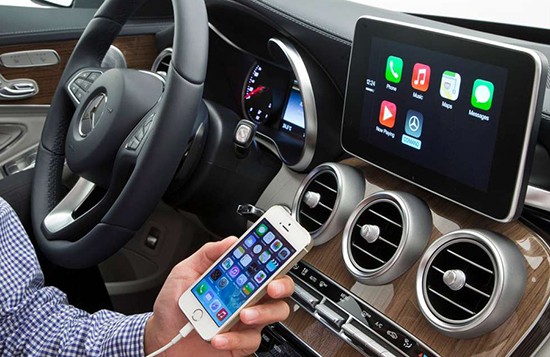
パート2. プレイ方法 Apple Music 車内でiPhoneまたはAndroidモバイルを使用する
この部分は以下のように分割されます 4 方法。私たちは、あなたが最も愛するゲームをプレイするために何をする必要があるかを特定するお手伝いをします。 Apple Music モバイルデバイスを使って、Apple CarPlay、Bluetooth、USBポートまたはAUX入力、あるいはFMトランスミッターなどを介して、車のステレオで楽曲を再生できます。
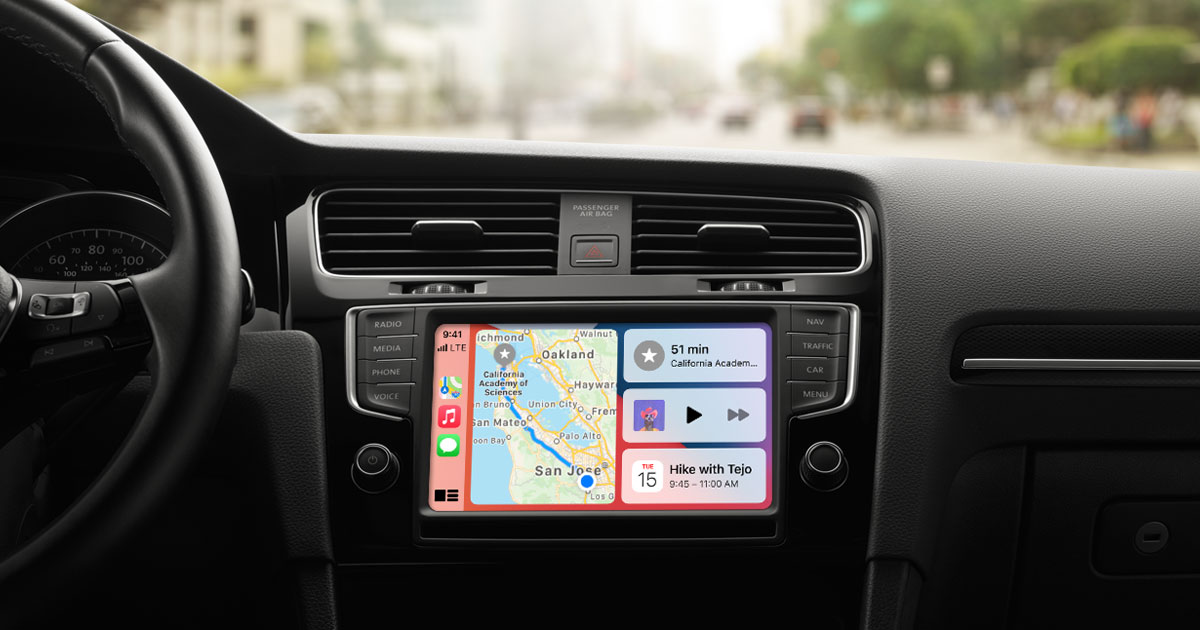
方法1. Apple CarPlay
幸いなことに、Apple CarPlayが導入され、発明されました。Apple CarPlayアプリケーションを介して、 1 ストリーミングできます Apple Music さらに、iPhoneを車のステレオに接続してオーディオブックを聴くこともできます。Apple CarPlayを搭載した車をお持ちの場合は、ストリーミング再生も可能です。 Apple Music 線路に関してはそれほど問題にはならないだろう。
Apple CarPlayにはWi-Fi接続機能が内蔵されていないことに注意してください。そのため、使用中は、車をインターネットに接続するためにスマートフォンのデータ通信量を使用することになります。すべての車種がこのApple CarPlayに対応しているわけではないので、お使いの車種が対応車種リストに含まれているかどうかを確認する必要があります。このApple CarPlayの良い点は、音楽を聴くことができるだけでなく、 Apple Music 音楽を聴くだけでなく、電話やメッセージに応答したり、Appleマップを確認したりするなど、他の操作もできます。
この方法を使用するには、以下の手順に従う必要があります。
ステップ#1. 車のエンジンをかけて、ワイヤレスApple CarPlayの設定を開始してください。
ステップ#2. お使いのスマートフォンで「Siri」をオンにしてください。
ステップ#3. スマートフォンと車の間でワイヤレス接続が正常に確立されていることを確認してください。次に、ステアリングホイールの音声コマンドオプションを長押しします。ステレオはBluetoothまたはワイヤレスモードに設定する必要があります。次に、iPhoneの設定を開き、「一般」ボタンを選択し、「CarPlay」、「利用可能な車」の順に選択して、使用している車を選択してください。
ステップ#4. 上記の手順を完了すると、車のメディア画面にスマートフォンの画面が表示されるはずです。次に、 Apple Music アプリを開いて、最後に聴きたい曲を選んでください!
方法2. Bluetooth
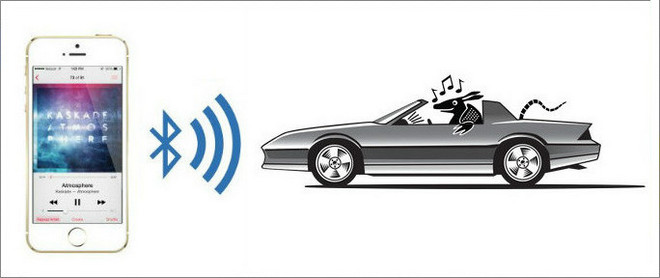
ストリーミングのもう一つの簡単な方法 Apple Music トラックの再生はBluetooth機能によって実現されます。これは「車内でiPhoneの音楽を再生するにはどうすればいいですか?」という質問への答えにもなります。最近のほとんどの車種にはBluetooth機能が搭載されているため、多くの人が簡単に音楽をストリーミング再生できます。
Bluetooth を使用して iPhone から車に音楽を再生するにはどうすればよいですか? Bluetooth を使用するには、次の詳細な手順に従う必要があります。
iPhoneで:
ステップ#1. iPhoneを開いて、コントロールセンターに移動してください。
ステップ#2. 「Bluetooth」オプションを探し、それを2回タップしてオン/オフを切り替えてください。(スマートフォンの設定画面からも同様の操作が可能です。)
ステップ#3. 車のステレオの取扱説明書を探して、Bluetoothによるペアリング方法を確認してください。
ステップ#4. 接続が成功したら、 Apple Music アプリを開いて、再生したい曲を選択してください。
Androidの場合:
ステップ#1Androidスマートフォンの画面上部から下にスワイプして、クイック設定パネルを開きます。
ステップ#2Bluetoothが有効になっていることを確認してください。Bluetoothアイコンをタップしてオンにする必要がある場合があります。
ステップ#3クイック設定パネル内で、Bluetoothアイコンを長押しすると、利用可能なデバイスのリストが表示されます。
ステップ#4リストからあなたの車の名前を探してください。
ステップ#5: 車の名前を選択して、Bluetooth ペアリングプロセスを開始します。 2 デバイス。
ステップ#6接続が正常に確立されたら、 Apple Music アプリを開いて、再生したい曲を選択してください。
方法3. USBポートまたは補助入力(AUX-in)
aux を使って車内で音楽を再生するにはどうすればよいですか?
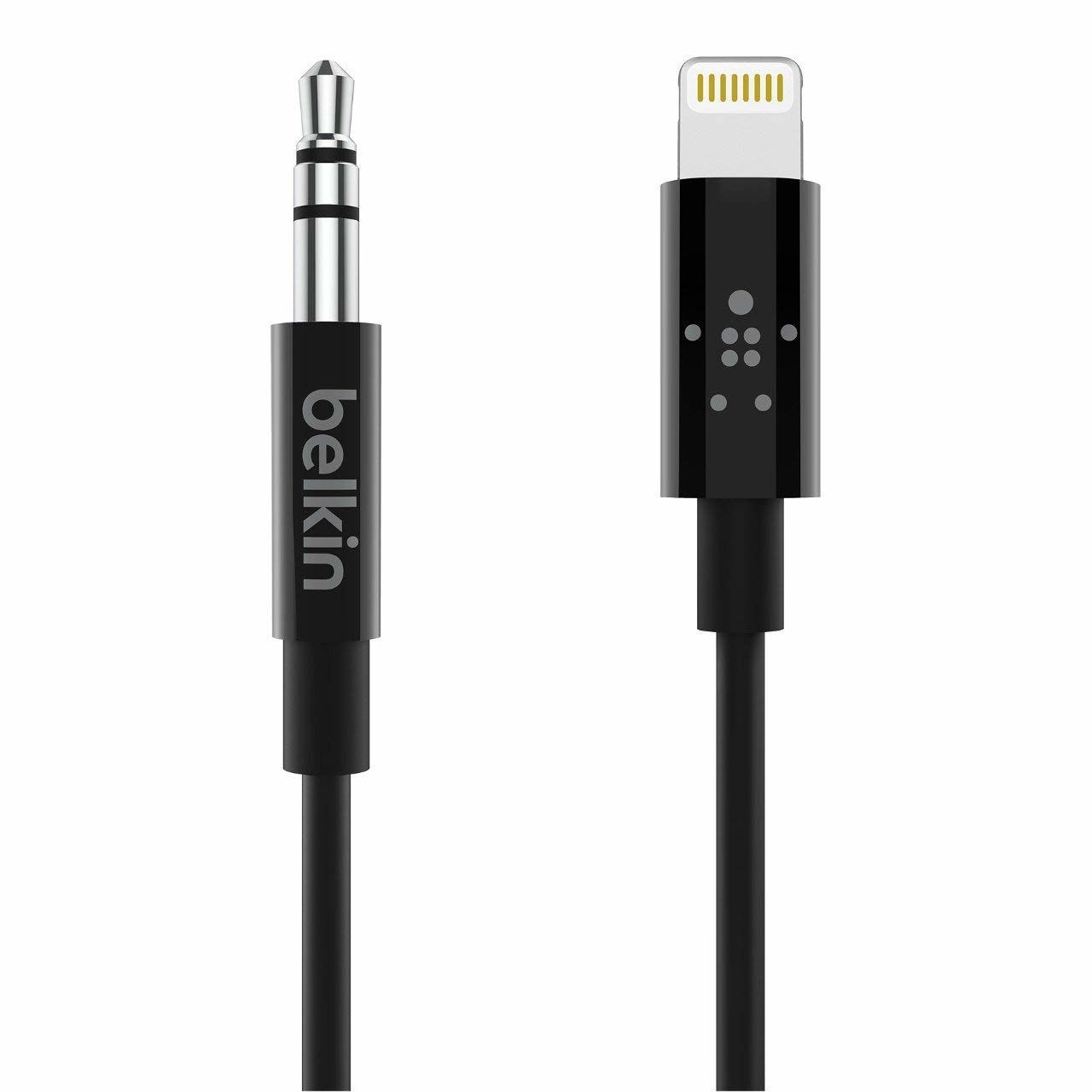
古いモデルの車を持っているけれど、それでも聴きたいなら Apple Music 曲を再生したい場合は、3つ目の方法であるUSBポートまたはAUX入力の使用を試してみてください。USBケーブルまたはAUX入力ケーブルを使用して携帯電話を車のオーディオに接続し、曲を再生することができます。
Android デバイスまたは iPhone を使用している場合 6S または下位バージョンの Apple デバイスの場合は、上記の手順を実行するだけで済みます。ただし、iPhone をお持ちの場合は 7 以降のバージョンでは、アダプターが必要になります。アダプターをお持ちの場合は、以下の手順に従ってください。
ステップ#1. RCAスプリッターを使用してiPhoneデバイスを接続してください。
ステップ#2. 2 RCAスプリッターの両端にプラグを差し込むようにしてください。 2 車の入力配線ケーブル。
ステップ#3. 車のステレオで、Aux入力に切り替えて、再生を開始してください。 Apple Music iPhoneを使ってトラックを再生します。
方法4. FMトランスミッタ
ストリーミングを行うための最後の方法は Apple Music 車載ラジオで音楽を聴くには、FMトランスミッターを使う方法があります。FMトランスミッターをお持ちであれば、それも役立つでしょう。これを使えば、モバイル機器から標準的なFMラジオに短距離信号を送信し、最終的に車のステレオで聴くことができます。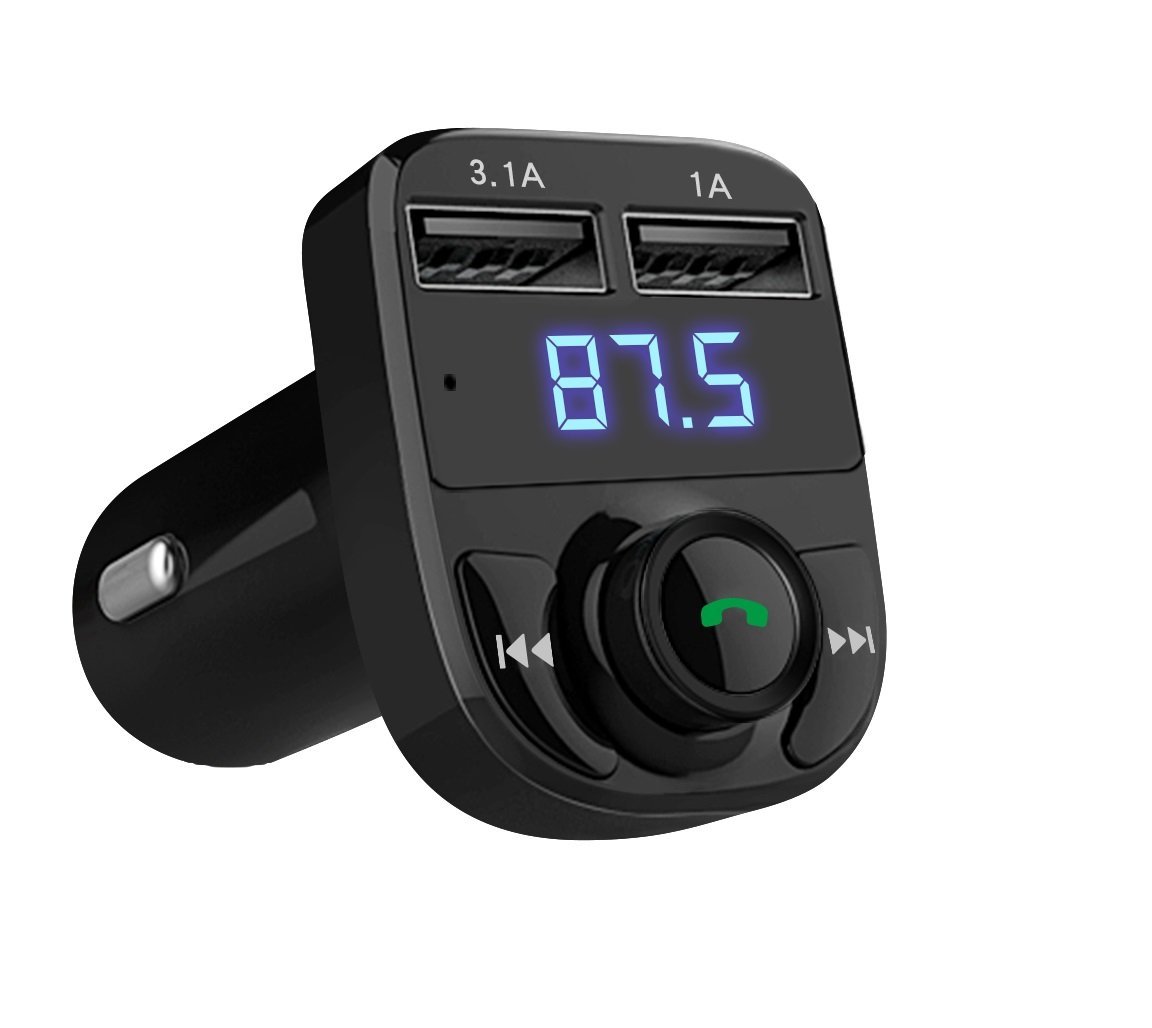
パート3. プレイ方法 Apple Music 車の中で Apple Music アプリ
上記の方法は、プレイするのに役立ちます Apple Music 車内では、iPhoneまたはAndroidスマートフォンをお持ちで、 Apple Musicしかし、iPhoneや音楽再生機能付きのデバイスを持っていない場合、車内で音楽を再生するにはどうすればいいのか疑問に思ったことはありませんか? Apple Music アプリなしで? Apple Music アプリケーション、まだプレイする方法はありますか Apple Music 車の中に?もちろんありますよ!それはコンバーターの助けを借りて実現します。 TuneSolo Apple Music Converter.
の助けを借りて、 TuneSolo、あなたは変換することができます Apple Music 〜へ MP3 車の中で遊ぶために。
このツールについて何も知らない場合は、このツールを使用すると何が楽しめるかを以下に説明します。
- その DRM保護の削除.
- の変換 Apple Music ファイルとオーディオブック。
- 高速変換 そしてダウンロード速度。
- 複数の出力形式がサポートされています。
- 複数のファイルを処理する機能 – バッチ変換。
- これには、誰でも制御して使用できるシンプルなユーザー インターフェイスがあります。
- 簡単な手順でファイルを変換できます。
- 出力ファイルが高品質であることを保証します。
これを使用するには TuneSolo Apple Music Converter従うべき手順があります。しかし、その前に、両方の Apple Music このコンバーターを起動する前に、iTunesアプリケーションをアンインストールしてください。これは、変換処理がスムーズに行われるようにするためです。
だから、ここに手順があります。
- あなたを開く TuneSolo Apple Music Converter.
- 加えます Apple Music 変換してダウンロードしたい曲。
- 変換を行います。
もちろん、こちらにも詳細を記載しております。

ステップ#1. あなたを開く TuneSolo Apple Music Converter
インストールプロセスが完了したら、コンバータを起動して開始する必要があります。 インストールを続行するために完了する必要がある内容について疑問がある場合は、このツールの公式 Web サイトをチェックして詳細を確認してください。
ステップ#2. 加えます Apple Music 変換してダウンロードしたい曲
ここで、 Apple Music ファイルをドラッグアンドドロップしてトラックを追加します。ファイルの一括変換がサポートされているため、必要なだけ追加できます。その後、ほとんどのメディアプレーヤーでサポートされている出力形式を選択します。 MP3 これは推奨事項です。ご自身の好みに合わせて出力設定を編集してください。出力パスを指定しておくと、変換後のファイルへのアクセスが容易になります。

ステップ#3. 変換を実行する
最後のステップは、ページの下部にある「変換」ボタンを押すことです。 変換の進行中に、DRM 保護の削除も行われます。
数分後には、変換されたファイルがストリーミングできる状態になります。あとは、車のステレオからそれらにアクセスする方法を確認するだけです。どうすればいいのでしょうか? 2 選択肢があり、その方法もお教えします。
変換した曲を他のデバイスに転送する
方法1. 変換されたものを転送する Apple Music USBドライブへ
1 変換されたデータをストリーミングするための方法 Apple Music トラックを保存するには、USBドライブに保存します。そのためには、USBドライブをコンピューターのポートに接続し、PCのライブラリからファイルをドラッグ&ドロップするだけです。再生するには、USBドライブを車のステレオシステムに接続するだけで準備完了です。
方法2. 改宗者を焼き尽くせ Apple Music CDへ
別の方法としては、変換したものを燃やすという方法がある。 Apple Music ファイルをCDドライブにコピーするには、まず空のCDをコンピューターに挿入してください。次に、PCのライブラリに移動し、変換したファイルをCDにドラッグします。その後、右クリックして、変換したすべてのトラックをCDに書き込みます。
詳細なチュートリアル:燃やす方法 Apple Music CDへ
パート4. すべてを合計するには
お気に入りをプレイする Apple Music 車のオーディオシステムのトラックはもう問題ではありません! 購読している場合は、手順を使用できます Apple Music あるいは、このようなコンバーターの助けを借りなくても TuneSolo Apple Music Converter.
他にオプションや方法がある場合は、以下にコメントを残して他の人と共有できます。

