

Apple Musicライブラリの同期エラーを解決するためのトップ5ソリューション
のファンとして Apple Musicおそらく、次のような問題に遭遇したことがあると思います。Apple Music 同期ライブラリが表示されない「iTunesライブラリから音楽が消えた」、「iTunesがすべての曲を同期しない」、「復元する方法」 Apple Music 「図書館」についても触れ、解決策を提示します。
あなたも同じ問題に直面したものの、解決方法がわからない場合に、問題を解決するためのガイドとして使用できるいくつかの方法を紹介します。これらの手順を詳細に理解することは、特に、これらのソリューションがどのように達成されるかをまだよく知らない人にとって役立ちます。
また、すべてのダウンロードが可能なアプリケーションソフトウェアに関する情報も共有します。 Apple Music 聴きたい曲を選んで再生できます。また、この機能を使えば、iOSデバイスから別のデバイスへの同期プロセスを省略でき、どのデバイスでもストリーミング再生が可能になります。
記事の内容 パート1. なぜ私の Apple Music 同期していませんか?パート2. 直し方 Apple Music ライブラリの同期に関する問題ですか?パート3. ボーナス:ダウンロード Apple Music ライブラリを永久に使用して同期の問題を回避するパート4. まとめ
パート1. なぜ私の Apple Music 同期していませんか?
提供される特典を十分に享受するためには Apple Music このアプリを利用するには、ユーザーは月額制のサブスクリプションを購入する必要があります。個人プラン、ファミリープラン、学生プランなど、複数のプランが用意されています(まだ購読するかどうか迷っている方は、無料トライアル版を試してみることもできます)。
サブスクリプションを利用してみると、登録済みの同じ認証情報を使用している限り、所有している他の iOS デバイスでもアカウントにアクセスできることがわかります。しかし、同期に関して何らかの問題が発生した場合はどうでしょうか。 1 デバイスを別のデバイスに転送しますか?
多くの人が提起した多数のコメントを読むことになるでしょう Apple Music コミュニティプラットフォームを通じてユーザーから、これに関するいくつかの事例や経験が見られます。Apple Music 「同期ライブラリ」の問題。次のようなメモが表示されます。「なぜ私の Apple Music 「ライブラリが同期されない」「iTunesライブラリから音楽が消えてしまったのですが、どうすれば直せますか?」または復元方法を尋ねる Apple Music 図書館。しかし、この問題の具体的な原因は何でしょうか?
実際、あなたの Apple Music ライブラリが一部の曲、あるいは音楽ライブラリ全体を同期しない場合があります。以下にその例を示します。
ネットワークの問題:
不安定なインターネット接続が、あなたの Apple Music ライブラリを同期できません。 Apple Music 同期ライブラリが表示されません。安定したインターネット接続を使用していることを確認してください。
古いソフトウェア:
古いバージョンのiTunesアプリケーションを使用している可能性があり、それが原因で問題が発生する可能性があります。 Apple Music ライブラリが同期されていません。
間違った設定:
- 同期設定にエラーがある可能性があります。 修正が必要な不適切な構成がいくつかある可能性があります。
- 同期しようとしたとき Apple Music パソコンからiPhoneなどの携帯端末にデータを転送する際、「この端末を信頼する」オプションにチェックを入れるのを忘れている可能性があります。
- iPhoneのiCloudミュージックライブラリの設定を確認するのを忘れると、次のような問題が発生する可能性があります。 Apple Music ライブラリが同期されていません。
その他の考えられる理由:
- PCからiPhoneに接続しようとしているときに使用しているUSBケーブルが破損しているか、正しく機能していない可能性があります。
- 同期する必要のある音楽やトラックの場所を特定する際に、いくつかの問題が発生する可能性があります。
- 使用しているデバイス上で一部のトラックが「不明」グループにある場合、Applpe Music が音楽ライブラリ全体を同期できなくなる可能性があります。
これらは、 Apple Music 「ライブラリの同期」に関する問題が繰り返し発生します。この問題の解決方法がわからない場合でも、心配する必要はありません。この記事の後半で解決策をご紹介します。
パート2. 直し方 Apple Music ライブラリの同期に関する問題ですか?
その理由を知った後 Apple Music 同期していないか、 Apple Music 同期ライブラリが表示されない場合、復元方法を知りたいと思うかもしれません。 Apple Music 図書館。心配しないで、 5 この投稿のこの部分で紹介する手法は、これを修正して最終的に解決するための参考として使用できます。Apple Music 同期ライブラリの問題。各方法の手順もここに示します。
方法1. お使いのデバイスでiCloudミュージックライブラリをオンにしてください
最初の方法では、iPhone、iPod Touch、iPadなどのモバイルデバイス、Macコンピュータ、さらにはWindowsパソコンでiCloudミュージックライブラリをオンにする手順を説明します。iCloudは同期プロセスを可能にする責任を負っていることに注意してください。 1 デバイスから別のデバイスへ。したがって、これが無効になっている場合、選択した音楽ファイルは同期されず、問題が発生します。 Apple Music アプリケーション。
便利なガジェットで実行する場合は、実行する必要のある手順から始めましょう。
#1. iPhone、iPad、または iPod touch の場合
便利なiOSデバイスでiCloudミュージックライブラリを有効にする方法のプロセスはとても簡単です。 これがあなたが従わなければならないステップです。
ステップ#1. iOSデバイスでは、「設定」ボタンに移動してください。
ステップ#2. 下にスクロールして、「音楽」と表示されているオプションを探してください。
ステップ#3. あなたはoggiCloudミュージックライブラリのスライダーをオンにして有効にしてください。緑色が表示されれば、設定は正常に完了したことを示します。
#2. あなたのMacで
Macコンピュータを使用している場合は、以下のガイドに従うことができます。
ステップ#1. Macを開いてiTunesアプリケーションを起動してください。
ステップ#2. 画面左上にある「iTunes」ボタンをクリックします。表示された新しいオプションの中から、「環境設定」ボタンをクリックします。
ステップ#3. 画面に新しいオプションが表示されます。「iCloudミュージックライブラリ」オプションの下にチェックマークを付けてから、「OK」ボタンをクリックして変更を保存してください。
#3. Windowsユーザー向けiTunesをお使いのPCで
たまたまWindowsパソコンを使用している場合でも、Macパソコンで使用している場合とほぼ同じです。
ステップ#1. WindowsパソコンでiTunesアプリケーションを起動してください。
ステップ#2. 画面上部にある「編集」メニューを選択してください。「環境設定」ボタンにもチェックを入れる必要があります。
ステップ#3. 画面に表示されている項目の中から、「iCloudミュージックライブラリ」のオプションにチェックマークが入っていることを確認してください。
ステップ#4. 「OK」ボタンがクリックされるようにすることで、変更内容が確実に保存されるようになります。

方法2. iOSとiTunesをアップデートして、デバイスを再起動してください。
次に説明する方法は、iOS デバイスと iTunes アプリケーションの両方をアップデートすることです。最初に述べたように、 1 「Apple Music 「同期ライブラリ」の問題は、 iTunes 応用。 iTunesアプリを更新するには、AppleまたはGoogle Playストアにアクセスして、[更新]オプションにチェックマークを付けるだけです。
iOSデバイスを更新するには、携帯電話の[設定]に移動し、[一般]ボタンにチェックマークを付けてから、[ソフトウェアの更新]にチェックマークを付けます。 利用可能なすべてのアップデートをダウンロードしてインストールプロセスを続行するには、[ダウンロード]ボタンをクリックし、最後に[インストール]オプションをクリックする必要があります。
すべての更新が完了したら、デバイスを再起動する必要があります。
方法3. iTunesからiCloudミュージックライブラリを手動で更新する
別の方法としては、iTunes アプリケーションから iCloud ミュージック ライブラリを手動で更新する方法があります。しかし、手動で同期するにはどうすればいいのでしょうか。 Apple Music 図書館を利用するには、以下の手順に従ってください。
ステップ#1. iTunesアプリケーションを開きます。
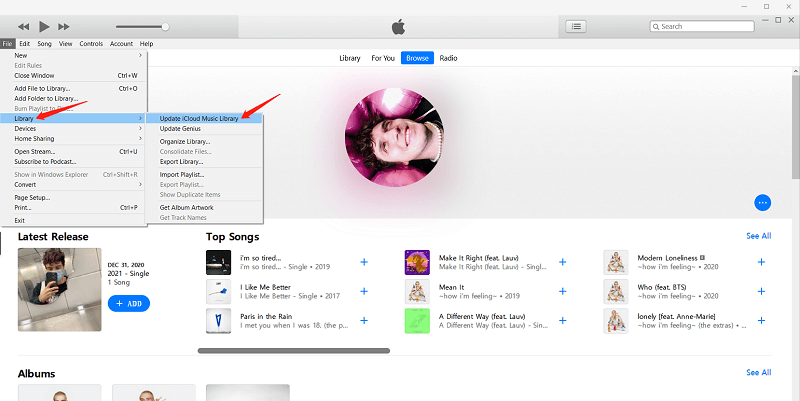
ステップ#2. 「ファイル」ボタンをクリックし、「ライブラリ」メニューにカーソルを合わせます。
ステップ#3. 表示されているオプションの中から、「iCloudミュージックライブラリを更新」をタップしてください。
トラックがiCloudミュージックライブラリにアップロードされるまで、しばらく待つ必要があります。
方法4. 必ず同じApple IDを使用してください
この記事の後半の最後の方法は、同期プロセスを介して使用しているすべてのデバイスで同じAppleIDを使用していることを確認することです。 現在使用しているAppleIDを確認するには、以下のガイドに従ってください。
ステップ#1. お使いのデバイスで「設定」オプションを開くと、現在使用されているApple IDが表示されます。
ステップ#2. お使いのパソコンにインストールされているiTunesアプリケーションで、「ストア」オプションにチェックを入れ、続いて「アカウントリンク」をクリックしてください。これにより、お使いのパソコンで使用されているApple IDを確認できます。

両方のデバイスが異なるApple IDを使用していることが判明した場合は、ログアウトする必要があるかもしれません。 1 デバイスとApple IDを照合して、同期プロセスを進めてください。
方法5. 安定したインターネット接続を確認してください
音楽ライブラリを同期するには Apple Music安定したWi-Fiまたはモバイルデータ接続が必要です。Wi-Fiが安定している場合は、それを使用して音楽を同期してください。設定 > ミュージック > モバイルデータに移動して、選択内容を確認してください。
これらすべてを試すことができます 5 上記の方法で修正する理由 Apple Music ライブラリが同期されていません。これらの方法がどれも機能しない場合は、次のツールを使用することをお勧めします。 ダウンロード Apple Music 曲。したがって、退屈な同期プロセスを回避できます。これについて詳しく知りたい場合は、この記事の次の部分に進んでください。
パート3. ボーナス:ダウンロード Apple Music ライブラリを永久に使用して同期の問題を回避する
その Apple Music ライブラリ同期機能を使用するにはインターネット接続が必要ですが、これは多くの問題を引き起こす可能性があります。上記の方法を試しても問題が解決しない場合は、 5 修正と Apple Music Sync Library がまだ正常に動作しない場合は、ダウンロードを検討してください。 Apple Music 図書館で、なぜあなたの Apple Music ライブラリが同期されません。
すべてを維持する方法があります Apple Music デバイス上の曲を他のデバイスに簡単に転送できます。これは、 TuneSolo Apple Music Converter。 このツールは、次のようないくつかの特典をユーザーに提供できます。
- 能力 DRM保護を解除する Apple Music 曲 トラックをダウンロードして、どのデバイスからでもアクセスできるようにします。
- その TuneSolo Apple Music Converter バッチ変換も可能で、必要に応じて複数のファイルを処理できます。
- ユーザーは、(変換プロセス後の)出力ファイルの品質が優れていることを保証できます。
- これにより、ファイルの高速変換とダウンロードも行われます。
- このツールでは多数の出力形式がサポートされており、ユーザーはさまざまなオプションから選択することができます。
- 要件は少なく、簡単に完了できます。
- また、詳細な変換手順は簡単に理解できます。

ダウンロードするための具体的な手順は以下のとおりです。 Apple Music 図書館は永久に避ける Apple Music ライブラリが同期されていません。
- あなたを起動 TuneSolo Apple Music Converter そして、変換する曲を選択します。
- 出力形式を選択し、必要に応じて設定を変更します。
- DRM保護が解除され、ファイルが変換されるまで待ちます。
簡単に参照できるように、詳細を以下に示します。
ステップ#1. あなたを起動 TuneSolo Apple Music Converter 変換する曲を選択してください
インストールプロセスが完了したら、アプリケーションを開きます。次に、 Apple Music 変換したいトラックを選択して、プラットフォームにアップロードします。ファイルを手動で追加するか、ドラッグ&ドロップすることでアップロードできます。

ステップ#2. 出力形式を選択し、必要に応じて設定を変更してください。
すべてのファイルをアップロードしたら Apple Music 変換したいトラックを選択し、オプションから出力形式を選択して、必要に応じて出力設定を変更できます。次の形式を選択することをお勧めします(例: MP3ほぼすべてのデバイスで再生可能です。また、出力パスを指定することで、処理完了後に変換されたファイルを簡単に確認できます。

ステップ#3. DRM保護が解除され、ファイルが変換されるまでお待ちください。
「変換」ボタンをクリックすると、DRM 保護が解除されます。 Apple Music ファイルは削除されます。そして、変換処理も完了します。数分後には、変換されたトラックはストリーミング再生が可能になり、DRM保護も既に解除されているため、他のデバイスへの共有もできるようになります。

パート4. まとめ
「Apple Music ライブラリ同期の問題、 5 すべてのユーザーが適用できる方法(前述のとおり)。ただし、同期プロセスをすぐに排除して Apple Music お使いのデバイスで曲を再生するには、 TuneSolo Apple Music Converter 最良の選択肢でしょう。

