

Apple Music iPhoneに表示されない
Apple Music 世界中の何百万人もの音楽愛好家によって使用されています。 インタラクティブなインターフェイス内で、さまざまなジャンルやアーティストの無数の曲が提供されます。 何が気に入らないのか? しかし、このプラットフォームが完全に完璧だというわけではありません。 もちろん、彼らのシステムには欠陥があります。
そのような欠陥の 1 つは、 Apple Music iPhoneに表示されない。 残念ながら、これは非常に一般的な問題であるため、複数回遭遇する可能性が非常に高くなります。 助けを借りずに解決するのは難しいですが、放っておくこともできません。
幸運なことに、この記事には、iPhone で iCloud ミュージック ライブラリが表示されない問題がデバイスで再び起こらないようにするために必要なすべてのことが記載されています。 始めましょう。
記事の内容 パート1. なぜ私の Apple Music 現れないのですか?パート2. 直し方 Apple Music iPhoneに表示されない?パート3. ダウンロード Apple Music 永遠に避けるために Apple Music iPhoneに表示されない問題パート4. 製品概要
パート1. なぜ私の Apple Music 現れないのですか?
ほとんどのユーザーが Apple Music 単なる音楽ストリーミングサービスとして捉える人もいます。この考え方自体に間違いはありませんが、料金を支払って利用しているサービスについてほとんど知らないと、害を及ぼすだけであることを覚えておく必要があります。そこで、まずは、 Apple Music.
何ですか Apple Music?
Apple Music これは2015年にAppleによって作成されたサービスなので、技術的に言えば、すでに 5 設立から数年。だからこそ、加入者数が急速に増加し、それを上回ることができるというのは、非常に驚くべきことなのです。 Spotify そして、さえ Amazon Music 加入者数に関して言えば。しかし、これは、何を知っていれば当然のことです。 Apple Music すべてに約あります。
1インターフェース Apple Music 非常にインタラクティブで使いやすいプラットフォームです。そのため、多くの音楽ファンがこのプラットフォームを試してみたくなり、最終的には有料会員登録をすることになります。
また、インターフェース内の無数の機能、例えば利用可能なさまざまなセクションなども考慮に入れる必要があります。 1 私がとても面白いと感じているのは、さまざまなアーティストのさまざまな種類の音楽を発見できる「発見」セクションです。残念なことに、 Apple Music プラットフォームの1つは Apple Music 表示されません iTunes.

Apple Music 問題
問題に関して Apple Music iPhoneに表示されない原因はいくつか考えられます。iPhoneユーザーにこの問題が発生する最も一般的な理由をいくつかご紹介します。
- Apple Music 有効になっていません。 それは事実ですが、 Apple Music iPhoneの機能はデフォルトで有効になっていますが、無効になっているケースもあります。明らかに、機能が無効になっている場合は、 Apple Music 同期しないのは正常です。
- 設定が正しく行われていません。 その Apple Music 音楽設定には、機能以外にも様々なオプションがあります。一部の設定はオンにする必要がありますが、不要な設定もあります。おそらく、いくつかのオプションが正しく設定されていないことが問題の原因でしょう。
- Apple Music アプリが正常に動作していません。 あなたもこの問題に悩まされるかもしれませんが、それはあなたが何か悪いことをしたからではなく、単に Apple Music アプリは現在正常に動作していません。
- デバイスが故障しています。 最悪のシナリオは、デバイス自体が 1 原因はApple側にあります。もちろん、この場合、Appleアカウントで何か操作する必要はありませんが、問題解決は少々困難になるでしょう。
パート2. 直し方 Apple Music iPhoneに表示されない?
私も以前にあなたの状況に遭遇したことがありますが、iTunes ライブラリから音楽が消えているのを見るのは間違いなく負担です。 ただし、この問題が再び発生する可能性を完全に排除できるわけではありません。
そこで私は準備しました 5 修正方法 Apple Music iPhoneに表示されない:
- チェック Apple Music Setting
- iCloudミュージックライブラリを有効にする
- 再起動 Apple Music アプリ
- iPhoneを再起動する
- ネットワーク設定をリセットする
方法1. チェック Apple Music Setting
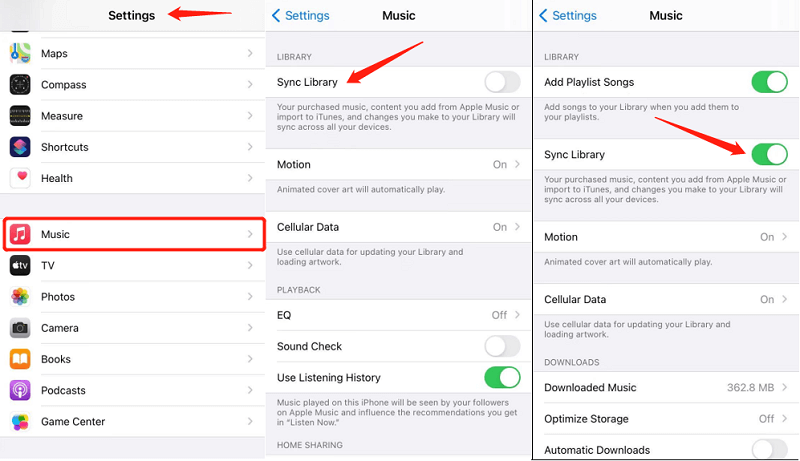
iPhone が iTunes と同期しない主な理由の 1 つはデバイスの設定が不適切であるため、設定を確認して問題を解決するのは当然のことです。 特に、特定のオプションを有効にする必要があります。これは次の手順で実行できます。
- iPhoneで、[設定]に移動します。
- 「音楽」セクションに進みます。
- ライブラリの同期のトグルを切り替えます。
注意: この特定のオプションが表示されない場合は、おそらく購読していない可能性があります。 Apple Music サービス。
これがiPhoneの設定を変更する方法です。ただし、問題は Apple Music iPhoneに表示されない場合、他のデバイスがこの問題の主な原因である可能性があります。
方法2. iCloudミュージックライブラリを有効にする
もしあなたの Apple Music ライブラリは元々デスクトップコンピュータで作成されたものですので、コンピュータとiPhoneが同期されていることを確認してください。そうすれば、いつでもライブラリ/プレイリストにアクセスできます。iTunesからiPhoneに音楽を同期する方法は以下のとおりです。
- コンピューターで iTunes を起動します。
- 上部のメニューバーから「編集」をクリックします。
- [設定]を選択します。
- 「全般」タブに進みます。
- iCloudミュージックライブラリオプションをオンにします。
- [OK]をクリックします。
iPhone で iTunes ライブラリにアクセスする方法を知りたい場合は、これが最良の答えです。 現在所有している曲の数によっては、プロセスが完了するまでしばらく待つ必要がある場合があります。

方法3. 再起動 Apple Music アプリ
アプリの不具合はAppleユーザーにとってよくあることです。そのため、次のような問題に遭遇しても不思議ではありません。 Apple Music アプリが何らかの不具合を起こしている可能性があります。この問題を解決するには、以下の手順でアプリを再起動してください。
- iPhoneのホーム画面を下から上にスワイプします。
- 現在開いているアプリのリストが表示されます。 Apple Music アプリ。
- 当該アプリを上にスワイプして閉じます。
- 今すぐ開いて Apple Music 再び。
アプリを閉じても、スタンバイモードのままになっている場合があります。幸いなことに、ホーム画面から上にスワイプすると、スタンバイモードのアプリも含めたすべてのアプリが表示されるので、強制終了することができます。 Apple Music こちらです。
方法4. iPhoneを再起動する
最悪の状況は、デバイスが 1 故障しています。以下の手順でデバイスを再起動してください。
- 電源オフのオプションが表示されるまで、音量ボタンとサイドボタンを同時に押します。
- 電源オフボタンをタップしてドラッグします。
- 約待つ 30 数秒間、またはデバイスの電源が切れるまで。
- 電源ボタンに対応するサイドボタンを長押しして、デバイスの電源をオンにします。
方法5. ネットワーク設定をリセットする
最後の方法は、ネットワークが主な問題である場合に適用できます。 Apple Music iPhoneに表示されない問題。ネットワークをリセットして接続が安定していることを確認する必要があります。手順は以下のとおりです。
- iPhoneで[設定]を開きます。
- 「一般」セクションに移動します。
- [リセット]をタップします。
- [ネットワーク設定のリセット]を選択します。

パート3. ダウンロード Apple Music 永遠に避けるために Apple Music iPhoneに表示されない問題
Apple Music iPhoneで表示されないという問題は非常によくあることで、今回が最後ではないでしょう。幸いなことに、サードパーティ製のツールを使えば、この問題を完全に回避できます。

TuneSolo Apple Music Converter ユーザーに次の機能を提供するプログラムです。 から曲をダウンロード Apple Musicそうすることで、たとえ Apple Music お使いのデバイスで動作しない場合でも、既にダウンロード済みの曲は聴くことができます。このソフトウェアの機能の一部をご紹介します。
主な特長:
- DRMの削除。 FairPlay DRM このソフトを使えば削除できます。 そうすることで、プラットフォーム上の曲でやりたいことが何でもできるようになります
他の特徴:
- オフラインリスニング。 ユーザーは、 インターネットがなくても曲をダウンロード。 この機能は、iPhone、iPad、Android デバイス、Xbox、Zune などに適用できます。
- 高速変換。 TuneSolo 通常のコンバーターの 16 倍の速度で曲を変換できます。 複数のファイルを同時に変換してダウンロードすることもできます
- サポートされている形式。 このソフトウェアでは、以下のような多数のフォーマットを変換できます。 MP3, AIFF, MP4, FLAC, WAV, M4B、M4Vなど
解決手順は以下のとおりです。 Apple Music iPhoneで表示されません TuneSolo:
ステップ1. 選択 Apple Music 曲
コンピューターで、 TuneSolo コンピュータ上のソフトウェア。 これを行う前に、iTunes がインストールされていることを確認してください。 するとタイトルのリストが表示されます。 上記のリストからダウンロード/変換したい曲を選択します。

ステップ2. 設定を調整する
曲を選択したら、ウィンドウの下部に移動します。すると出力設定が表示され、フォーマット、品質、コーデックなど、変更したい項目を変更できます。 MP3 最良の結果を得るために。

ステップ3. 曲をダウンロードする
次に、ウィンドウの下部にある「変換」ボタンをクリックします。 これにより変換プロセスが開始されるので、少し待つ必要があります。
ヒント: それを確認してください Apple Music/iTunesは開く前に閉じられます Apple Music Converter. また、曲の変換中は、以下の操作は行わないでください。 Apple Music/iTunes

パート4. 製品概要
Apple Music iPhoneに表示されない 専門家でもその可能性を完全に排除するのが難しいほど厄介な問題です。 残念ながら、私たちのようなユーザーにとってできることは、問題が発生するたびに修正することだけです。
このガイドがあれば、問題の解決は難しくないはずです。 5 方法、さらに、保存できるサードパーティツールについても知ることができます Apple Musicこれで、専門家でも解決できない問題を解決できるはずです。

