

Apple Music オフラインプレイリスト:知っておくべきことすべて
Apple Musicには様々な機能が搭載されています。音楽を発見するのに役立つ機能や、ラジオ局のセクションもあります。ストリーミング中にポッドキャストを楽しむこともできます。つまり、Apple Music には数多くの機能が詰まっていますが、Apple Music のオフラインプレイリストは、そのメリットの一つと言えるでしょうか?
残念ながら、そのような特典を得るのは簡単ではありません。Apple Music のオフラインプレイリストを作成したい場合は、必要な曲をすべて購入するのが最善の方法ですが、費用がかさみます。
この記事は、あまりお金をかけずに目標を達成できるようにすることを目的としています。 始めましょう。
記事の内容 パート1. Apple Music をオフラインで聴くことはできますか?パート2. Apple Music を 2024 とオフラインで使用するにはどうすればよいですか?パート3. サポートされていないデバイスで Apple Music オフライン プレイリストを作成するパート4. 製品概要
パート1. Apple Music をオフラインで聴くことはできますか?
まず最初に、Apple Music. の基本的な理解を深めることが重要です。そこで、まずはApple Music についてご紹介し、既にご存知の方もそうでない方もいらっしゃるかもしれないいくつかのトピックについて解説していきます。
Apple Music の紹介
既にご存知かもしれませんが、Apple Music は人気の音楽ストリーミングサービスです。2015年にApple社がBeats Musicサービスを買収した直後にリリースされました。そのため、Apple Music がBeatsのサービス終了直後に発表されたのです。
Apple Music, を長年利用しているユーザーであっても、このプラットフォームが何で知られているのかを知っている人は多くありません。実際、Apple Music が人気なのは、そのインターフェースのおかげです。おすすめ曲を提供するだけでなく、ユーザーに表示される曲がユーザーの好みに合致するように配慮しています。これがApple Music, の独自のセールスポイントであり、人気の理由の一つです。
この音楽ストリーミングサービスが非常に人気になったもう1つの理由は、インターフェースが複数のセクションで構成されていることです。音楽を探すセクション、ラジオ局を聴くセクション、Appleの音楽コレクション全体を閲覧するセクションがあります。しかし、Apple Music には、アクセシビリティという点で不足している部分があります。

Apple Music の制限事項
音楽には素晴らしいセキュリティシステムがあります。 FairPlayを使用して、コンテンツが危険にさらされないようにします。 このようなアルゴリズムは、ユーザーがコンテンツを違法に配布することを防ぎ、アーティストが利益の公平な分配を得られるようにします。 ただし、これはユーザーにとって理想的な状況ではありませんが、FairPlayとは正確には何ですか?
FairPlayは、DRM テクノロジーであり、Apple Music. のすべてのコンテンツに組み込まれています。通常、このアルゴリズムはAACまたはMP4ファイルに含まれているため、オフライン再生用にファイルをダウンロードするのは困難です。しかし、簡単ではないかもしれませんが、ダウンロードする曲ごとに料金を支払えば、ダウンロードは可能です。

オフラインリスニング機能
音楽ストリーミングは多くの場合、インターネット接続を必要とします。厳しい現実かもしれませんが、それが現実です。そのため、オフライン再生機能は非常にありがたいものです。幸いなことに、Apple Music にはそのような機能がありますが、これはサブスクリプション登録者、または楽曲を購入したユーザーのみが利用できます。
とはいえ、購読者であれば、Apple Music のオフラインプレイリストを自分で作成できるはずです。ただし、簡単な作業ではないので、次のセクションで詳しく説明します。
パート2. Apple Music を 2024 とオフラインで使用するにはどうすればよいですか?
オフライン再生は、Apple Music の購読者になると利用できる機能の 1 つです。ここまでたどり着いたということは、現在購読プランに料金を支払っているはずですので、時間を無駄にせず、早速始めましょう。まず、モバイル デバイスとデスクトップで曲をダウンロードして Apple Music のオフライン プレイリストを作成できることを知っておく必要があります。まずはモバイル デバイスから始めましょう。
#1. iOSまたはAndroidデバイスで
モバイル デバイスでオフライン プレイリストを作成する方法はいくつかあります。成功する可能性が高い曲を 1 つずつ追加することも、エラーで失敗する可能性があるすべての曲を一度に追加することもできます。ここでは、音楽をダウンロードする方法を説明します。
- モバイルデバイスでApple Music を起動してください。
- オフラインプレイリストに追加する曲を見つけます。
- その特定の曲を追加するには、上部にある[+追加]ボタンをタップするだけです。 そうすることで、後でダウンロードしやすくなります。 必要なすべての曲がライブラリに含まれるまで、これを実行します。
- プレイリストに移動します。 プレイリストの曲を聴くことはできますが、インターネットが必要です。 それらをオフラインで利用できるようにするには、次の手順に進みます。
- 曲をタップします。
- 上部にあるダウンロードボタンをタップしてください。Apple Music オフラインプレイリストに追加したい曲ごとに、この操作を繰り返してください。
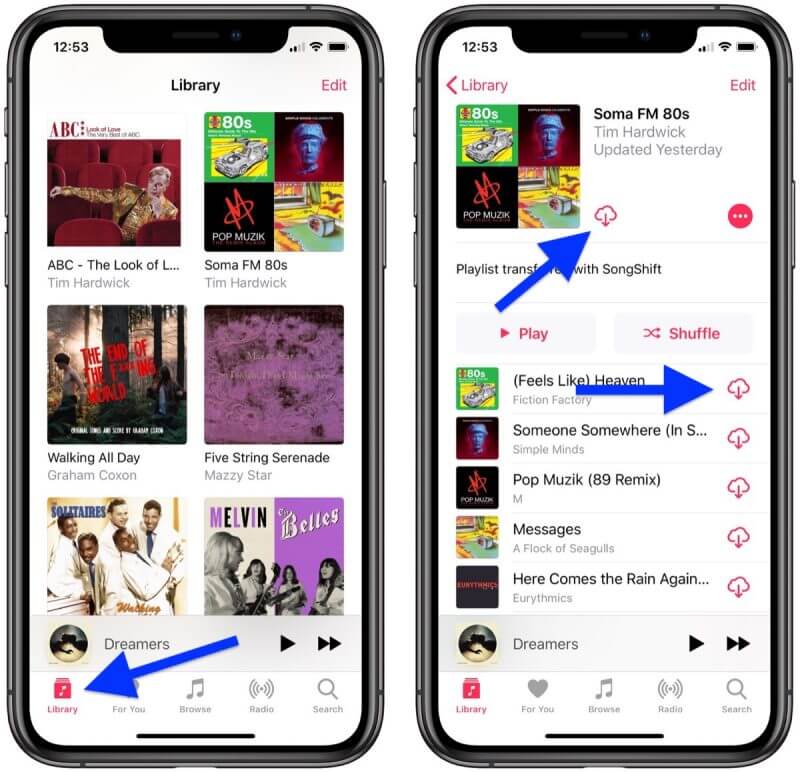
これらの手順(6)を踏むと、最終的にオフラインプレイリストが作成されます。ただし、サブスクリプションをキャンセルすると、プレイリストが削除されるため、それまでの努力がすべて無駄になってしまいます。そこで、別の提案があります。音楽を同期してください。
デバイスの「設定」アプリを開いてこれを行うことができます。次に「ミュージック」に移動すると、いくつかのオプションが表示されます。「ライブラリを同期」と表示されている項目を探してオンにします。これにより、曲のコピーが他のすべてのデバイスに自動的に作成され、プレイリストを保護できます。これも簡単な方法ですが、常に機能するとは限りません。
#2. PCまたはMacで
Windows PCまたはMacをお持ちの場合でも、Apple Music のオフラインプレイリストを作成することは可能です。以下の手順で、モバイルデバイスに曲をダウンロードしたのと同じ方法で作成できます。
- Apple Music アプリを起動するか、お好みであれば iTunes アプリを起動してください。
- プレイリストで必要な曲を検索します。
- [+追加]ボタンをクリックして、コレクションに曲を追加します。
- コレクションに移動し、追加した各曲の[ダウンロード]ボタンをクリックします。
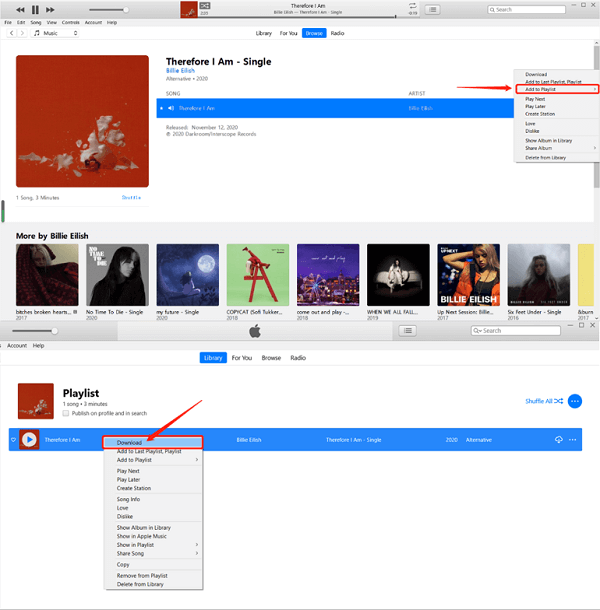
これは、ゆっくりと実行したい場合にのみ適用されます。PCまたはMacには通常、iTunes, という特別なツールがあるため、Apple Music を使用してライブラリ内のすべての曲をダウンロードする手順を使用することで、プロセスをはるかに簡単かつシンプルにすることができます。
- お使いのコンピューターでiTunes プログラムを開いてください。
- メニューバーから[音楽]をクリックし、[設定]を選択します。
- ポップアップウィンドウがいくつかのセクションで表示されます。 [全般]タブに移動するだけです。
- ここに複数のオプションが表示されます。 同期ライブラリのボックスをクリックするだけです。
- 完了したら、[OK]ボタンをクリックします。
パート3. サポートされていないデバイスで Apple Music オフライン プレイリストを作成する
ご存知ないかもしれませんが、Apple Music オフラインプレイリストを作成できるのは、お使いのデバイスがプラットフォームに対応している場合のみです。対応していない場合は、別の方法を使用する必要があります。その方法は、 TuneSolo Apple Music Converterというツールを使用する方法です。このツールは、プラットフォームから制限なく楽曲をダウンロードできる機能を備えています。つまり、サポートされていないデバイスでも Apple Music オフラインプレイリストを作成できるということです。このプログラムの詳細については、その機能に関する説明をお読みください。

主な特長:
- 互換性の向上。 TuneSolo, を使って曲をダウンロードしたら、ダウンロードしたファイルをAndroid、Xbox、PSP、Zuneなどの非対応デバイスに転送できます。さらに、インターネット接続なしでもこれらの曲にアクセスして聴くことができます。
他の特徴:
- DRM の削除。 あなたはまたの特権を持っています DRM の保護を解除する ファイルに。 FairPlayが削除されると、曲に対して何でもできます。 それらを別のデバイスに移動したり、インターネットで共有したり、その他多くの可能性があります
- より高速な変換。 TuneSolo は高速変換でも知られています。一般的なコンバーターよりも最大16倍速く変換およびダウンロードできます。バッチ処理機能と組み合わせることで、複数のファイルを同時に変換およびダウンロードできます。
- サポートされている形式。 TuneSolo は信頼性の高いApple Music ダウンローダーであるだけでなく、MP4,、MP3,、WAV,といった一般的なフォーマットから、AAX、M4B、M4Vといったあまり一般的ではないフォーマットまで、無数のフォーマットをサポートしています。
このソフトウェアを使えば、サポートされていないデバイスでもApple Music のオフラインプレイリストを作成できます。Apple Music をオフラインで聴く方法は次のとおりです。
ステップ1. 曲を選ぶ
まず最初に、iTunes がコンピュータにインストールされていることを確認してください。次に、Apple Music Converter ソフトウェアを開きます。開くとリストが表示されます。このリストから、ダウンロードしたい曲を選択してください。

ステップ2. 設定を変更する
これで、[出力設定]セクションも表示されます。 ここでは、フォーマット、品質、コーデックなど、曲に関する多くの変更を行うことができます。

ステップ3. Apple Music オフラインプレイリストを作成する
構成を設定したら、[変換]ボタンをクリックする必要があります。 これでプロセス全体が始まりますので、辛抱強く待つことをお勧めします。 次に、デバイスをコンピューターに接続し、ダウンロードしたファイルをドラッグアンドドロップしてファイルを転送します。
ヒント: Apple Music/iTunes が閉じていることを確認してから、Apple Music Converter を開いてください。また、楽曲変換中は、Apple Music/iTunes に対して操作を行わないでください。

パート4. 製品概要
間違いなく、Apple Music のオフライン プレイリストを入手するためにできる限りのことをするのは、インターネット料金を支払ったり、モバイル データを使用したりするよりもはるかに良い方法です。
結局、このガイドを読めば、曲のダウンロードは思っていたよりもずっと簡単だとお分かりいただけたはずです。ここで学んだApple Music ライブラリの復元方法を、他のことにも応用していただければ幸いです。

