

Apple Music サブスクリプションに関する完全ガイドとよくある質問
Apple Music は、さまざまなジャンルやタイプの楽曲を多数収録した非常に豊富な音楽カタログを誇ります。Apple Music. を利用すれば、きっと多くの新しいアーティストを発見できるでしょう。しかし、さらに多くの楽曲を発見するには、Apple Music のサブスクリプションをご検討ください。
とはいえ、以下では、検討すべき Apple Music プランの種類についての説明と、Apple Music サブスクリプションに関するこの完全なガイドと FAQ は、Apple Music についてより詳しく知るのに役立ち、無料の曲を簡単に入手できます。
記事の内容 パート1. Apple Music の購読オプションにはどのようなものがありますか?パート2. Apple Music の学生向けサブスクリプションを取得するにはどうすればよいですか?パート3. 有料購読なしでApple Music をダウンロードできますか?
パート1. Apple Music の購読オプションにはどのようなものがありますか?
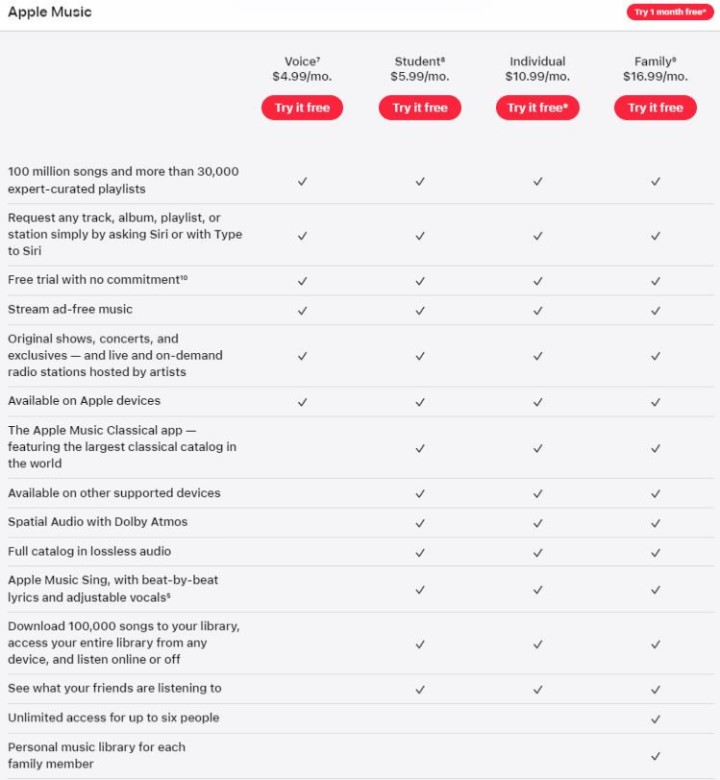
Apple Music サブスクリプションは、有料アカウントと無料アカウントだけで決まるわけではありません。有料アカウントでは、個人、家族、学生の Apple Music サブスクリプションから選択できます。これらの有料 Apple Music サブスクリプションの比較に取り組む前に、まず有料アカウントと無料アカウントの違いを説明し、アカウントをアップグレードするかどうかを決定できるようにします。
Apple Music アカウントの支払い
有料のApple Music サブスクリプションを利用する際に、見逃してしまう可能性のある機能は以下のとおりです。
- 有料のApple Music サブスクリプションをご利用いただくと、Apple Music カタログ全体にアクセスできます。
- オフライン再生もお楽しみいただける機能です。
- 曲をダウンロードする 音楽ライブラリからの音楽も許可されます。
- 有料サブスクリプションでは、ラジオ局のスキップと同様に、曲の無制限のスキップが許可されます。
- その "Shuffle Play" この機能は、有料の Apple Music サブスクリプションをお持ちの Apple Music ユーザーも利用できます。
- Apple が提案および推奨するすべてのプレイリストにもアクセスできます。
- 再生中に曲の間に広告が表示されないことが保証されています。
- 最後に、「Connect」コンテンツを「いいね!」したり、コメントしたり、再生したり、保存したりすることもできます。
無料のApple Music アカウント
無料のApple Music サブスクリプションでは、以下の機能を体験できます。
- その間にはたくさんの広告が表示され、それらをスキップする機能は与えられないことを想定してください。
- 次に、曲のダウンロードは禁止されており、オフライン再生も禁止されています。
- 曲をスキップできるのは 6 時間あたり 6 回だけです。
- お気に入りのプレイリストを無料でストリーミングできる場合があります。 制限があることを念頭に置いてください。
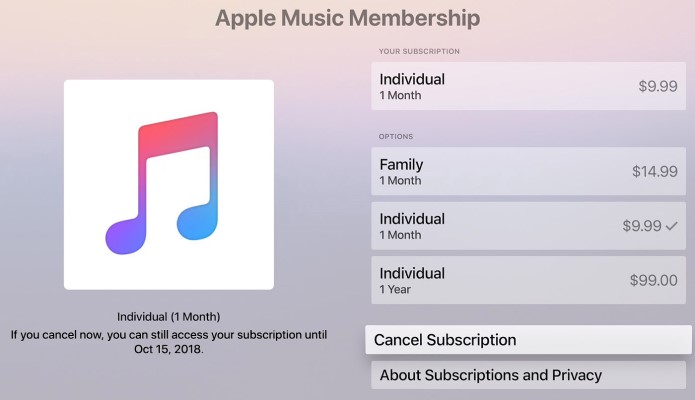
有料アカウントにおける、Apple Music のさまざまなサブスクリプションについて説明しましょう。
個人(1 month)
個人向けApple Music サブスクリプションは、月額合計$9.99かかります。名前からもわかるように、これは単一のアカウントのみで使用されます。そのため、このApple Music サブスクリプションでのアカウントの共有は固く禁じられています。これは、あなたと同じように音楽を聴くのが好きな人がいない場合に良い選択肢です。それでも、Apple Music が提供するすべての機能を制限なく楽しむことができます。
個人(1 年)
音楽ストリーミングを継続する予定がある場合は、1か月の個人プランではなく、1年間の個人プランを選択してください。このApple Music のサブスクリプションを選択すると、年間合計で最大$20の費用を削減できます。このサブスクリプションの年間合計金額は、1で$99です。
学生(1 month)
Apple Music のすべてのサブスクリプションの中で、これが最も安いはずです。名前からもわかるように、これは対象ユーザーのみが利用できます。つまり、この学生向け Apple Music サブスクリプションは誰でも利用できるわけではありません。学生プランを利用できるのは、学位取得コースを提供している大学や専門学校に在籍している学生のみです。ただし、この Apple Music サブスクリプションタイプを利用するとすぐにカウントダウンが開始され、48 months 以降は自動的に個人プランに切り替わることに注意してください。
家族 (1 month)
あなたと同じように音楽を愛する友人や家族がいるなら、ファミリープランの利用を検討してみてはいかがでしょうか。このプランでは、毎月合計$14.99をお支払いいただきます。このプランは、家族全員で共有でき、最大$XQ80000050550QXZまでご利用いただけます。個人アカウントをご利用の場合と同様に、全員が同じ機能をご利用いただけます。
パート2. Apple Music の学生向けサブスクリプションを取得するにはどうすればよいですか?
学生向け割引およびサブスクリプションに関する詳細の一部は、前のセクションですでに説明しました。また、このプランの対象となるには、大学に在籍し、学士号、特定の特別コース、または大学院の学位取得を目指して勉強している必要があることも述べました。
学生プランをご利用いただけた場合、Apple TV+もご利用いただけます。ただし、アカウント購入時に選択できるオプションには、学生プラン(Apple Music)が含まれている地域や国が限られていることにご注意ください。
それでは、Apple Music 学生向けサブスクリプションを取得する手順をご紹介します。
- お使いのデバイスで、Apple Music アプリまたは iTunes のアイコンをクリックしてください。
- メイン画面からタブをクリックします。 "Listen Now" または "For You" タブには何も表示されないことに注意してください。
- トライアルのオプションが表示されます。 クリックして。
- そこから、「学生」をクリックし、「資格の確認」を選択します。
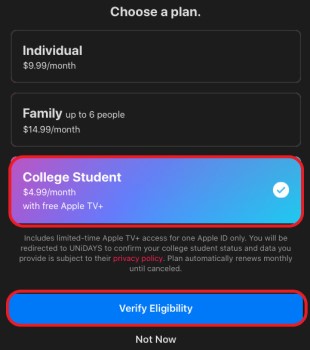
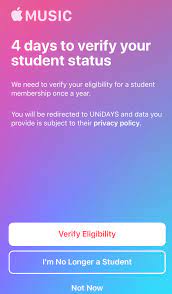
- それをクリックすると、UNiDAYSのウェブサイトに移動します。このウェブサイトは1で、あなたが学生であることを確認するためのものです。登録の確認が完了すると、Apple Music またはiTunes. のアプリケーションに戻ります。
- 次に、登録した Apple ID とパスワードを使用してサインインする必要があります。 まだ Apple ID をお持ちでない場合は、「新しい Apple ID を作成」をクリックして、次の段階で表示される手順に進んでください。
- その後、使用する支払い方法を確認し、請求書に関する情報を入力する必要があります。
- その後すぐに、参加ボタンをクリックしてください。
また、こちらをクリックすると、Appleの公式ウェブサイトにアクセスして、Apple Music. の学生向けサブスクリプションを取得できます。
先ほど、学生プラン(Apple Music)をお持ちの方もApple TV+をご利用いただけるとお伝えしましたが、この機能を有効にするには、Apple TVアプリを開いて、Apple TVの番組を視聴してみてください。なお、ファミリー共有機能を使ってApple TV+への無料アクセスを共有する方法はありませんのでご注意ください。
パート3. 有料購読なしでApple Music をダウンロードできますか?
Apple Music のサブスクリプションについて十分な知識がなく選択できない場合、または 1 を取得する予定がない場合、Apple Music のトラックをダウンロードすることは可能ですか?
この質問にお答えすると、概ねはい。有料の Apple Music サブスクリプションがなくても、曲をデバイスに保存することはできますが、Apple Music トラックの保存に非常に熟練したプロフェッショナル ツールを使用した場合に限られます。Apple Music トラックは DRM で保護されているため、直接ダウンロードできないことは既にご存知でしょう。したがって、使用するツールは DRM の削除も可能でなければなりません。
このような場合に私が強くお勧めするツールは、TuneSolo Apple Music Converterです。このツールは、特に DRM の著作権表示を削除したり、曲を変換したり、ダウンロードしたりする際に非常に優れています。
このコンバーターで利用できるフォーマットには、MP3,、WAV,、FLAC,、M4A,などがあります。トラックを上記のいずれかのフォーマットに変換すれば、お好みの音楽プレーヤーに転送することもできます。
また、変換処理の後は、曲のダウンロードが続きます。曲がデバイスにダウンロードされれば、いつでもオフラインでストリーミング再生できます。TuneSolo Apple Music Converter を使用すれば、最大 16 倍の速度で処理できるため、わずか数分で完了します。変換後の曲も、100% 高品質なものになることが保証されています。

TuneSolo Apple Music Converter を使用して、無料トライアルの Apple Music アカウントでもデバイスに曲を保存するために必要な手順は次のとおりです。
- TuneSolo. の公式サイトにアクセスしてください。そこからApple Music Converter を探し、ダウンロードボタンをタップしてアプリの無料版を入手してください。MacまたはWindowsコンピューターにアプリをインストールして起動してください。
- TuneSolo, に内蔵されているAppleウェブプレーヤーを開き、Apple IDを使用して無料トライアル版のApple Music アカウントにログインしてください。
- オフラインで聴きたい曲、アルバム、プレイリスト、ポッドキャスト、または書籍を変換リストに追加します。
- その後、出力フォルダーの選択と出力設定の調整とともに、出力形式の選択に進みます。
- 完了したら、「変換」ボタンをタップして変換プロセスを開始します。

結論
有料アカウントの利用を検討されている場合は、複数のApple Music サブスクリプションからお選びいただけます。上記で説明した重要な詳細は、最終的にどれを選ぶかを決定する前に考慮してください。一方、有料のApple Music サブスクリプションに加入しなくても楽曲をダウンロードしたい場合は、TuneSolo Apple Music Converter をご利用ください。

