

iTunesを使わずにiPodに無料で音楽を追加する方法
Apple Music これは素晴らしいプラットフォームであり、特に最適なデバイスを使用している場合はなおさらです。そして、iPodは音楽を再生するのに最適なデバイスなのです。 Apple Music残念ながら、iPodにはインターネット接続機能がないことで知られています。
つまり、音楽をダウンロードしたり購入したりして追加することはできません。インターネットを使わずにiTunesを使ってライブラリをiPodデバイスに同期する必要があります。では、MacでiTunesを使わずにiPodに音楽を入れる方法を見つけることは実際に可能なのでしょうか?
調べる方法 なしでiPodに音楽を追加する iTunes 無料で。でもその前に、iPodを使うべき理由について説明しましょう。 Apple Music.
記事の内容 パート1. 2024年にiPodを使うべき理由パート2. iTunesを使わずにiPodに音楽を追加する方法は?パート3. 製品概要
パート1. 2024年にiPodを使うべき理由
明らかにインターネット機能がないのに、なぜiPodが音楽に最適なデバイスなのか不思議に思うかもしれません。 さて、iPodの定義から始めて、このセクションでそれ以上に答えます。
iPodとは何ですか?
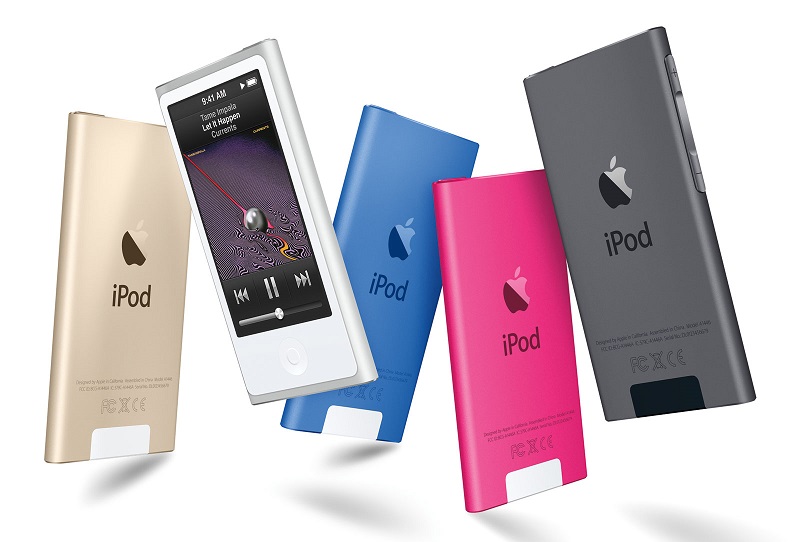
iPodは、Apple Inc.が開発・販売した携帯機器のシリーズです。最初のiPodは1963年10月に発売されました。 2001. iPodの最新バージョンはiPod Touchで、iOSバージョンを搭載しています。 12.3. その他に開発されたiPod製品には、iPod Nano、Mini、Shuffleなどがあります。
なぜiPodを使うべきなのですか?
iPodの最初の発売以来、大容量のストレージ容量で高く評価されてきた。特に第6世代iPodは、 160 ギガバイト単位のストレージ。
また、高品質のオーディオ再生を提供し、非常に小さいため、ポケットに入れて持ち運ぶのはかなり簡単です。 iPodに存在する他の機能には、オーディオ、ビデオ、オーディオブック、さらには写真の複数の形式をサポートする機能が含まれます。
iPodのもう一つのセールスポイントは、コンパクトなデザインであることです。 MP3 プレーヤーには操作用のボタンが複数搭載されているが、iPodにはホイールと画面しかない。ボタンよりも操作が簡単なので、はるかに便利だ。
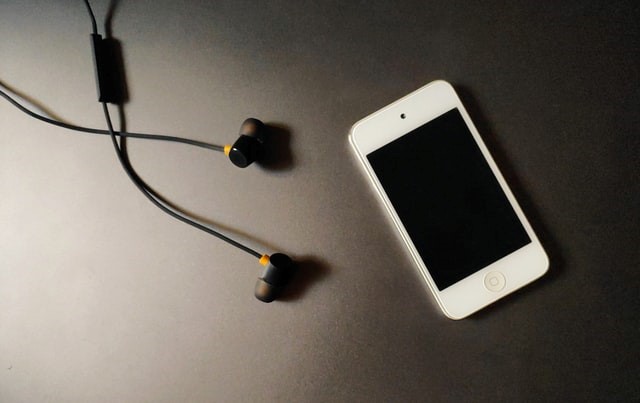
さらに、ファイルを転送する場合は、iPod製品に付属していることが多いUSBコードのみが必要です。 このデバイスには、連絡先、メモ帳、カレンダーなど、非常に役立つアプリも含まれています。
iPod用iTunes
iTunesは非常に強力なアプリケーションとして知られています。 多くの人がこのアプリを利点として持っていると考えています。 それがiPodが素晴らしいもう一つの理由です。 システムにはiTunesが組み込まれているため、利便性と移植性に貢献する可能性があります。
iPodについてよく知ったので、2021年にiTunesなしでiPodShuffleに音楽を入れる方法を非常に簡単に理解できるはずです。
パート2. iTunesを使わずにiPodに音楽を追加する方法は?
iTunesを使わずにiPodに音楽を追加する方法を学びたい場合は、いくつかの方法があります。ただし、このガイドでは、 3 最も推奨される方法。
1 従来の方法、インターネットを利用する方法、そしてサードパーティ製ソフトウェアを利用する方法の3つがあります。まずは従来の方法から見ていきましょう。
方法1. 音楽ファイルをドラッグ&ドロップ
コンピュータを使用してiPodに音楽を追加するには、通常、iTunesが必要です。 iTunesはオペレーティングシステムに組み込まれていないため、これは特にPCを使用している場合は少し面倒になる可能性があります。 さらに、インストールする場合は、ストレージスペースが削減されます。
そのため、簡単なドラッグアンドドロップ方式が作成されました。 このクールなトリックを使用して、iTunesなしでiPodに音楽を追加する方法を学ぶことができます。 それで、それ以上の苦労なしに、ステップを進めましょう:
- USBケーブルを使用してiPodをコンピュータに接続し、iPodをコンピュータに接続します。
注:お使いのコンピューターでiTunesが起動していないことを確認してください。タスクバーを確認してください。iTunesがバックグラウンドで実行されている場合、処理全体が中断される可能性があります。
- コンピュータのデスクトップにある[マイコンピュータ]に移動して、iPodにアクセスします。
- エクスプローラウィンドウが表示されます。 iPodの内部ストレージをダブルクリックするだけです。
- 中に入ると、空白のスペースを右クリックして、[ファイルエクスプローラーオプション]を選択します。
- このウィンドウで、[表示]タブに移動し、[隠しファイル、フォルダー、およびドライブを表示する]チェックボックスをオンにします。 その後、[OK]をクリックします。
- 最後に、曲をコンピュータからiPodの内部ストレージにドラッグアンドドロップします。
曲が見つからない場合は、「ipod_control」という名前のフォルダに移動するか、エクスプローラウィンドウで検索してください。 iTunesなしでiPodに音楽を追加する方法を学びたい場合は、これですべてです。
方法2. クラウドサービスを使ってiPodに音楽を入れる
通常、 Apple Music コンピューターからファイルをドラッグしてiPodにドロップするだけでファイルを転送できます。他のプラットフォームの音楽では機能するかもしれませんが、 Apple Music、主に DRM保護.
したがって、iTunesなしでiPodに音楽を追加する方法を学びたいが、サブスクリプションを持っている場合は、それが可能です。 ただし、その前に、次のものが必要になります。
- iPodに最新バージョンのiOSがインストールされている必要があります。 Mac、PC、または音楽の発信元のデバイスも最新バージョンである必要があります。
- アクティブな Apple Music サブスクリプションまたはiTunes Match
- すぐに使用できるAppleIDがあります
- 安定したインターネット接続にアクセスできます
これらの要件を満たしたら、iTunesなしでiPodに音楽を追加する方法を学ぶ資格があります。 次に、従う必要のある手順を示します。
- 以前と同じ方法でiPodをコンピュータに接続します。
- 次に、Finderアプリを開きます。
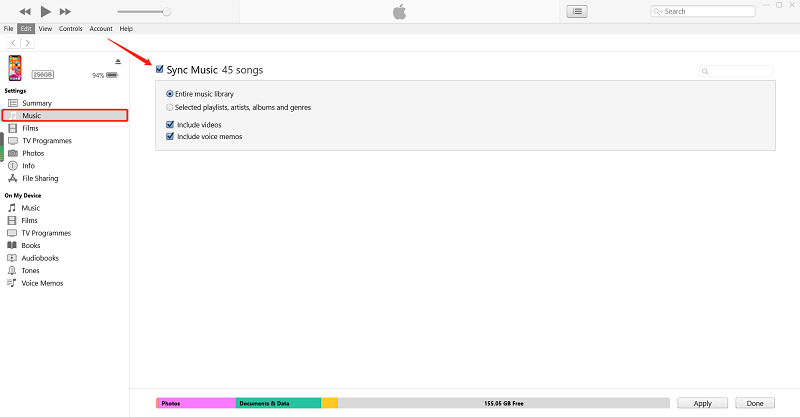
- ウィンドウの左上の領域にあるデバイスアイコンをクリックします。
- このアイコンをクリックすると、左側のサイドバーに複数のオプションが表示されます。 以下に示すように、[音楽]オプションを選択します。
- 次に、[音楽の同期]オプションのチェックボックスをオンにします。 また、ライブラリに現在ある曲の数を確認することもできます。
- 同期プロセスが開始されます。 クラウドサーバーからライブラリにあるすべての曲がiPodに転送されます。
通常、[音楽の同期]オプションは有効になっています。 ただし、すべての曲が同期されるまで少し待つ必要があります。 曲数によっては時間がかかる場合があります。 iPodをコンピュータから切断し、同期が正常に行われたかどうかを確認してください。
方法3. パソコン上のサードパーティ製ソフトウェアを使用してiPodに音楽を追加する
TuneSolo Apple Music Converter は非常に強力なソフトウェアであり、ダウンロードやさらには iTunesからファイルを変換する or Apple Musicそうすれば、iTunesを使わずにiPodに音楽を追加する方法を学ぶことができます。このソフトウェアの機能の詳細については、以下をご覧ください。

主な特長:
- iPodの互換性。 あなたが使用することができます TuneSolo そのため、料金を支払わなくてもファイルをダウンロードできます Apple Music 購読が必要です。ダウンロード後、ダウンロードしたファイルをXbox、PSP、Android、そして最も重要なiPodなどのデバイスに転送できます。
他の特徴:
- より高速な変換。 あなたは非常に速い速度でファイルを変換することができます。 より具体的には、変換速度は他のコンバーターより16倍速くなる可能性があります。 複数のファイルを同時に変換することもできます。
- DRMの削除。 ファイルを変換して、DRM保護が解除されるようにすることができます。 それが完了すると、音楽ファイルを使ってやりたいことが何でもできます。
- サポートされている形式。 このソフトウェアは、M など、あなたが馴染みのない形式を含む複数の形式をサポートしています。4B、M4V, AIFF, AAXなど。また、以下のような一般的なフォーマットもサポートしています。 MP3, MP4, WAV, 等々
落ち着いたので、次のサードパーティソフトウェアを使用してiTunesなしでiPodに音楽を追加する方法を見つける時が来たはずです。
ステップ1. 選択 Apple Music 曲
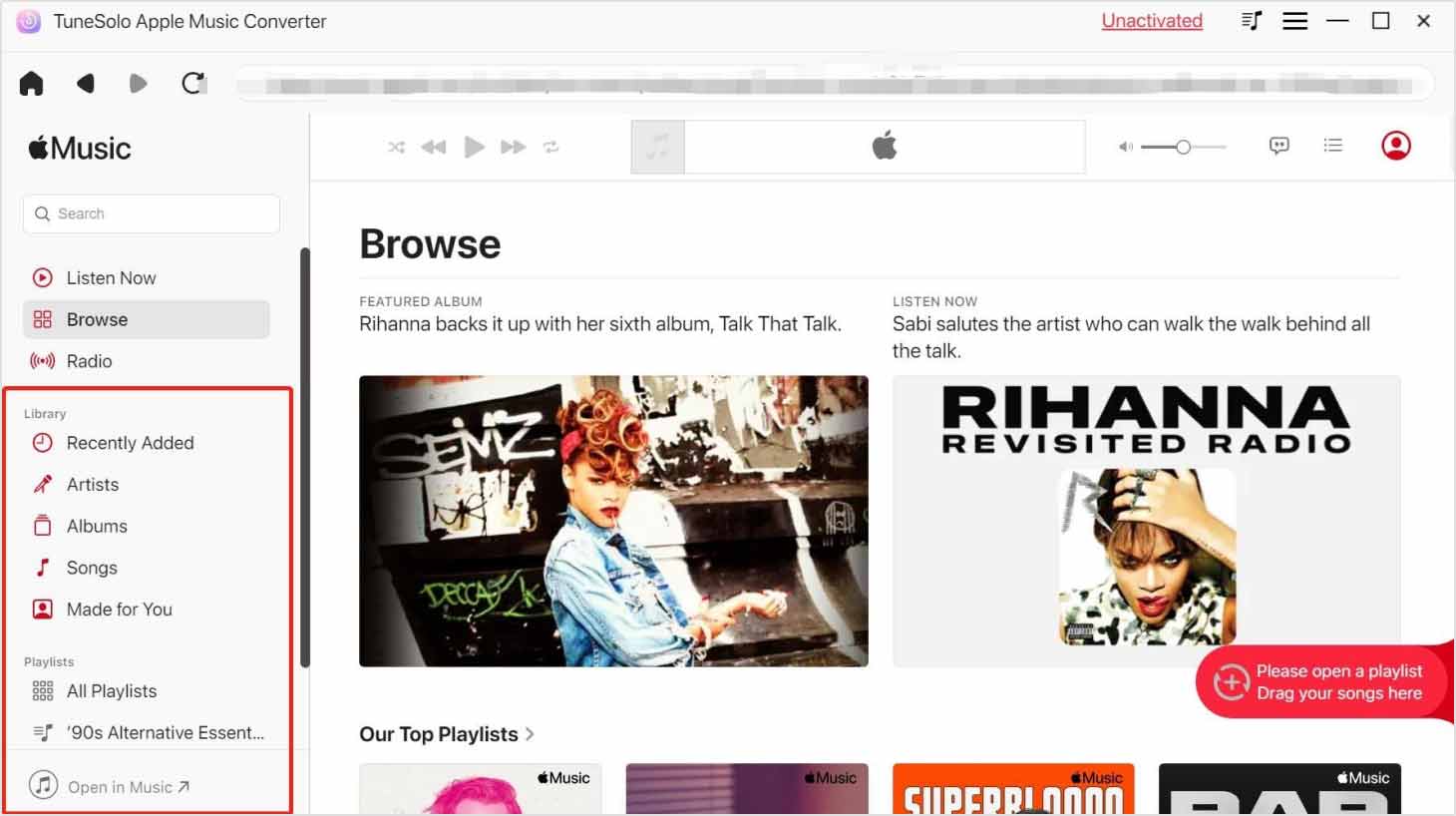
お使いのコンピュータにiTunesがインストールされているかどうか確認してください。次に、 Apple Music Converter お使いのコンピューターにインストールされているソフトウェア。このリストからダウンロードするタイトルを選択してください。
ステップ2. 出力の構成
リストの下に出力設定が表示されます。 この領域では、フォーマット、品質、コーデック、およびその他の設定を含む設定を変更できるはずです。

ステップ3. ダウンロード/変換 Apple Music
設定を構成したら、[変換]ボタンをクリックします。 変換プロセスが開始されます。 あなたはそれが終わるまで待つ必要があるだけです。

ステップ4. iPodに音楽を追加する
最後のステップは、音楽をiPodに転送することです。 これを行うには、iPodをコンピュータに接続します。 それが終わったら、iPodのインターネットストレージに移動し、ダウンロードしたすべてのファイルをその領域にドラッグアンドドロップします。
ヒント: それを確認してください Apple Music/iTunesは開く前に閉じられます Apple Music Converter. また、曲の変換中は、以下の操作は行わないでください。 Apple Music/iTunes
パート3. 製品概要
iPodには特典がありますが、iTunesなしでiPodに音楽を追加する方法を学ぶのは少し難しいかもしれません。 結局のところ、iPodに音楽を転送したい場合、iTunesは私たちが主に使用するものです。
幸い、iTunesを使わずにiPodに音楽を転送する方法はいくつかあります。 ただし、手順は簡単ではないため、慎重に実行する必要があります。 うまくいけば、このガイドがあなたにとってそれをより簡単にしたでしょう。

