

BeatsをiPhoneに接続する方法【Beatsヘッドホンのペアリングガイド】
ほとんどの人は、AirPods が Apple デバイスを使用して使用できる唯一のイヤホンであると考えています。 しかし実際には、Beats ヘッドフォンと呼ばれるものもあります。 これらの Apple ヘッドフォンは、Mac や iPad などの Apple デバイスを教育機関向け価格で購入すると無料で利用できます。
これに加えて、Beatsヘッドフォンの使用方法の基本的なコントロールと機能は非常に理解しやすい. その設定について学ぶことは、特にトラブルシューティングが必要な場合に非常に役立ちます. これは、Beats ヘッドフォンが適切に設計および開発されていても、使用中にエラーが発生する可能性があることを意味します.
この記事では、 BeatsをiPhoneに接続する方法、そしてBeatsイヤホンやヘッドホンをiPhoneにペアリングする際、または使用中に発生する最も一般的な問題の主な原因と解決策について解説します。
記事の内容 パート1. BeatsのイヤホンがiPhoneに接続できないのはなぜですか?パート2. BeatsをiPhoneに接続する方法は?簡単な手順はこちらパート3. ネットワークなしでBeatsでApple Music を再生する方法は?パート4. 結論
パート1. BeatsのイヤホンがiPhoneに接続できないのはなぜですか?
現在、Beats を iPhone に接続する方法を知っている手順を実行していて、うまくいかない場合は、最初に試す必要があるのは、Beats ヘッドフォンが充電されているかどうかを確認することです。 壊れている可能性があるのではないかと疑うこともありますが、実際には、デバイスのバッテリーが少なく、ストリーミングに使用するのに十分な電力がありません.
Beats を iPhone とペアリングするときにうまくいかない理由として考えられるもう 1 つのことは、iPhone の近くに Bluetooth デバイスが多すぎることです。 そのため、iPhone の近くにある唯一の Bluetooth デバイスが Beats ヘッドフォンであることを確認する必要があります。 いくつかの例を挙げると、現在地の近くにある電子レンジとワイヤレス ルーターを確認することができます。
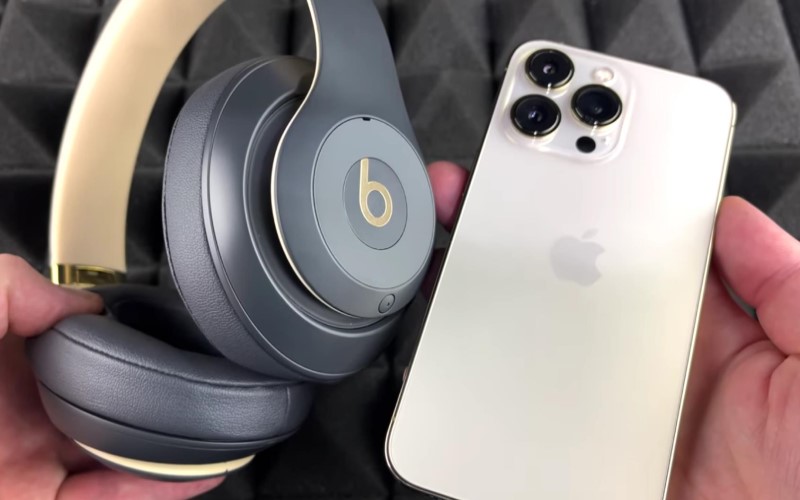
Beatsヘッドホンを使用中に問題が発生した場合に、以下の手順を試してみてください。
使用済みの Bluetooth デバイスを定期的にリセットする
Beatsヘッドホンの優れた機能の一つは、同時に接続できるデバイスの数の多さです。ただし、接続できるデバイスの数は30に制限されていることに注意が必要です。これは非常に革新的な機能ではありますが、将来的に接続の問題を引き起こす可能性が高いことは否定できません。そのため、この問題を回避するには、Beatsヘッドホンだけでなく、毎日使用するBluetoothデバイスもリセットすることをお勧めします。
このようにして、各デバイスのオペレーティング システムが更新され、他の Bluetooth デバイスとのペアリング履歴全体が削除されます。 これは、接続の問題を軽減するのに効果的であることが証明されています。
デバイスのファームウェアを確認して更新する
問題の原因が常にヘッドフォンにあるとは限りません。 実際に使用しているデバイス自体が原因である場合があります。 そのため、ファームウェアに関して保留中の更新があるかどうかを確認することをお勧めします。
信号干渉
実際の問題が、電話からヘッドフォンへの信号のスムーズなパスを妨げる境界によって引き起こされているかどうかを確認することもできます. これらには、疑わしいと思われる壁、ドア、または物理的な境界が含まれる場合があります。
参考までに、金属や固体のパーティションなどは、iPhone とヘッドフォンの間で信号干渉を引き起こす可能性があります。 そのような境界を通過する必要がある場合、信号接続は完全に送信される可能性があります。 悲しいことに、Beats を iPhone に接続する手順を成功させることはできません。
現在地を確認する
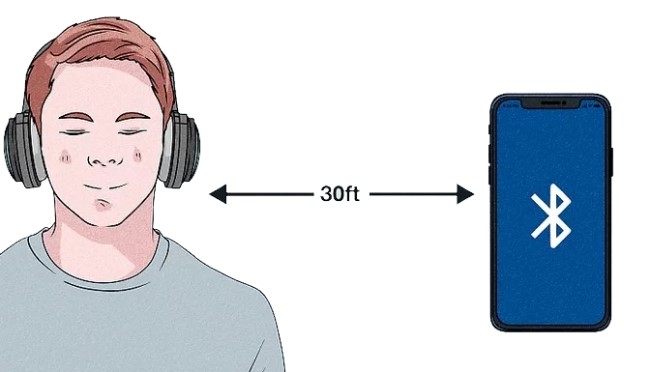
前述のとおり、一部の機器はヘッドホンとiPhone間の信号伝送に遅延を引き起こす可能性があります。iPhoneとiPhoneが最大でも30フィート離れていないか確認してください。また、信号交換の遅延を引き起こす可能性のある他の電子機器が間に存在しないことを確認してください。
iPhone と Beats ヘッドフォンの音量を確認する
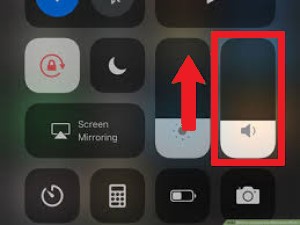
Beats が iPhone に接続されていないかどうかを確認するために考慮すべきもう 1 つのことは、関係するデバイスの音量です。 音量をゼロに設定したり、充電してデバイスの電源を入れるのを忘れたりした可能性があります。
パート2. BeatsをiPhoneに接続する方法は?簡単な手順はこちら
BeatsヘッドフォンをiPhoneに接続する際に問題が発生したかどうかを試して確認することについてようやく学んだ後、BeatsをiPhoneに接続する方法の手順に焦点を当てましょう.
- 最初に行うことは、iPhone と Beats ヘッドフォンの両方を完全に充電することです。 完了したら、iPhone と Beats の両方の電源を入れます。 頭上にある Beats ヘッドフォンを使用している場合は、右のイヤフォンの下にあるケーブルにある電源ボタンをタップします。 一方、Powerbeats またはイヤフォンを使用している場合は、左のイヤピースにある電源ボタンをタップして電源を入れます。
- もし今気づいたら 点滅しているライト、それはイヤホンがペアリングの準備ができていることを意味します。 間違った Bluetooth デバイスに接続したかどうかを確認するには、電源ランプが点滅していません。 近くにあるすべてのデバイスをチェックして、間違ったペアに接続されていないか確認してください。 可能であれば、これらのデバイスの Bluetooth アイコンをオフにすることをお勧めします。
- 最初の試行で失敗し、最初に電源ライトの点滅が見えなかった場合は、最初に電源ボタンを数秒間押し続けてみてください。
- iPhone で、 設定アイコン それから、 Bluetooth. ボタンを緑色にして、電源がオンになっていることを確認します。
- そうすると、ペアリングモードになっているすべてのデバイスが自動的に表示されます。 その中で、Beats ヘッドフォンをタップします。
- 完了すると、Beats がリストに表示されます [マイデバイス] 正常に接続されたことを示すメッセージが表示されます。
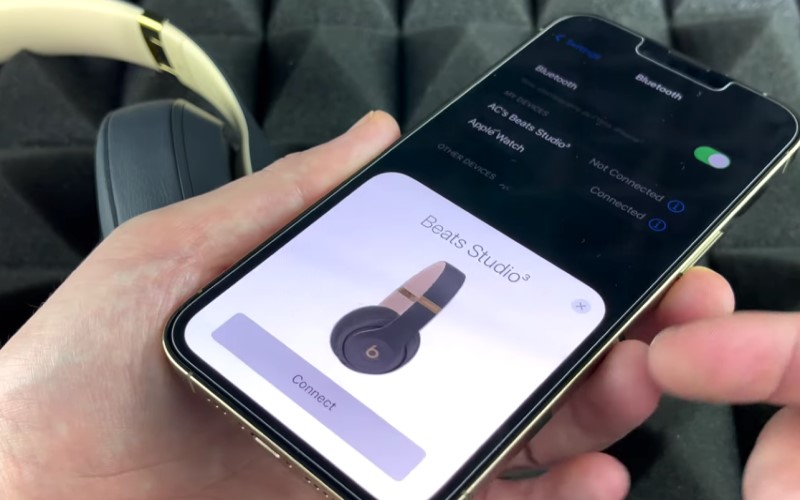
BeatsヘッドホンとiPhoneを使ってストリーミングを行うたびに、上記の手順を何度も繰り返す必要はありません。次回以降のストリーミングセッションでは自動的に接続されます。ただし、別の種類のデバイスを使用する場合は、同じ手順を繰り返す必要があります。
パート3. ネットワークなしでBeatsでApple Music を再生する方法は?
Beats ヘッドホンで Apple Music をオフラインでストリーミング再生するには、Apple Music のサブスクリプションが必要です。無料アカウントを使用している場合は、インターネット接続が有効な状態でないと聴くことができません。サブスクリプションを利用する予定がない場合、ネットワーク接続なしで Beats で Apple Music をストリーミング再生するにはどうすればよいでしょうか?
これを解決するには、Apple Music のトラックとプレイリストをコンピュータにダウンロードし、iPhone に転送してから、上記で説明した Beats を iPhone に接続する手順を実行するしかありません。この手順は簡単そうに見えますが、実際には Apple Music は DRM で保護されています。そのため、次の手順に進む前に、まずこの保護を解除する必要があります。
そのためには、こうした処理に非常に長けたツールを選択する必要があります。私がお勧めするツールはTuneSolo Apple Music Converter. です。このツールは、曲からDRM を削除できるだけでなく、他のデバイスでアクセス可能な出力形式に変換することもできます。
これらのフォーマットには、MP3,、WAV,、FLAC,、M4A が含まれます。トラックが他のフォーマットに変換された後、曲をローカル ファイルとしてコンピュータにダウンロードできます。その後、MP3, ミュージック プレーヤーから別のプレーヤーに転送したり、iPhone に移動したりできます。さらに、TuneSolo Apple Music Converter は最大 16 倍の速度で動作し、最高の音質も提供できます。

Apple Music のトラックをTuneSolo Apple Music Converter. を使用してデバイスにダウンロードする方法については、以下の手順を参照してください。その後、BeatsでApple Music の曲をオフラインで再生できます。
- TuneSolo ソフトウェアでAppleウェブプレーヤーを開きます。Appleアカウントにサインインすると、曲やアルバムを閲覧できます。
- 曲を変換リストにドラッグして、コンバーターに追加します。
- 曲を選択したら、出力形式の選択と使用する出力フォルダも選択します。 結果として得たいものに基づいて、サウンドの設定を調整することもできます。
- 完了したら、「すべて変換」ボタンをクリックします。 数分後、正常に変換されたすべての曲が「完了」の下に表示されます。

パート4. 結論
BeatsをiPhoneに接続する基本的な手順と、問題が発生した場合のトラブルシューティング方法を学んだ後は、ヘッドホン自体のメンテナンス方法についても時間をかけて学ぶのが最善だと思います。デバイスの損傷がより大きな問題を引き起こす場合もあります。一方、Apple Music をオフラインでストリーミングしたい場合は、TuneSolo Apple Music Converter を使用することをお勧めします。

