

Apple Music プレイリストから曲を削除する方法は?
現在、Apple Music は、さまざまなジャンルやタイプの楽曲を豊富に取り揃えた、最高の音楽ストリーミングアプリの一つです。このアプリの重要な機能の一つは、ユーザーがお気に入りの楽曲を集めた独自のプレイリストを作成できることです。つまり、アカウントに好きなだけ楽曲を保存できるため、必要に応じて不要な楽曲を削除する必要が出てきます。
その場合は、作成したApple Music プレイリストから曲を削除する簡単な手順をご説明しましょう。さらに、Apple Music の曲をローカルに保存してオフライン再生するための最適なツールもご紹介します。
記事の内容 パート1. Apple Music プレイリストから曲を削除するにはどうすればよいですか?パート2. Apple Music ライブラリから曲をローカルに保存するためのヒントパート3. 結論
パート1. Apple Music プレイリストから曲を削除するにはどうすればよいですか?
Apple Music は、豊富な音楽ライブラリで非常に有名です。これはつまり、ユーザーが自分だけのプレイリストを作成する際に、たくさんの曲から選べるということです。プレイリストは、必要に応じて個々のトラックを追加したり削除したりして整理できます。
今回は、同じ曲ばかり聴いて飽きてしまった場合に、Apple Music プレイリストから曲を削除する方法に焦点を当てます。曲は個別に追加できるため、リストに残っている曲に影響を与えることなく、個別に削除することも可能です。
さまざまなデバイスで、Apple Music プレイリストから曲を正常に削除する手順をご覧ください。
iPhoneとiPadのApple Music プレイリストから曲を削除する方法
手順を進める前に、お使いのiPhoneのオペレーティングシステムが8.4または最新バージョンであることを確認してください。そうでない場合は、まずアップデートしてからApple Music. を使用できるようにしてください。
- デバイス上で、メモで表されるミュージック アプリのアイコンを探します。 見つかったら選択します。
- メインインターフェースの下部には、5個のタブが表示されます。タブの中から「マイミュージック」をクリックしてください。これは画面の右下隅にあります。
- 次の画面には、「ライブラリ」と「プレイリスト」という80000034568つのタブが表示されます。「プレイリスト」タブをクリックしてください。
- これを実行すると、作成したすべてのプレイリストが画面に表示されます。 削除したいトラックを含むプレイリストをタップします。
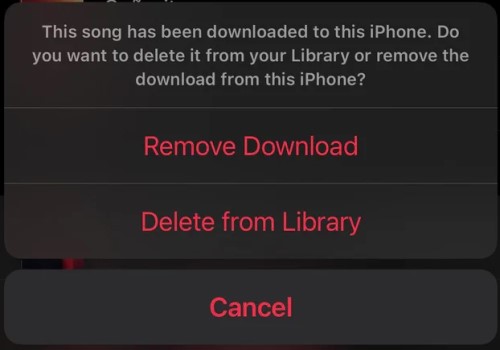
- 対象のプレイリストをクリックした後、削除したいトラックが表示されるまでスクロールダウンします。曲名の横には、次のオプションセットを表示するにはクリックする必要がある3点ボタンがあります。 “Remove from playlist” オプションを選択します。
上記の手順をすべて実行すると、今まで管理していたプレイリスト内で特定のトラックをストリーミングできなくなります。 削除ボタンをクリックすると自動的に削除されます。 トラックが一部のプレイリストにも追加されている場合は、他のプレイリストでもまったく同じ手順をもう一度実行する必要があります。
Mac/Windows PCでApple Music プレイリストから曲を削除する方法
MacまたはWindowsコンピューターでApple Music プレイリストから曲を削除する手順は、上記の手順とほぼ同じです。手順を事前に調べておくと簡単です。
- Mac を起動します。起動したら、ホーム画面にある「ミュージック/iTunes」アプリをタップします。
- その後、曲とアルバムのセクションに進み、削除したい曲が含まれる特定のプレイリストを参照します。
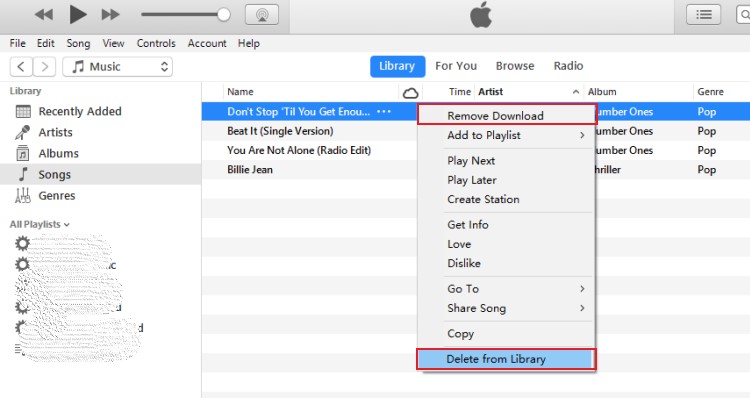
- 曲のタイトルの他に、「その他」メニューを表示するにはクリックする必要がある 1 点ボタンがあります。
- 表示されたオプションから、「削除」、「ダウンロードを削除」のいずれかをタップします。 “Delete from Library”.
- 完了したら、選択したプレイリストから曲が削除されたことを確認します。
iOSデバイスの設定アプリを使用して、Apple Music プレイリストから曲を削除する方法
iPhone、iPod touch、iPadの「設定」アプリを使用して、Apple Music プレイリストから曲を削除する手順を以下に示します。
- iOS デバイスを準備し、[設定] アイコンをクリックして開きます。
- 表示されたオプションから「一般」をタップします。 その直後に、「iPhone ストレージ」または「iPad ストレージ」をクリックし、次に「ミュージック」ボタンをクリックします。
- [音楽] ウィンドウでは、プレイリストに追加されたすべての曲を確認できます。 削除する特定の曲を左にスワイプすると、[削除] ボタンが表示されます。
- プレイリストからすべての曲を削除したい場合は、上部にある「すべての曲」ボタンに注目してください。 同様に左にスワイプして、「削除」ボタンをタップします。
パート2. Apple Music ライブラリから曲をローカルに保存するためのヒント
すでにライブラリから曲を削除していて、削除する前にまずバックアップ コピーを作成するべきだったと突然思ったとします。この種のプロセスに最適なツールは何でしょうか?
上記では、Apple Music プレイリストから曲を削除する方法について説明しました。これにより、プレイリストから不要な曲を削除する基本的な手順がわかりました。しかし、別のコピーがあればさらに良いですよね。ただし、Apple Music の曲は、DRM で保護されているため、簡単にダウンロードできません。そのため、DRM を削除できるツールを使用する必要があります。
この手順では、TuneSolo Apple Music Converterを使用できます。Apple Music の曲を、MP3,、WAV,、FLAC,、M4A などの互換性のある形式に変換できます。変換処理後、デバイスに永続的に保存するのに役立ちます。
曲が保存されると、自分のコピーが作成され、1 デバイスから別のデバイスに転送できるようになります。変換された曲はすべて最高品質であることが保証されています。

パート3. 結論
Apple Music プレイリストから曲を削除する手順は、使用するデバイスの種類によって異なります。上記の解説は、特に iOS デバイスまたは Mac コンピュータを使用している場合に役立ちます。一方、削除する前にトラックのバックアップコピーを取得したい場合は、TuneSolo Apple Music Converter を使用してダウンロードできます。

