

iTunesからコンピュータに音楽を無料でエクスポートする方法
iTunesについて話すとき、iPod、iPhone、iPad を思い浮かべることが多いでしょう。しかし、iTunes のダウンロードがコンピューターで音楽を聴くために使用される場合もあります。
iPodやiPhoneをお持ちでない方もいらっしゃるかもしれません。あるいは、パソコンをあらゆる用途にお使いになっている方もいるでしょう。いずれにしても、iTunes. から音楽をエクスポートする方法をご存知であれば大変助かります。残念ながら、特にWindows PCの場合は、簡単ではありません。
iTunes からコンピューターに音楽とiTunes ライブラリのすべてのコンテンツをエクスポートする方法をご覧ください。その前に、iTunes. について多くの人が尋ねる質問にお答えしましょう。
記事の内容 パート1. iTunes ライブラリをコンピュータにエクスポートする際のよくある質問パート2. iTunes からコンピューターに音楽を手動でエクスポートする方法は?パート3. iTunes からTuneSolo? を使ってコンピューターに音楽をエクスポートするにはどうすればよいですか?パート4. 製品概要
パート1. iTunes ライブラリをコンピュータにエクスポートする際のよくある質問
iTunes ライブラリをエクスポートできますか?
はい、iTunes ライブラリをエクスポートすることは可能です。エクスポート方法はいくつかありますが、場合によっては不可能なこともあります。また、iTunes メディアライブラリをコンピュータに転送する場合は、まずそれらを統合し、念のためバックアップを作成する必要があります。
iTunes ライブラリは、あなたの音楽やその他のコンテンツがすべて追加されたデータベースです。2ライブラリファイルとiTunes メディアフォルダで構成されています。
iTunes ウィンドウを使用すると、購入したすべてのファイルを再ダウンロードして、同じ場所からすべてのファイルに簡単にアクセスできます。ただし、そのためにはインターネット接続が必要です。iTunes ライブラリのエクスポートには、Wi-Fi やモバイルデータは必要ありません。
iTunes をMP3に変換できないのはなぜですか?
iTunes から MP3 に音楽をエクスポートしようとすると、多くの問題が発生する可能性があります。iTunes から MP3 への変換は、Apple が課すデジタル著作権管理 (DRM) の制限により、特定の制限を受ける可能性があります。iTunes は、FairPlay DRM を使用して音楽ファイルを保護していたため、ユーザーはこれらのファイルを MP3 を含む他の形式に簡単に変換することができませんでした。DRM は、デジタルコンテンツの使用を制御し、著作権を保護するように設計されています。
パート2. iTunes からコンピューターに音楽を手動でエクスポートする方法は?
先に述べた情報から、iTunes の音楽をコンピュータに転送する手順は既にご存知であることが分かります。それでは、iTunes からコンピュータに音楽をエクスポートする手動の方法について詳しく説明しましょう。
ただし、iTunes からコンピュータに手動で音楽をエクスポートするのは、時間がかかり、動作が遅くなる場合があることに注意してください。特に購入した iTunes 音楽を扱う場合、iTunes エラーや Apple のデジタル著作権管理技術による制限などの問題に直面することがあります。ここでは、iTunes を介して iPhone からコンピュータに手動で音楽をエクスポートする手順を説明します。
ステップ1Mac コンピュータを使用している場合は、Finder から [移動] をクリックし、[ホーム] をクリックしてから、iTunes music をダブルクリックして起動します。
Windows コンピューターを使用している場合は、[ユーザー] > [ユーザー名] > [マイミュージック] > [iTunes] に移動してください。
ステップ2iTunes フォルダをコンピュータのデスクトップに移動します。iTunes から音楽をデスクトップにエクスポートします。
ステップ3iTunes からコンピューター上の選択したフォルダーに音楽をエクスポートするには、このフォルダーをコンピューター上の任意の場所に移動できます。
ステップ4iTunes から新しいコンピューターに音楽をエクスポートするには、外付けストレージディスクを使用できます。iTunes フォルダーをドライブにコピー&ペーストし、ドライブをコンピューターから取り外します。その後、外付けドライブから iTunes フォルダーを新しいコンピューターのミュージックフォルダー (Mac) またはマイミュージックフォルダー (Windows) にドラッグします。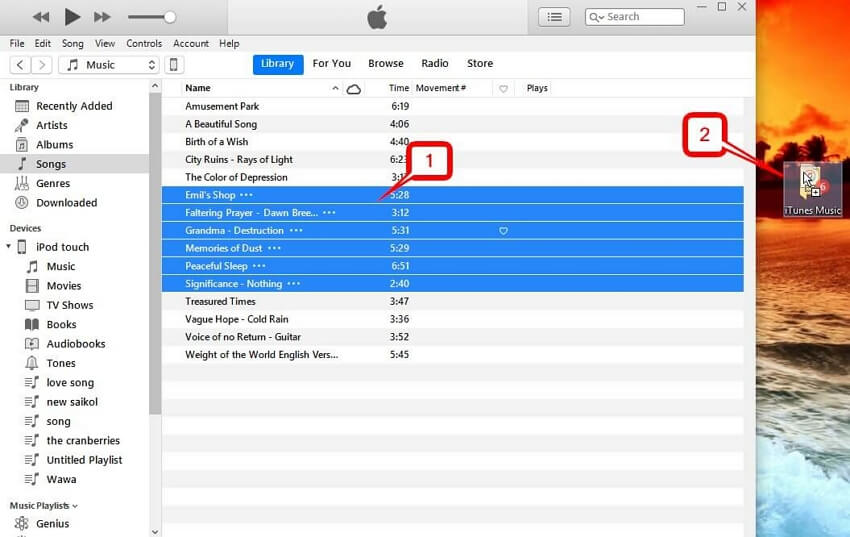
パート3. iTunes からTuneSolo? を使ってコンピューターに音楽をエクスポートするにはどうすればよいですか?
iTunes からコンピュータに音楽を自分でインポートするのが面倒で時間がかかりすぎると感じる場合は、TuneSolo を使用して音楽ファイルの転送を完了することができます。
TuneSolo Apple Music Converter できる非常に強力なプログラムです iTunes からファイルを変換しますこれには、楽曲、オーディオブック、ポッドキャストなどのコンテンツが含まれます。iTunes. から情報を収集し、ファイルに変換することができます。このソフトウェアの便利な機能は以下のとおりです。
主な特長:
- DRM の削除。 DRM の保護機能は、iTunes からコンピュータに音楽をエクスポートできない主な理由です。TuneSolo, を使用すれば、この保護を解除して、曲を自由に操作できます。これがTuneSolo. の主な機能です。
他の特徴:
- オフラインリスニング。 TuneSolo, を使用してファイルをダウンロードすると、 インターネットなしでそれらを聞く。 Xbox、Zune、iPod、iPhone、Android、その他多くのデバイスにファイルを転送することもできます。
- より高速な変換。 このソフトウェアを使用すると、ファイルを非常に高速に変換できます。 通常のコンバーターよりも最大16倍高速になります。 さらに、複数のファイルを同時にダウンロードして変換することもできます。
- サポートされている形式。 このソフトウェアを使えば、馴染みのない形式も含め、さまざまな形式のファイルを変換できます。例えば、M4B、M4V、AAX、AIFF,など、多くの形式に対応しています。また、MP3やMP4といった一般的な形式にも対応しています。
これを読んだので、この強力な機能が非常に役立つことを知っておく必要があります。
iTunes からコンピュータに音楽をエクスポートする手順の概要は以下のとおりです。
- ミュージックを選択
- 出力の設定
- 音楽を変換する
上記の3は非常に分かりやすいですよね?上記はシンプルですが、それでも参考になる詳細情報がいくつかあります。
ステップ1. 音楽を選択
お使いのコンピューターにiTunes がインストールされているかどうかを確認してください。インストールされている場合は、コンピューター上でApple Music Converter を開いてください。メインインターフェースのリストから、ダウンロード/変換したい曲を選択してください。

ステップ2. 出力設定
リストの下に、[出力設定]セクションが表示されます。 この領域では、フォーマット、品質、コーデック、その他の多くの設定など、特定の設定を構成できます。

ステップ3. 音楽を変換する
設定を変更したら、[変換]をクリックします。 これにより、変換が開始されます。 プロセスが終了するまで待ちます。 ファイルは、出力フォルダに示されている場所に保存されます。 この後、音楽をコンピューターに正常にエクスポートできました。
ヒント: Apple Music/iTunes が閉じていることを確認してから、Apple Music Converter を開いてください。また、楽曲変換中は、Apple Music/iTunes に対して操作を行わないでください。

パート4. 製品概要
iTunes は、音楽をコンピュータにエクスポートしたり、ファイルを同期したりするのに最適なソフトウェアです。しかし、特にWindows PCを使用している場合、iTunes を使用するのはかなり困難です。
このガイドがあれば、 iTunes からコンピュータに音楽をエクスポートする方法はそれほど難しくないはずです。ただし、TuneSolo ソフトウェアを使用する場合でも、適度に使用してください。結局のところ、法的問題のために iTunes に埋め込まれていた DRM を基本的に削除していることになります。

