

Apple Musicライブラリを復元する方法?[完全ガイド]
あなたが熱心なら Apple Music ユーザーの皆様、音楽ライブラリがどれほど重要かはご存知でしょう。それは、あなたが時間をかけて丁寧に厳選してきた、あなただけの楽曲、プレイリスト、アルバムのコレクションです。しかし、誤ってライブラリを削除してしまったり、ライブラリが不可解にも消えてしまったりしたらどうなるでしょうか? 復元する方法 Apple Music ライブラリ それが欠けていますか?
音楽コレクション全体を失うことを考えると気が滅入るかもしれませんが、ご安心ください。解決策があります。この記事では、音楽コレクションを復元するための手順を一つずつご説明します。 Apple Music ライブラリを使えば、すぐに好きな音楽を楽しめるようになります。
方法についても知ることができます。 あなたの Apple Music 曲は永遠に 行方不明の問題を回避するために。 iPhone、iPad、または Mac のいずれを使用していても、私たちはあなたをカバーします。 それでは始めましょう!
記事の内容 パート1. なぜ私は Apple Music 図書館が消えた?パート2. 復元方法 Apple Music iPhone/iPad/Mac/Windows PC にライブラリはありますか?パート3. キープ Apple Music 図書館の紛失問題を永久に回避するパート4. 結論
パート1. なぜ私は Apple Music 図書館が消えた?
一部 Apple Music ユーザーからよく聞かれる質問:なぜ私の Apple Music プレイリストが消えましたか?復元方法について詳しく見ていく前に Apple Music 図書館、その理由を理解するために少し時間を取ってみましょう Apple Music 図書館はそもそも負けていたのかもしれない。これにはいくつかの理由が考えられる。例えば以下のようなものだ。
- 同期の問題: 複数のデバイスで Apple ID にサインインしている場合は、 音楽ライブラリはすべてのデバイスで正しく同期されない場合があります、曲やプレイリストの欠落につながります。
- iCloudミュージックライブラリがオフになっていますiCloudミュージックライブラリをオフにした場合 1 デバイスによっては、他のすべてのデバイスからライブラリ全体が消えてしまう可能性があります。
- 事故による削除特に、 Apple Music モバイルデバイスで。
- ソフトウェアの更新: まれに、デバイスのソフトウェア アップデートによって音楽ライブラリが消えることがあります。
これで、あなたの Apple Music 図書館が消えてしまったかもしれないので、あなたの Apple Music 図書館のバック。
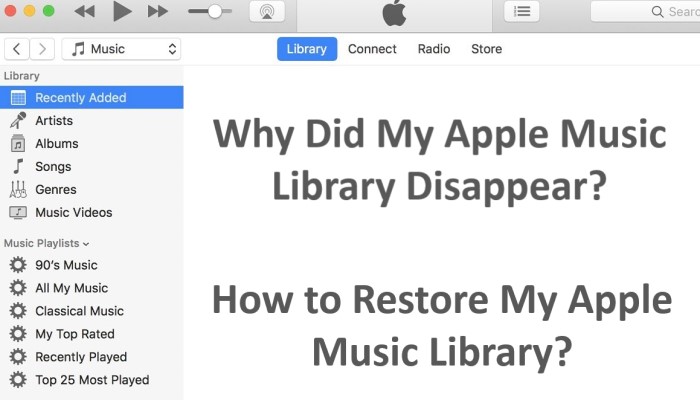
パート2. 復元方法 Apple Music iPhone/iPad/Mac/Windows PC にライブラリはありますか?
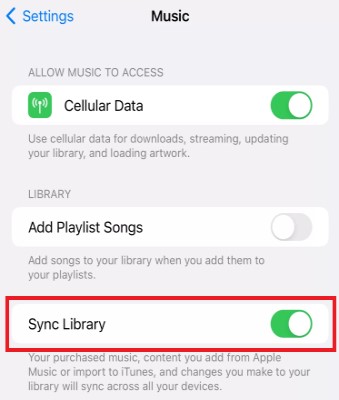
解決策 01. iCloudミュージックライブラリのバックアップから復元します。
iCloud Music Library がオンになっている場合、Apple は自動的に音楽ライブラリをクラウドにバックアップします。 これは、Apple ID でサインインしているすべてのデバイスでライブラリを簡単に復元できることを意味します。 方法は次のとおりです。
ステップ1. iPhoneまたはiPadの場合は設定アプリを、Macの場合はミュージックアプリを開いてください。
ステップ2. iPhoneまたはiPadをご利用の場合は、画面上部のインターフェースにあるご自身のApple IDをタップし、「iCloud」をタップしてください。Macをご利用の場合は、上部のメニューバーにある「ミュージック」をクリックし、「環境設定」をクリックして、「一般」タブを選択してください。
ステップ3. 「iCloudミュージックライブラリ」がオンになっていることを確認してください。
ステップ4. iCloudミュージックライブラリをオンにしたばかりの場合は、音楽ライブラリがクラウドに同期されるまでしばらくお待ちください。
ステップ5. 音楽ライブラリの同期が完了したら、ライブラリが消えたデバイスのミュージックアプリを開いてください。
ステップ6. Apple IDにログインし、「iCloudミュージックライブラリ」をオンにしてください。
ステップ7.これで、音楽ライブラリがクラウドから同期および復元を開始します。
お願い: 以前に iCloudミュージックライブラリをオフにしました そして再びオンにすると、音楽ライブラリがクラウドにバックアップされない可能性があります。この場合、この記事に記載されている他の解決策のいずれかを使用して、誤って削除した音楽ライブラリを復元する必要があります。 Apple Music としょうかん。
解決策 02. MacまたはWindows PCのiTunesを使用して、音楽ライブラリを同期します。
失われたデータを復元するにはどうすればいいですか? Apple Music iTunesで?MacまたはWindows PCをお持ちでiTunesを使用している場合 音楽ライブラリを管理する、コンピューターからライブラリを同期することで、ライブラリを簡単に復元できます。 方法は次のとおりです。
ステップ1. USBケーブルを使ってiPhoneまたはiPadをコンピュータに接続します。
ステップ2. コンピュータでiTunesを開きます。
ステップ3. iTunesウィンドウの左上隅にあるデバイスアイコンをクリックしてください。
ステップ4. 左側のサイドバーにある「音楽」をクリックしてください。
ステップ5. 「音楽を同期する」の横にあるチェックボックスをオンにしてください。
ステップ6. 音楽ライブラリ全体を同期するか、特定のプレイリスト、アーティスト、アルバム、ジャンルを選択するかを選択してください。
ステップ7. iTunesウィンドウの右下にある「適用」ボタンをクリックしてください。
ステップ8. 音楽ライブラリがデバイスに同期されるまでお待ちください。
お願い以前に音楽ライブラリの同期をオフにしていた場合、この方法ではライブラリを復元できない可能性があります。その場合は、この記事に記載されている他の解決策のいずれかを使用して復元する必要があります。 Apple Music としょうかん。

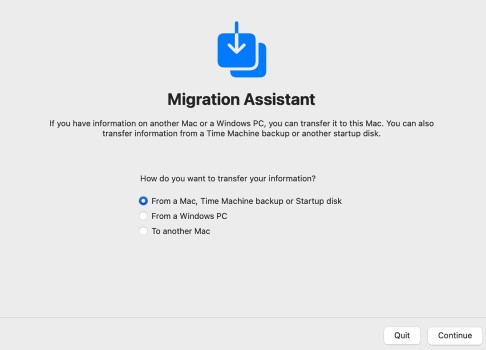
解決策 03. 復元する Apple Music Mac上のTime Machineバックアップからライブラリを取得します。
Time Machineを使って音楽ライブラリとMacのバックアップを取っている場合、以前のバックアップから簡単に音楽ライブラリを復元できます。その方法は次のとおりです。
ステップ1. Time Machine バックアップ ドライブを Mac に接続します。
ステップ2. MacでFinderアプリを開きます。
ステップ3. 上部のメニューバーにある「移動」をクリックし、次に「フォルダへ移動」をクリックします。
ステップ4. テキストボックスに「~/Music」(引用符なし)と入力し、「Go」をクリックしてください。
ステップ5. 「iTunes」フォルダを見つけて、デスクトップにドラッグしてください。
ステップ6. MacでTime Machineアプリを開きます。
ステップ7. Time Machineウィンドウの右側にあるタイムラインを使用して、音楽ライブラリが含まれているバックアップに移動してください。
ステップ8. デスクトップ上の「iTunes」フォルダを選択し、Time Machineウィンドウの「復元」ボタンをクリックします。
ステップ9. Time MachineがiTunesフォルダを以前の状態に復元するまでお待ちください。
ステップ10. Macのミュージックアプリを開いて、音楽ライブラリが復元されているかどうかを確認してください。
お願いTime Machineを使用してMacをバックアップしていない場合、または最近Macをバックアップしていない場合は、この方法では音楽ライブラリを復元できない可能性があります。その場合は、この記事に記載されている他の解決策のいずれかを使用して復元する必要があります。 Apple Music としょうかん。
解決策 04. 音楽ライブラリを手動で再追加するには、 Apple Music iPhone または iPad で。
古いものを修復する方法 Apple Music ライブラリ?もしこれまでの解決策がどれもうまくいかない場合は、 手動で曲を再追加してみてください 新しい音楽ライブラリを作成するには Apple Music iPhoneまたはiPadのアプリを使用してください。手順は以下のとおりです。
ステップ1. Video Cloud Studioで Apple Music あなたのiPhoneまたはiPadのアプリ。
ステップ2. ライブラリに追加したい曲、アルバム、またはプレイリストを検索してください。
ステップ3. 各アイテムの横にあるプラス記号をタップすると、ライブラリに追加されます。
ステップ4. ライブラリに追加したいすべてのアイテムについて、この手順を繰り返してください。
ステップ5. ライブラリがすべてのデバイスに同期されるまでお待ちください。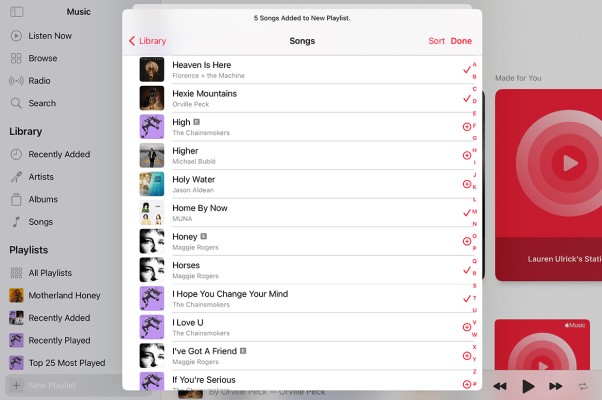
注:音楽ライブラリの容量が大きい場合、この作業は時間がかかり、実用的ではない可能性があります。また、以前のライブラリにカスタムプレイリストやその他の整理方法があった場合は、それらを手動で再作成する必要があります。その場合は、以下の推奨事項をご検討ください。
パート3. キープ Apple Music 図書館の紛失問題を永久に回避する
前回の議論から、あなたの Apple Music ライブラリを誤って削除してしまった場合の復元方法 Apple Music ライブラリ。次にこの部分では、回避する方法を紹介します。 Apple Music 図書館の蔵書紛失問題。 TuneSolo Apple Music Converter これは、役立つ素晴らしいソフトウェアです Apple Music ユーザーは、曲、プレイリスト、アルバムをさまざまな一般的なオーディオ形式に変換します。 MP3, WAV, FLAC, M4A, その他にも。お気に入りの音楽をダウンロードして聴きたい人にとって、これは優れたソリューションです。 Apple Music オフライン状態でも複数のデバイスで音楽を再生できます。
TuneSolo Apple Music Converter また、技術的な知識がないユーザーでも簡単に使える美しいユーザーインターフェースも備えています。インターフェースに曲名やプレイリストを入力するだけで、プログラムが音楽をダウンロードし、適切な形式に変換してくれます。
このツールは、 Apple Music ライブラリを新しいデバイスに復元したい場合、または Apple Music Apple以外のデバイスにトラッキングしてサポートされていない Apple Music アプリ。
以下に、 Apple Music ライブラリの紛失問題を回避するために、楽曲を永久に保存する:
ステップ1. MacまたはWindowsコンピューターにアプリケーションをダウンロード、インストール、実行してください。
ステップ2. 「Apple Web Playerを開く」ボタンを押すと、内蔵のWebプレーヤーにアクセスでき、音楽やライブラリをより簡単に閲覧できます。
ステップ3. 次に、Apple IDでサインインしてください。
ステップ4. ライブラリから変換したいトラックを選択してください。曲、アルバム、プレイリストを変換リストにドラッグしてください。
ステップ5. 希望するエクスポート形式を選択してください。
ステップ6. 最後に、メニューから「すべてのアイテムを変換」を選択してください。
パート4. 結論
結論として、あなたを失うことは、 Apple Music ライブラリの復元はイライラする経験になるかもしれませんが、復元するために試せる解決策がいくつかあります。iCloud バックアップから復元するか、iTunes からライブラリを同期するか、Time Machine バックアップから復元するか、または手動で音楽を再追加するかを選択できます。 Apple Music失われたトラックを復元する方法はあります。
追加のオプションを探している場合は、使用を検討してください。 TuneSolo Apple Music Converterこのサードパーティツールは、 あなたの変換 Apple Music DRMフリー形式にトラックを変換、他のデバイスやアプリケーションに転送できます。
どんな方法を選んでも 復元する Apple Music ライブラリ、将来のデータ損失を防ぐために、音楽ライブラリのバックアップを常に取っておくことを忘れないでください。 さらにサポートが必要な場合は、遠慮なく Apple サポートに連絡するか、オンライン フォーラムやコミュニティに相談してください。

