

PelotonバイクでワークアウトしながらApple Musicをプレイする方法
Peloton の愛好家で、Apple Music の購読者でもある方ですか?2 と組み合わせて、Peloton ワークアウト中に Apple Music のお気に入りの曲を楽しむことができるかどうか疑問に思ったことがあるなら、あなたは幸運です!
この記事では、PelotonバイクやトレッドミルでApple Music を再生する手順をご案内し、フィットネスルーチンを向上させるための無限の音楽的可能性の世界を切り開きます。
最新のポップヒットのエネルギッシュなビートがお好みでも、お気に入りのアーティストのモチベーションを高めるメロディーがお好みでも、Apple Music ライブラリをPelotonと同期させるか、Apple Music の無料楽曲を入手してオフラインで聴くことで、ワークアウト体験を新たな高みへと引き上げましょう。さあ、その方法を学びましょう!
記事の内容 パート1. PelotonバイクでワークアウトしながらApple Music をプレイする最も簡単な方法パート2. Peloton MusicをApple Music? と直接同期させるにはどうすればよいですか?パート3. Apple WatchをPelotonに接続する方法は?パート4. Apple Music? を聴くために、AirPodsをPelotonにペアリングするにはどうすればよいですか?パート5. 製品概要
パート1. PelotonバイクでワークアウトしながらApple Music をプレイする最も簡単な方法
ワークアウト中にペロトンバイクでお気に入りのApple Music トラックを簡単に再生する方法をお探しですか?あるいは、Apple Music からペロトンバイクやトレッドミルに音楽をストリーミングしたい場合は、TuneSolo Apple Music Converter, をお見逃しなく。これは、Apple Musicの曲を簡単に変換してペロトンデバイスに転送できる革新的なツールです。
それでは、TuneSolo をご紹介し、Apple Music をPelotonバイクで再生するための簡単な手順をご説明します。最高のワークアウトプレイリストを作成し、フィットネスセッションを通してモチベーションを維持できる最適な音楽をお楽しみください。
TuneSolo Apple Music Converter は、Apple Music の楽曲を幅広い互換性のあるオーディオ形式に変換するために設計された強力なソフトウェアです。Apple Music の DRM (デジタル著作権管理) 保護を回避できるため、変換した楽曲を Peloton バイク、車、テレビなどで自由に転送して再生できます。
PelotonバイクでTuneSolo Apple Music Converter を使ってApple Music をプレイする方法は以下のとおりです。
ステップ1. TuneSolo を無料でダウンロードしてインストールしてください。:
まずは、お使いのコンピューターにTuneSolo Apple Music Converter をダウンロードしてインストールしてください。WindowsとMacの両方のプラットフォームに対応しています。下の安全ボタンをクリックして、今すぐ無料でお試しください!
ステップ2. TuneSolo でAppleアカウントを起動し、Apple Music: をインポートします。:
TuneSolo を開いてクリックします “Open Apple Music Web Player”TuneSolo 内の Apple Music ライブラリを参照し、Peloton ワークアウト用に変換したい曲またはプレイリストを選択します。
ステップ3. 出力設定をカスタマイズする:
TuneSolo では、さまざまな出力設定をカスタマイズできます。希望の出力フォーマット(MP3やWAVなど)を選択し、好みに合わせてオーディオ品質、ビットレート、サンプルレートを調整してください。ファイルの保存先フォルダを選択してください。
ステップ4. 変換プロセスを開始する:
必要な選択が完了したら、「変換」ボタンをクリックして変換プロセスを開始してください。TuneSolo は、選択したApple Music トラックを指定された形式に変換します。
ステップ5. 変換した曲をペロトンに転送する:
変換が完了したら、変換されたファイルが保存されている出力フォルダーを見つけます。 USB ケーブルを使用して Peloton デバイスをコンピュータに接続し、変換された曲を Peloton ミュージック フォルダに転送します。
ステップ6. PelotonでApple Music をプレイ:
Pelotonデバイスへの楽曲転送が完了したら、ワークアウト中に楽曲にアクセスして再生できます。Pelotonインターフェースからお好みのトラックまたはプレイリストを選択するだけで、パーソナライズされたApple Music プレイリストをお楽しみいただけます。
TuneSolo Apple Music Converter を使用すれば、お気に入りの Apple Music の曲を簡単に変換して Peloton バイクに転送でき、シームレスでカスタマイズされたワークアウト音楽体験を提供します。フィットネスのサウンドトラックを思いのままにコントロールし、Apple Music のモチベーションを高めるビートを Peloton で楽しみながら、新たな限界に挑戦しましょう。
パート2. Peloton MusicをApple Music? と直接同期させるにはどうすればよいですか?
TuneSolo Apple Music Converter を利用することで、Peloton で Apple Music の曲を入手するのは簡単な作業になります。逆に、Peloton で Apple Music で再生するために保存したい曲を見つけた場合も心配する必要はありません。Peloton ワークアウト中に特定の曲が気に入った場合は、Track Love 機能を使用して Apple Music プレイリストに追加できます。この機能を使用すると、クラスで出会ったすべての曲を保存できます。Peloton を Apple Music アカウントにリンクすると、保存した曲は Apple Music ライブラリと自動的に同期されます。
Apple Music をPelotonに接続する方法
ステップ1。 Peloton のタッチ スクリーンで、「」に進みます。プロフィール「」ページに移動して「」をタップします設定'.
ステップ2。タップする '音楽' を選択し、'つながり、Apple Music の横にある ' ボタンをクリックします。次に、メールアドレスとパスワードを使用して Apple Music アカウントにログインします。
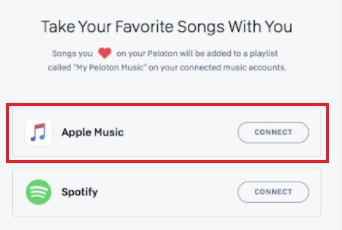
Apple Music でPelotonプレイリストを取得する方法
ステップ1. 「プロフィール」ページに移動し、左側のパネルから「音楽」セクションを選択します。
ステップ2. 曲名の横にある「ハート」アイコンをクリックしてください。この操作により、Apple Music が Peloton のプレイリストを作成し、選択した曲を自動的にそのプレイリストに追加します。
Apple Music でPelotonのプレイリストを見つけるにはどうすればいいですか?
ステップ1. Apple Music アプリを起動し、「ライブラリ」>「プレイリスト」に移動します。
ステップ2. 「[ユーザー名]によるマイPelotonミュージック」を選択してください。これにより、保存済みのPelotonソングの一覧が表示され、Apple Music. で直接再生を開始できます。
これらの手順に従うことで、Pelotonの音楽をApple Music, とシームレスに同期させることができ、音楽の好みに合わせた、より充実したワークアウト体験を実現します。Pelotonバイクやトレッドミルでフィットネス目標を達成しながら、お気に入りの曲のリズムとモチベーションをお楽しみください!
パート3. Apple WatchをPelotonに接続する方法は?
ダウンロードした曲をApple Watchに転送できます。Apple WatchをPelotonに接続することで、同期されたワークアウト体験を楽しんだり、パフォーマンスに関する貴重な情報を得ることができます。Apple Watchのパワーを活用して、モチベーションを維持し、進捗状況を記録し、Pelotonワークアウトを最大限に活用しましょう。
Apple WatchをPelotonに接続して、さまざまな統合機能を利用するには、以下の手順に従ってください。
ステップ1. 互換性を確認してください:
Apple Watch が最新バージョンの watchOS で実行されていること、および Peloton バイクまたはトレッドミルが最新のソフトウェアで最新であることを確認してください。
ステップ2. Pelotonアプリをダウンロード:
iPhone で、App Store から Peloton アプリをダウンロードしてインストールします。このアプリは、Apple Watch と Peloton デバイス間のブリッジとして機能します。
ステップ3. Pelotonアプリを開く:
iPhoneでPelotonアプリを起動し、Pelotonアカウントにログインしてください。アカウントをお持ちでない場合は、アプリ内で1というアカウントを作成できます。
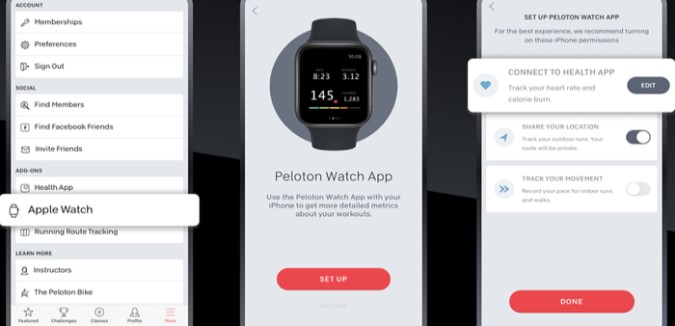
ステップ4. Apple Healthの権限を有効にする:
Peloton アプリで、[設定] メニューに移動し、[健康状態] を選択します。 Peloton アプリがワークアウト データにアクセスし、Apple Health に書き込む権限を有効にします。
ステップ5. Apple WatchとPelotonをペアリングする:
Peloton アプリのメイン画面で、「接続」ボタンをタップし、「Apple Watch」を選択します。プロンプトに従って、Apple Watch を Peloton アプリとペアリングします。
ステップ6. ワークアウトを開始します:
Apple Watch をペアリングしたら、Peloton バイクまたはトレッドミルでワークアウトを選択します。ワークアウトが始まると、Apple Watch の Peloton アプリが自動的に起動し、進行中のワークアウトと同期することがわかります。
ステップ7. Song metrics with apple watch:
Apple Watch を接続すると、Peloton ワークアウトのセカンダリ ディスプレイとして機能します。心拍数、消費カロリー、距離、その他のワークアウト指標を手首で直接監視できます。さらに、ワークアウトデータは Apple Health アプリと同期され、フィットネスの進捗状況を包括的に把握できます。
ステップ8. Apple Watchでオーディオをコントロール:
Peloton でワークアウトしている間、Apple Watch を使用してオーディオ再生を制御できます。 Peloton デバイスに手を伸ばさなくても、音量の調整、トラックのスキップ、または音楽の一時停止が可能です。
ステップ9. トレーニング後の分析:
Pelotonでのワークアウトが完了すると、Apple Watchで取得したデータはPelotonアプリとApple Healthアプリにシームレスに統合されます。これにより、ワークアウトの指標を確認・分析したり、時間の経過に伴う進捗状況を記録したり、達成感を味わったりすることができます。
パート4. Apple Music? を聴くために、AirPodsをPelotonにペアリングするにはどうすればよいですか?
Pelotonバイクやトレッドミルでワークアウト中に好きな曲を聴くと、モチベーションが高まり、フィットネスセッションがより楽しくなります。AirPodsをお持ちで、Pelotonワークアウト中にApple Music を聴きたい場合は、ご安心ください。
このセクションでは、 AirPodsをPelotonとペアリングする手順をご案内します。これにより、 Apple Music のビートに合わせて、手軽に体を揺らすことができます。ワイヤレスの自由さとパーソナライズされたサウンドトラックで、ワークアウトをさらにレベルアップさせましょう。
AirPods と Peloton をペアリングする手順は次のとおりです。
ステップ1. PelotonデバイスでBluetoothを有効にしてください。:
Peloton バイクまたはトレッドミルで、設定メニューにアクセスし、Bluetooth オプションを見つけます。 Bluetooth が有効になっていることを確認してください。
ステップ2. AirPodsをペアリングモードにする:
AirPods ケースの蓋を開けます。ケースの背面にあるペアリング ボタンを、前面の LED ライトが白く点滅し始めるまで押し続けます。
ステップ3. AirPodsをPelotonに接続する:
Peloton デバイスで Bluetooth オプションを選択すると、利用可能なデバイスの検索が開始されます。デバイスのリストで AirPods を探し、選択してペアリング プロセスを開始します。
ステップ4. ペアリングプロセスを完了する:
画面上のプロンプトに従うか、ペアリングプロセスを完了するように求められたらパスコードを入力します。接続すると、AirPods が Peloton デバイスとペアリングされます。
ステップ5. PelotonでApple Music を開始:
PelotonバイクまたはトレッドミルでApple Music アプリを起動します。お好みのプレイリスト、アルバム、またはアーティストを選択して、音楽の再生を開始します。
ステップ6. AirPodsでワークアウトを楽しもう:
AirPods を装着すると、Peloton デバイスからのオーディオが AirPods にワイヤレスでストリーミングされます。 AirPods のコントロールを使用して、再生の制御、音量の調整、トラックのスキップを行うことができます。
ステップ7. ワークアウト後はAirPodsを安全に取り外してください:
ワークアウトが完了したら、必ず AirPods を耳から外し、ケースに戻してください。
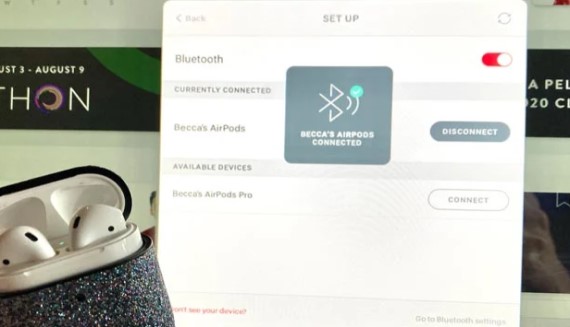
これらの手順に従うことで、AirPodsをPelotonデバイスとペアリングし、Apple Music. をストリーミングしながらワイヤレスで音楽を楽しめます。お気に入りの曲のエネルギッシュなビートとモチベーションを高めるメロディーが、Pelotonでのトレーニングをサポートします。最高のサウンドトラックで、フィットネスの目標達成に向けて準備を整えましょう!
パート5. 製品概要
Peloton Apple Music との連携機能はありませんが、Peloton MusicをApple Music ライブラリに同期する方法がこれで分かりました。Pelotonワークアウト中にApple Music を再生したい場合は、TuneSolo Apple Music Converter を使用してダウンロードしたオーディオファイルを選択し、USBケーブルを使用してPeloton Musicフォルダに転送する必要があります。これで選択できます。

