

PS4でApple Musicをストリーミングする方法【完全ガイド】
私はできますか 流れ Apple Music on PS4ストリーミングの方法 Apple Music on PS4?上記は、 Apple Music ゲームをプレイするのが大好きな購読者 PS4を選択します。 Apple Music このアプリケーションは確かに信頼されており、世界中の何百万人ものリスナーに利用されている、信頼できる音楽ストリーミングプラットフォームの一つとして評価されています。
ただし、そのトラックはこのいわゆる DRM保護 ストリーミングは実際にはサポートされていません PS4多くの人がこれを、テクノロジーに詳しくない初心者にとっては解決が難しいジレンマだと考えています。でも心配しないでください。この記事では、この問題を解決してストリーミングする方法を教えます。 Apple Music on PS4.
記事の内容 パート1. ストリーミング配信できますか? Apple Music on PS4?パート2. Stream Apple Music on PS4 USBドライブからパート3. Stream Apple Music on PS4 DLNAメディアサーバーからパート4. すべてを合計するには
パート1. ストリーミング配信できますか? Apple Music on PS4?
PS4またはPlayStationとしても知られています 4, は、ソニー・インタラクティブエンタテインメントによって開発・発売されたビデオゲーム機です。優れた性能と豊富なゲームラインナップ、そして比較的安価な価格設定により、多くの人が検討しています。 PS4 市場で最もパワフルなゲーム機の一つとして。このゲーム機の良い点は、写真の閲覧やビデオ、音楽のストリーミングに対応していることです。しかし、質問に戻ると、ストリーミングは可能でしょうか? Apple Music on PS4そんなことってあり得るの?
一般的に知られているのは、 Apple Music このアプリケーションは、Apple Inc.によって作成され、さらに改良されたアプリです。このアプリケーションは、iPhone、iPod、iPad、Apple TV、Mac、Apple HomePod、Apple Watch、Androidデバイス、Amazon Echoデバイスなど、認証されたあらゆるデバイスで、すべてのユーザーに良質な音楽をストリーミング再生する機能を提供します。ただし、 PS4 は、再生をサポートできるデバイスのリストには含まれていません。 Apple Music トラックを直接再生できるかどうかという質問に最初に答えるには Apple Music on PS4直接演奏であれば、答えは「いいえ」となるでしょう。
しかしもちろん、私たちは常にこの困難に答えて解決する方法を持っています。 Apple Music 楽曲は、この投稿の導入部分で既に述べたように、このDRM保護によって保護されていますが、これは、お気に入りの楽曲をストリーミング再生する際に、 PS4 不可能になります。USB ドライブ経由でストリーミングすることで、引き続きこれを行うことができます (ダウンロードが完了したら Apple Music 歌は Apple Music Converter の PS4)またはDLNAメディアサーバー経由。
ボーマン 2 選択肢こそがこの記事の主な見どころなので、それぞれの選択肢について用意した解説を進めていきましょう。「ストリーミング配信は可能ですか?」という質問について、皆さんがもっと詳しく知りたいと思っていることは承知しています。 Apple Music on PS4?と「ストリーミングの方法」 Apple Music on PS4?。ぜひ読み進めてください。
パート2. Stream Apple Music on PS4 USBドライブから
まず、ストリーミングの方法について話し合います。 Apple Music on PS4 USBドライブ経由で。このオプションは、お気に入りのゲームをプレイしたい場合に通常簡単に利用できる手段です。 Apple Music トラック PS4これを試みることで 1必要なものは以下のとおりです。
- 利用可能なUSBドライブ
- パーソナル コンピュータ – Windows または Mac
- そして、 Apple Music Converter の PS4 - TuneSolo Apple Music Converter.
Webを調べて、これとは別に使用できる他のソフトウェアアプリケーションまたはコンバーターがあるかどうかを確認しようとする場合 TuneSolo Apple Music Converterきっとたくさんの推奨事項が表示されるでしょう。しかし、私たちがこのツールをお勧めする理由は、信頼性と確実性が証明されているだけでなく、ユーザーがこのアプリを利用することで楽しめることがたくさんあるからです。
だから、あなたがこれを手に入れてインストールしたら、あなたの前にある特典の概要をあなたに与えるために TuneSolo Apple Music Converterご参考までに、以下のリストをご用意いたしました。
- その TuneSolo Apple Music Converter DRM保護を解除する能力が非常に高い Apple Music 許可されていないデバイスでそれらのトラックを再生することを妨げるもの。
- 単一の処理で多数のファイルの変換をサポートできます。
- 高速であるため、短時間で変換できることが証明されています。 したがって、効率を促進します。
- 出力ファイルの品質は優れていると評価されています。
- これは、初めてのユーザーでも理解してナビゲートできるインターフェースを備えています。
- 複数の入力および出力フォーマットをサポートするようにプログラムされています。したがって、ファイルを変換したい場合は、 1 フォーマットを別のフォーマットに変換する場合、多くの選択肢があります。
- 要件はごくわずかであり、簡単に完了できるため、自分でインストールを行うことができます。
- ファイルを変換するために実行する必要のある手順は簡単です。

これを試してみる場合は、iTunesと Apple Music プロセスを開始する前に申請が締め切られると、肯定的で成功した結果が得られるようになります。 PS4この部分を分割します 2 – 保護されていないファイルをUSBドライブに転送して再生するために必要な手順とプロセス Apple Music on PS4.
変換とダウンロードの方法 Apple Music トラック
ストリーミングを行うために必要な簡単な手順を以下に示します。 Apple Music on PS4.
インストール要件を完了し、アプリを起動します。
- それらすべてを追加する Apple Music 曲を選んで MP3 出力フォーマットとして。
- のメイン画面にある[変換]ボタンにチェックマークを付けます TuneSolo Apple Music Converter.
最初に述べたように、これらは従うのが簡単なステップです。 ただし、万が一の場合に備えて、これらの説明をバックアップとして用意しました。
ステップ#1. インストール要件を完了してアプリを起動してください
これが必要な場合に確認する必要があるのはほんのわずかです TuneSolo Apple Music Converter お使いのPCにインストールしてください。WindowsとMacの両方のコンピューターに対応していますので、お使いのPCで問題が発生することはありません。
公式サイトをチェックすることで、さらに詳しい情報を見つけることができます。 このアプリケーションの無料トライアルをお楽しみいただけますが、さらにメリットを享受するには、有料版の購入をお勧めします。 インストールの全プロセスが完了したら、アプリを開くだけです。
ステップ#2. それらすべてを追加する Apple Music 歌を選んで MP3 出力形式として
メインページには「ファイルを追加」ボタンがあります。このボタンを使用するか、単にファイルをドラッグして Apple Music ファイルを追加してメイン画面にドラッグ&ドロップできます。バッチ処理が可能なので、複数のファイルを追加してまとめて処理できます。 1 時間。
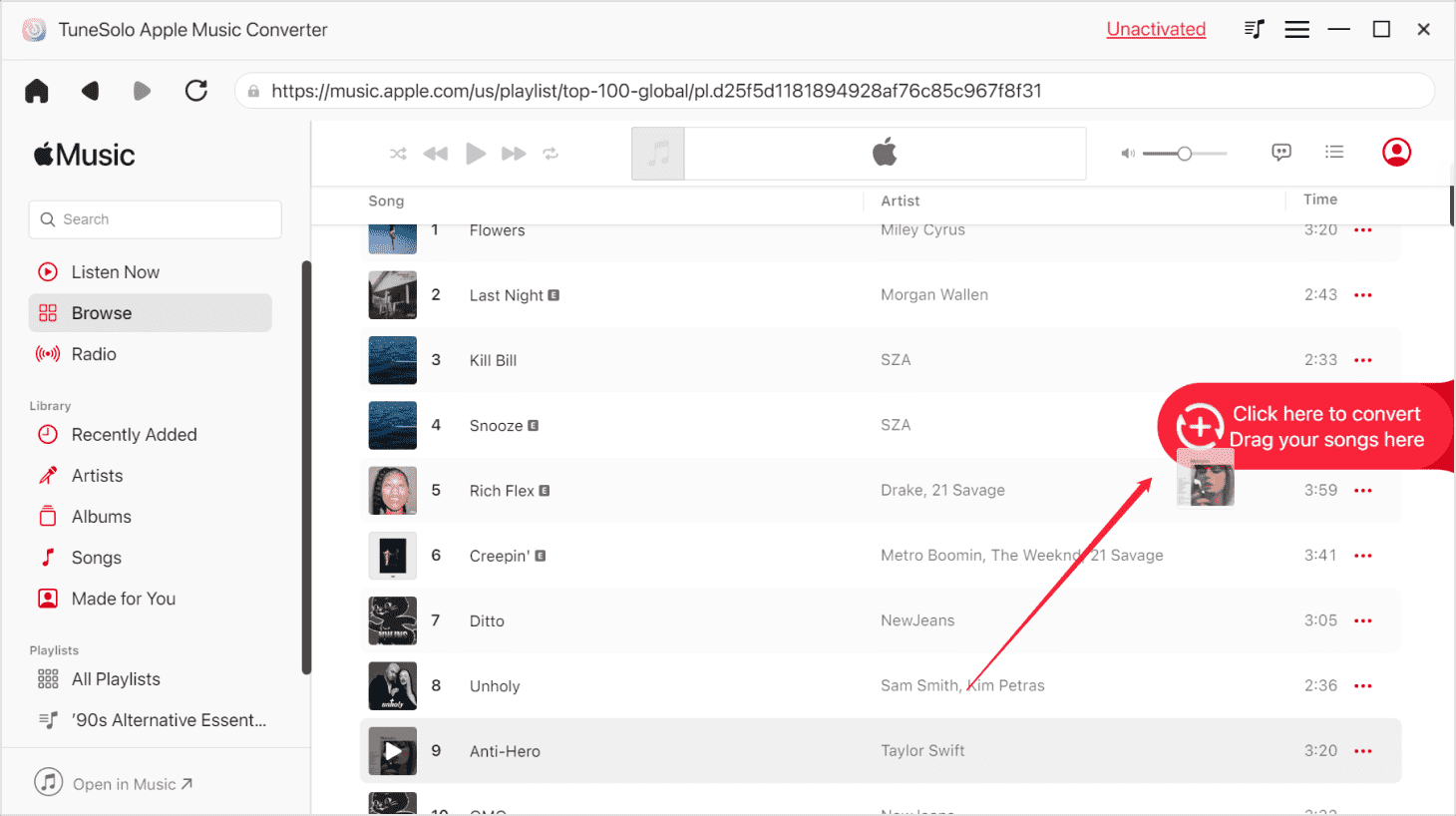
アップロードが完了したら、選択できます MP3 出力形式として(推奨される形式であり、サポートされている) PS4 「出力形式」オプションの横にある下向き矢印をクリックして、出力形式を選択することもできます。このステップでは、必要に応じて出力設定を変更することも可能です。お好みに合わせて設定を変更してください。また、出力パスを指定しておくと、変換後に変換済みファイルやダウンロード済みファイルを簡単に確認できるのでおすすめです。
ステップ#3. メイン画面の「変換」ボタンにチェックを入れてください。 TuneSolo Apple Music Converter
最後に、アプリケーションのメイン画面にある[変換]ボタンにチェックマークを付ける必要があります。 TuneSolo Apple Music Converterこれにより、アプリは変換処理を進めるための権限を得ます。変換処理中は、DRM保護の解除も同時に行われます。画面に表示されるステータスバーを確認することで、処理状況を監視できます。変換処理は非常に高速なので、完了まで数分しかかかりません。

最後に、USBドライブに転送して再生するためのファイルを用意できます。 PS4次の段落で説明する手順に従うだけで大丈夫です。
ストリーミングする方法 Apple Music 〜へ PS4 USBドライブ経由
これで、すべての曲が揃いました MP3 既にフォーマットしてPCに保存済みであれば、次に必要なのは、それらをUSBドライブに移動またはコピーすることです。完了する必要がある手順は次のとおりです。詳細については、 USBドライブを介して曲を複製する方法.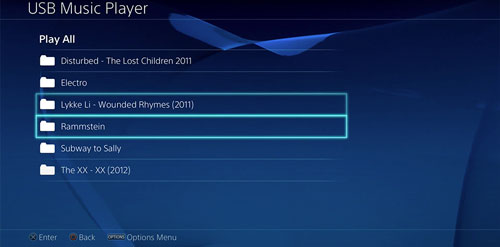
ステップ#1. USBドライブがPCに接続されていることを確認してください。
ライブラリで表示されたら、フォルダを作成し、覚えている限り「音楽」またはその他の任意の名前を付けます。 このフォルダに、それらの変換されたファイルを追加できます。 完了後、USBドライブを安全に取り出します。
ステップ#2. 保護されていないUSBドライブを接続します Apple Music
ポップアップウィンドウが自動的に表示されます–「USBMediaPlayer」。
ステップ#3. 「X」ボタンを押してトラックを選択してください。
「オプション」ボタンにチェックを入れて、再生を開始します。
ステップ#4. 再生を開始する
さあ、あとはお気に入りのゲームをストリーミングしながらゲームを楽しむだけです。 Apple Music トラック!
この記事の第3部では、2番目のオプションについて説明します。
パート3. Stream Apple Music on PS4 DLNAメディアサーバーから
最初のオプションはストリーミングのおすすめです Apple Music on PS4しかし、別の方法をお探しの場合のために、ストリーミングの手順もご紹介します。 Apple Music on PS4 DLNAメディアサーバー経由。 3 簡単な手順。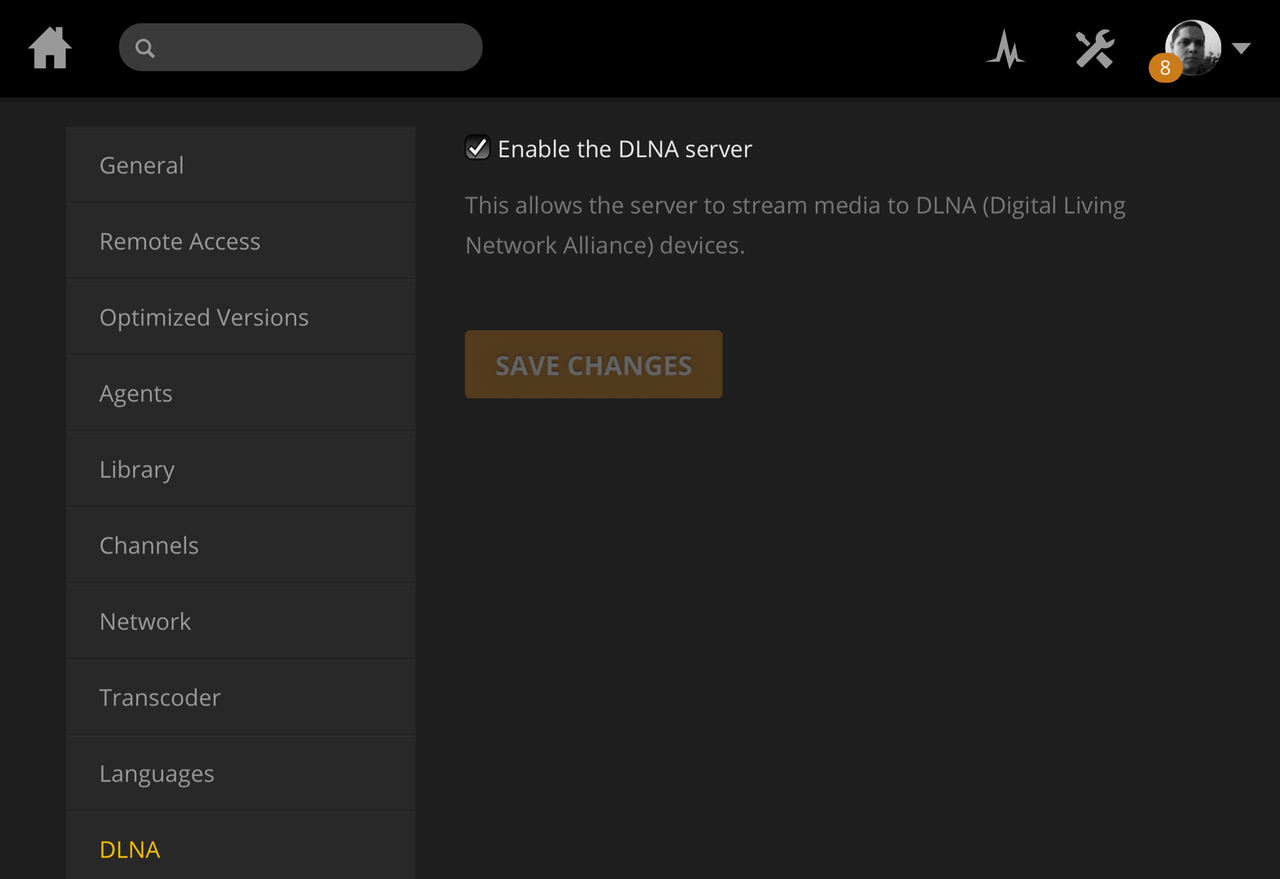
ステップ#1. DLNAメディアサーバーをインストールする
続行するにはiPhoneが必要です。 DLNAアプリケーションを入手するには、AppleStoreにアクセスしてください。 インストールするだけです。
ステップ#2. DLNAサーバーを選択
あなたの上に PS4メディアプレーヤー アプリケーションを開き、iPhone で DLNA サーバーを選択します。その際、iPhone と PS4 処理を正常に完了するには、同じWi-Fi接続環境が必要です。
ステップ#3. Stream Apple Music PSで4
最後に、iPhoneに保存されているトラックをストリーミング再生できます。 PS4.
この方法では、いくつかの欠点があります。
- ストリーミング中のサウンドのバッファリングを回避するには、安定したインターネット接続が必要です。
- 有料でない限りアクセスできないので、トラックを購入する必要があります。
- サブスクリプションが終了すると、ダウンロードしたトラックは表示されなくなります。
これははるかに簡単なオプションですが、将来直面する可能性のある上記の欠点があります。 しかし、それでも、それはあなたがより良い選択だと思うものに対するあなたの好みに基づいているでしょう。
パート4. すべてを合計するには
ストリーミングは簡単 Apple Music on PS4! ここで提示されているオプションを確認して、どれが 1 あなたにも効果があるでしょう。ただし、私たちは最初の方法を推奨しています。 1 より良い選択肢ではありますが、それでも後者を試してみるかどうかはあなた次第です。
携帯電話を変更したい場合は、ファイルを保存するためのヒントを提供することもできます 音楽ファイルをSDカードにストリーミングします。

