

パート1. TuneSolo Apple Music Converterのアクティベーション方法
ステップ1. TuneSolo Apple Music Converterをインストールします
TuneSoloの公式ウェブサイトにアクセスし、お使いのオペレーティングシステムに対応した最新バージョンのTuneSolo Apple Music Converterをダウンロードしてください。また、以下の適切なインストーラーを選択することもできます。
新機能、パフォーマンスの向上、バグ修正などを利用するには、常に最新バージョンをダウンロードすることをお勧めします。
ステップ2.プレミアム会員にアップグレードする
制限なく音楽をダウンロードするには、有効なライセンスを使用してTuneSolo Apple Music Converterをアクティベートする必要があります。アクティベートすると、すべてのプレミアム機能が利用可能になります。
- 体験版: 試用版では、ライセンス購入前にソフトウェアの機能を試すことができます。製品ポリシーによっては、変換回数の制限やプレミアム機能へのアクセス制限など、いくつかの制限が適用される場合があります。
- 登録版: ライセンスを有効化すると、TuneSolo Apple Music Converterを使用してApple Musicからすべてのコンテンツをダウンロードできます。
Apple Music Converter (Windows) の購入方法 >>>
Apple Music Converter (Mac) の購入方法 >>>
ステップ3. TuneSoloアカウントにサインインします
- お使いのコンピューターでTuneSolo Apple Music Converterを開いてください。
- メイン画面の左下にある「サインイン」または「アカウント」ボタンをクリックしてください。
- ポップアップウィンドウで「ライセンスでログイン」を選択してください。
- メールアドレスとライセンスキーの両方を入力し、「サインイン」をクリックしてサブスクリプションを有効化してください。
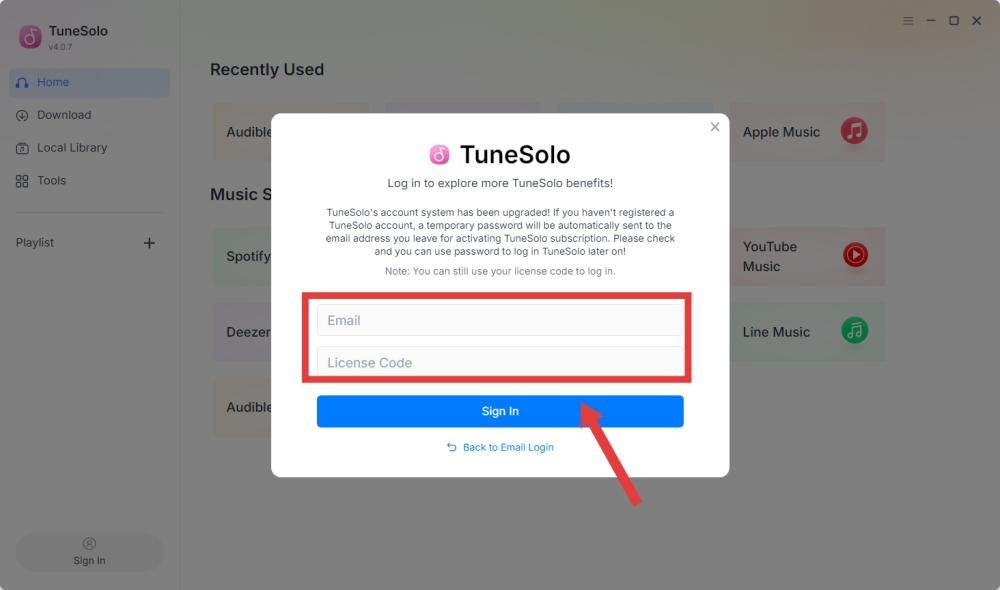
アクティベーションが成功すると、確認メッセージが表示され、すべてのプレミアム機能がすぐに利用可能になります。
ステップ4.アクティベーション状況を確認する
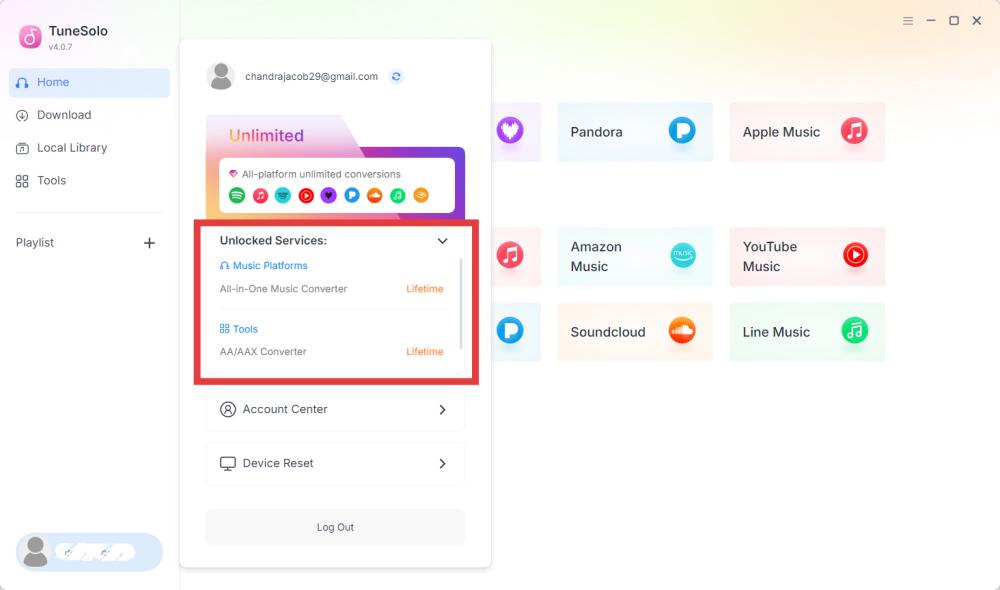
メインインターフェースの左下にある「アカウント」ボタンをクリックして、ソフトウェアがアクティベートされたことを確認してください。以下のような情報が表示されます。
- 登録済みメールアドレス
- ロック解除されたサービス
- 有効期限(該当する場合)
無効なライセンスキーの解決策:
- 購入確認メールからライセンスキーをコピー&ペーストしてください。
- 正しい製品を購入したことを確認してください。
- お使いのコンピューターに適したバージョンがインストールされていることを確認してください。
- 問題が解決しない場合は、スクリーンショットを添えてカスタマーサポートにお問い合わせください。
パート2:基本設定の構成方法
音楽をダウンロードする前に、出力設定を好みに合わせて構成することをお勧めします。TuneSolo Apple Music Converterでは、出力形式、音質、保存先フォルダ、ファイル名の命名規則などのオプションをカスタマイズして、ダウンロードした音楽ライブラリをより効率的に整理できます。
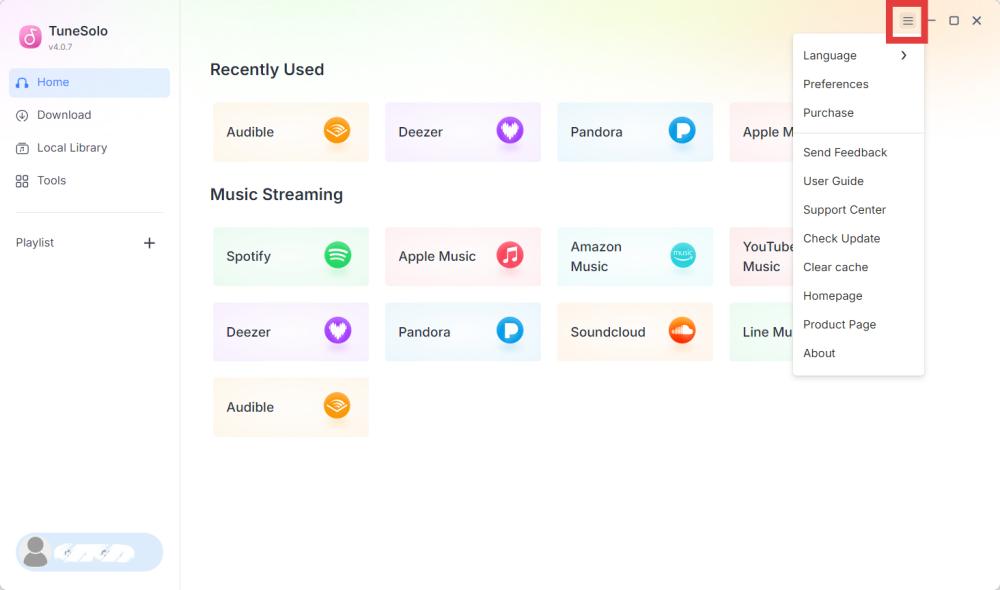
設定ウィンドウを開くには、プログラムの右上隅にあるメニューアイコンをクリックし、「環境設定」(または、ソフトウェアのバージョンによっては「設定」)を選択します。
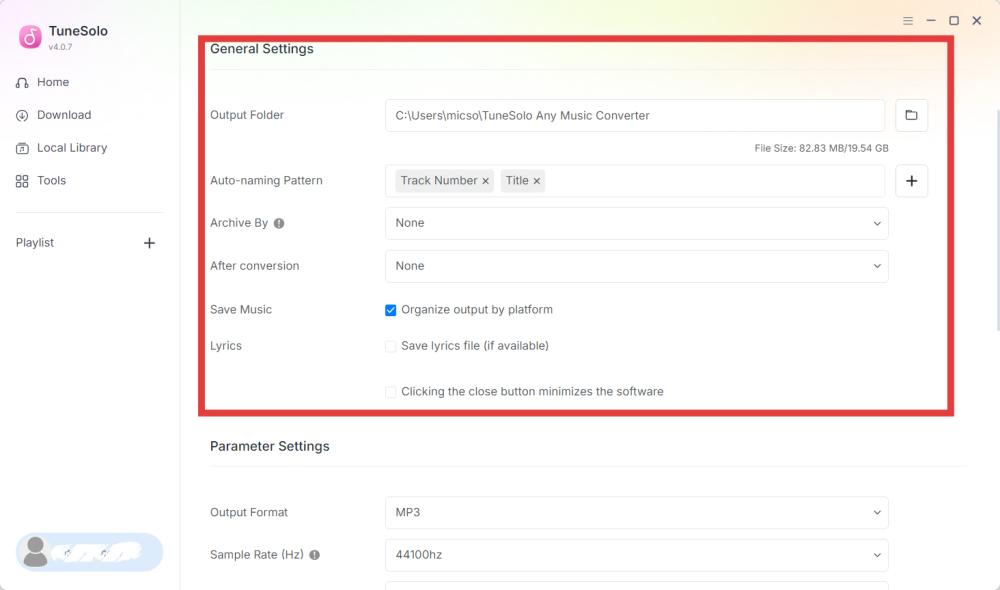
基本設定
- 出力フォルダ: デフォルトでは、ダウンロードしたファイルはシステムのデフォルトの音楽フォルダに保存されます。必要に応じて、別の場所を選択することもできます。
- 自動命名パターン: TuneSolo を使用すると、メタデータを使用してダウンロードしたファイルの名前を自動的に変更できます。使用可能な命名要素には、トラック番号、アーティスト、アルバムなどがあります。
- アーカイブ作成者: ダウンロードしたファイルを自動的にフォルダに整理することもできます。整理方法としては、アーティスト別、アルバム別などがあります。
- 変換後: 音楽変換が完了した後に実行するアクションを選択できます。たとえば、プログラムを自動的に終了するなどです。
- 音楽を保存する: 出力をプラットフォーム別に整理するかどうか。
- 歌詞
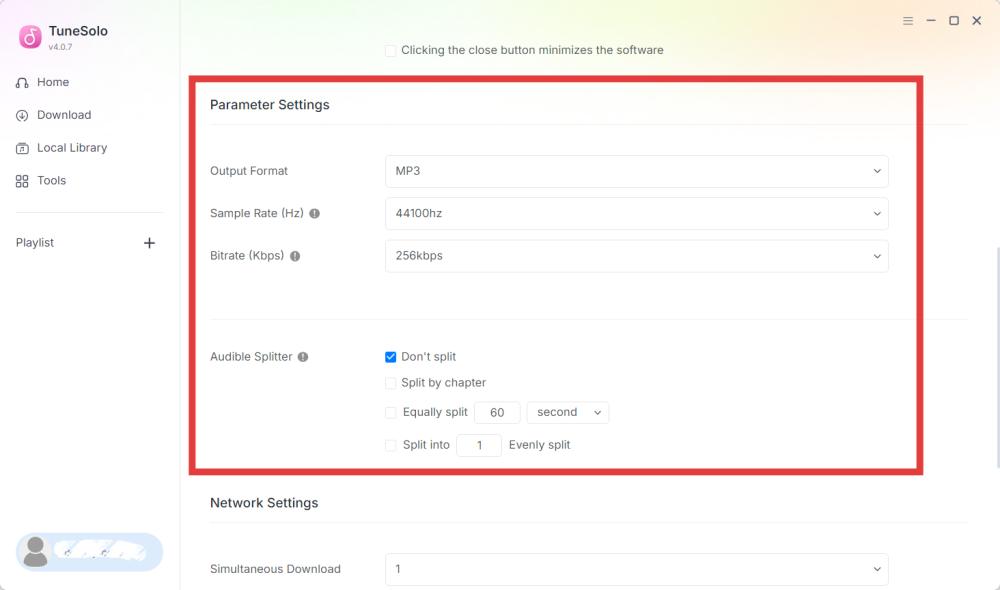
パラメータ設定
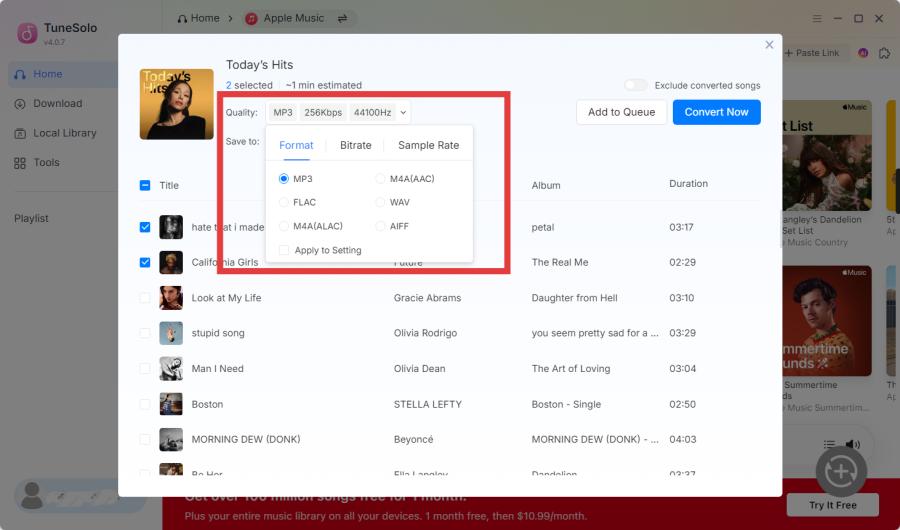
- 出力フォーマット: TuneSoloは、さまざまなデバイスやメディアプレーヤーとの互換性を確保するために、複数の出力フォーマットをサポートしています。対応フォーマットは、MP3、M4A(AAC)、FLAC、WAV、M4A(ALAC)、およびAIFFです。
- サンプルレート (Hz): サンプリングレートは、録音または変換中に音声がサンプリングされる頻度を決定します。一般的なオプションには、22050 Hz,、44100 Hz(CD品質)、48000 Hz,、およびオリジナルがあります。
- ビットレート(Kbps): ビットレートは、1秒あたりに保存されるオーディオデータの量を決定します。ビットレートが高いほど一般的に音質は向上しますが、ファイルサイズは大きくなります。一般的なオプションには、128 kbps(カジュアルなリスニング)、256 kbps(高音質音楽再生)、320 kbps(MP3出力に最適な音質)、およびオリジナルがあります。
- Audible スプリッター: Audible オーディオブックを変換する際、TuneSolo を使用すると、長いオーディオブックをより小さなセグメントに分割して、再生やファイル管理を容易にすることができます。
ネットワーク設定
- 同時ダウンロード: これにより、TuneSolo は複数のトラックを同時にダウンロードできるため、大規模なプレイリストやアルバムをダウンロードする際の効率を大幅に向上させることができます。
- プロキシ: ネットワークがインターネットにアクセスするためにプロキシサーバーを必要とする場合は、TuneSoloでプロキシ設定を構成できます。
パート3. Apple Musicの曲をMP3にダウンロードする方法
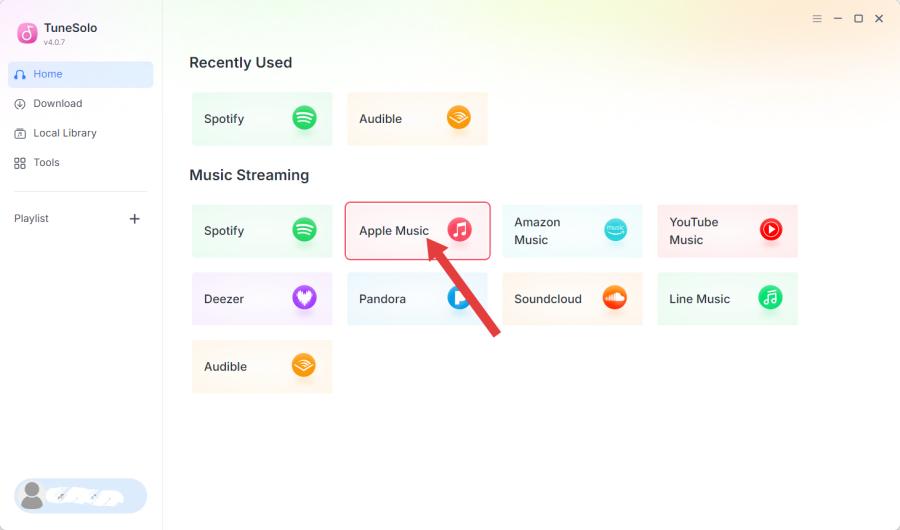
ステップ1. Apple Musicを選択します。
TuneSolo Apple Music Converterを起動します。Apple Musicをクリックします。内蔵のウェブプレーヤーが自動的に開きます。
ステップ2. Apple Musicアカウントにサインインします
個人ライブラリ、プレイリスト、保存済みコンテンツにアクセスするには、Apple Musicアカウントでサインインしてください。
※注:TuneSoloはアカウントのパスワードを保存しません。認証は、選択したストリーミングサービスの公式ウェブプレーヤーを通じて行われます。
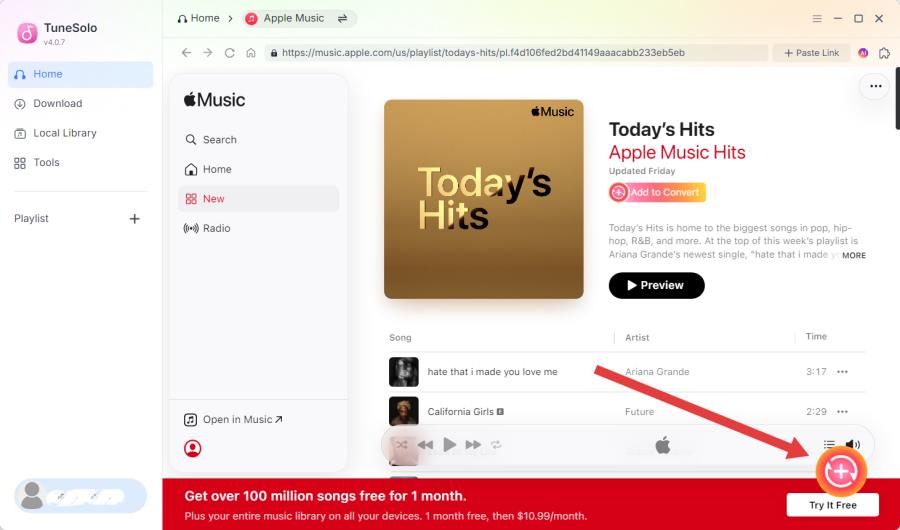
ステップ3.変換リストに曲を追加する
検索バーを使用するか、ライブラリを参照して目的のコンテンツを探してください。その後、以下のいずれかの方法で操作できます。
- 曲やプレイリストを「追加」ボタンにドラッグするか、
- アルバム、プレイリスト、またはオーディオブックを開き、「変換リストに追加」をクリックします。
TuneSoloは選択されたコンテンツを分析し、利用可能なすべてのトラックを表示します。
※楽曲の提供状況は、地域またはストリーミングアカウントの種類によって異なる場合があります。
ステップ4.出力設定の構成
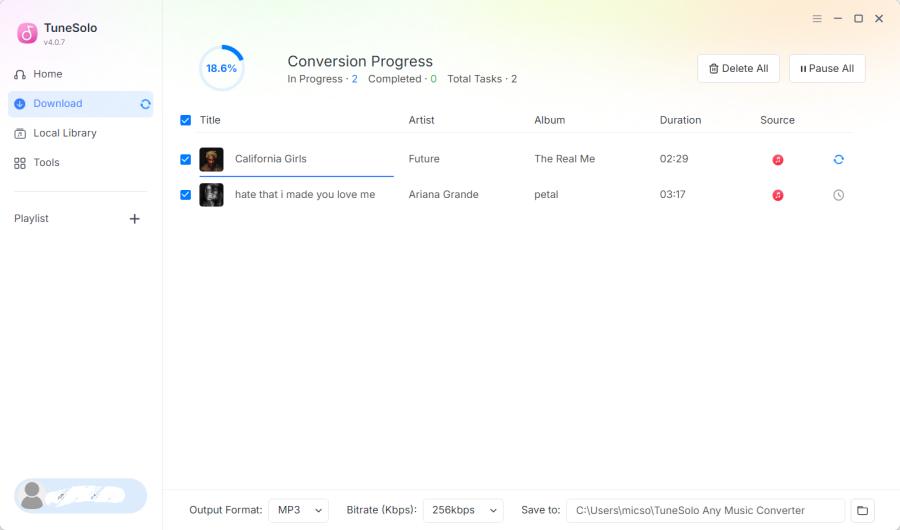
リストを確認し、ダウンロードしたくない項目はチェックを外してください。ダウンロードする前に、出力形式、出力フォルダ、音声品質などの出力設定を確認してください。
ステップ5.ダウンロードを開始する
選択したコンテンツのダウンロードを開始するには、(ソフトウェアのバージョンに応じて)「今すぐ変換」、「ダウンロード」、または「すべて変換」をクリックしてください。
ステップ6.ダウンロードしたファイルにアクセスする
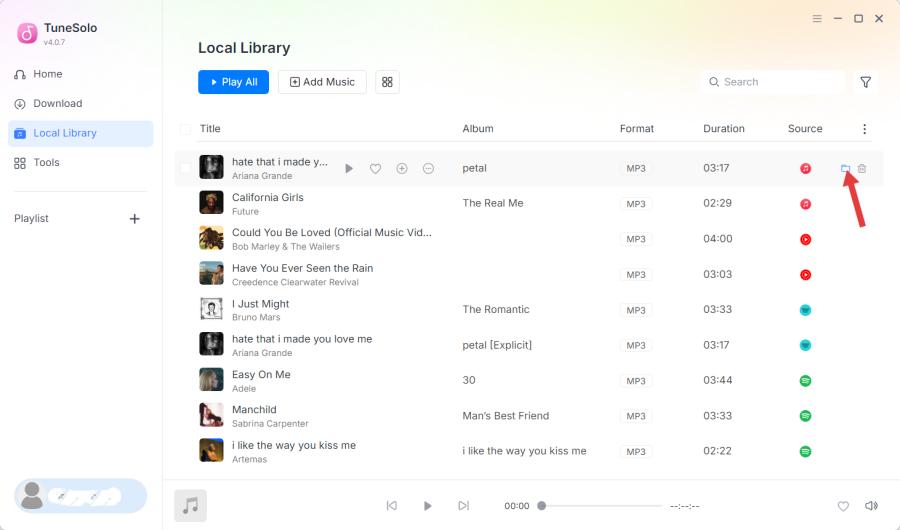
変換が完了したら、「ローカルライブラリ」タブに切り替えます。「出力ファイルの表示」または「フォルダを開く」をクリックして、ダウンロードしたApple Musicソングファイルを探します。これで、変換された音楽は、お好みのメディアプレーヤーまたは互換性のあるデバイスを使用してオフラインで再生できます。
パート4. TuneSoloアカウントの管理方法
アカウント情報の表示
アカウント情報にアクセスするには:
- TuneSoloミュージックコンバーターを起動します。
- メイン画面の左下にある「アカウント」ボタンをクリックしてください。
- アカウントセンターを選択してください。
これにより、TuneSoloアカウントセンターに自動的にリダイレクトされ、そこでサブスクリプションの種類、請求、アクティベーション情報など、アカウントの詳細を確認できます。
デバイスのリセット
デバイス数の上限を超えたことを示すメッセージが表示される場合は、ライセンスキーが既に許可されている最大数のデバイスで有効化されていることを意味します。デバイスのバインドをリセットしてください。
- アカウントセンターを開設してください。
- 「マイアカウント」>「デバイスの管理」を選択してください。
- デバイスのリセットに使用するソフトウェアを選択してください。
- 「すべてのデバイスをリセット」をクリックしてください。
- その後、再度ソフトウェアにログインしてください。
セルフサービスによるデバイスのリセット回数には制限がありますのでご注意ください。制限に達した場合は、サポートチームにご連絡ください([email protected]登録済みのメールアドレスとライセンスキーをご提供いただければ、ライセンスのデバイスバインディングをリセットするお手伝いをいたします。
パート5。よくある質問
無料トライアルにはどのような制限がありますか?
TuneSoloを使用すると、私のストリーミングアカウントがBANされますか?
TuneSoloは、第三者のアカウントを管理、運営、または決定する権限を有しません。ストリーミングサービスの利用に起因するアカウントの制限、停止、または禁止は、サービスプロバイダー独自の利用規約、ポリシー、およびセキュリティシステムに従って処理されます。
ユーザーは、TuneSoloの使用が、利用するストリーミングプラットフォームの該当する利用規約に準拠していることを確認する責任があります。
アカウントに関する問題が発生した場合は、該当するストリーミングサービスプロバイダーにお問い合わせください。
TuneSoloはWindowsとMacの両方で利用可能ですか?
ストリーミングサービスのアカウントは必要ですか?
ライセンスを複数のコンピューターで使用できますか?
私のTuneSoloのサブスクリプションが期限切れになるとどうなりますか?

