

Apple Music アカウントに関する包括的な FAQ
あなたは Apple Music 音楽ストリーミング体験を向上させたいユーザーですか?ベテランユーザーでも初心者でも、音楽ストリーミングの可能性を最大限に理解することは、 Apple Music アカウント 無限の可能性を解き放つことができます。膨大な音楽ライブラリ、パーソナライズされたおすすめ、デバイス間のシームレスな統合により、 Apple Music 他に類を見ない、没入感のある音楽ストリーミング体験を提供します。
この包括的なガイドでは、主な特徴と機能について説明します。 Apple Music アカウントカスタマイズしたプレイリストの作成から新しいジャンルの探索まで、プラットフォームの操作方法や機能を最大限に活用する方法をご案内します。あなたの好みに合わせた音楽の世界に飛び込み、自分だけのサウンドトラックをキュレーションする喜びを発見してください。 Apple Music.
記事の内容 Q1. 無料で作成する方法 Apple Music アカウント?Q2. アカウントを共有できますか?アップグレードするにはどうすればよいですか? Apple Music アカウント?Q3. 私を変える方法 Apple Music アカウント?Q4. 作り方 Apple Music アーティストアカウントですか?Q5. 私の削除方法 Apple Music アカウント?Q6. なぜ私の Apple Music アカウントが無効になっていますか?Q7. 回復する方法 Apple Music アカウント?ボーナスヒント:楽しんでください Apple Music サブスクリプションなしでいつでもどこでも音楽を楽しめます
Q1. 無料で作成する方法 Apple Music アカウント?
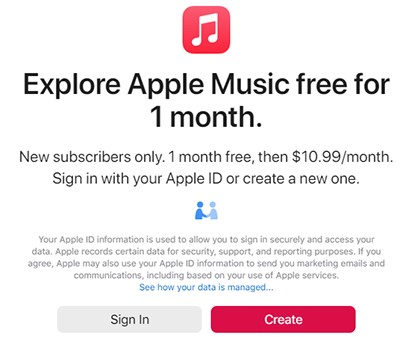
無料の作成 Apple Music アカウントを作成するのは簡単な手続きで、音楽ストリーミングサービスの限定版を楽しむことができます。
無料を作成する Apple Music 次の手順に従ってください。
- インストール Apple Music アプリ: 最新バージョンを使用していることを確認してください。 Apple Music アプリはデバイスにインストールされています。iOSデバイスの場合はApp Storeから、Windowsパソコンの場合はMicrosoft Storeからダウンロードできます。
- アプリを起動する:開く Apple Music あなたのデバイス上のアプリ。
- Apple IDにサインアップするApple IDをお持ちでない場合は、作成する必要があります。 1「サインアップ」または「新規アカウント作成」オプションをタップし、画面の指示に従って、メールアドレス、パスワード、セキュリティ質問などの必要な情報を入力してください。
- 無料トライアルオプションを選択してくださいApple IDを取得したら、ログインしてください。 Apple Music アプリを開くと、いくつかの購読オプションが表示されます。「無料で試す」または「無料トライアルを開始する」オプションを探して選択してください。
- 支払い方法の確認 (オプション): 場合によっては、無料試用であっても Apple が支払い方法の確認を要求する場合があります。 プロンプトが表示されたら、指示に従って支払いの詳細を入力します。 無料トライアル期間中は料金は発生しないことに注意してください。料金がかからないようにトライアルが終了する前にキャンセルすることができます。
- 楽(楽しむ) Apple Musicおめでとうございます!これで無料です Apple Music アカウントを作成すると、プラットフォーム上で利用可能な膨大な音楽ライブラリ、厳選されたプレイリスト、ラジオ局などを探索できるようになります。ただし、無料アカウントには、広告付きコンテンツや一部機能へのアクセス制限など、いくつかの制限事項があることにご注意ください。
覚えておいてください、無料 Apple Music アカウントは、サービスが提供するものを体験するのに最適な方法です。 Apple Musicより充実した音楽ストリーミング体験をお求めの場合は、有料プランへの加入をご検討ください。
Q2. アカウントを共有できますか?アップグレードするにはどうすればよいですか? Apple Music アカウント?
私を共有する Apple Music アカウント
あなたの共有 Apple Music アカウントを他者と共有することは可能ですが、Appleが定めるアカウント共有に関する制限事項とガイドラインを理解することが重要です。考慮すべき重要なポイントをいくつかご紹介します。
- 家族の共有
アップルが提供するもの ファミリー共有機能 それによって共有できます Apple Music 最大 6 家族の一員。つまり、あなたとあなたの家族は楽しむことができます。 Apple Music サブスクリプション料金を共有しながら、各自のApple IDを使用できます。ファミリー共有を設定するには、デバイスの「設定」を開き、自分の名前をタップして「ファミリー共有を設定」を選択し、画面の指示に従ってください。
- Apple Music 個別プラン
個人サイクリスト Apple Music プランは個人利用を目的としており、ご家族以外の方と共有することはできません。個人のアカウントログイン情報を共有したり、他人にアカウントを使用させたりすることは、Appleの利用規約に違反します。
- 複数のデバイスで使用する
使用することはできますが、 Apple Music 複数のデバイスでアカウントを使用する場合、次の点に注意することが重要です。 さまざまなデバイスでの同時ストリーミング ご利用のサブスクリプションプランによっては制限がある場合があります。たとえば、個人プランでは、 Apple Music on 1 一度に視聴できるデバイスは限られています。しかし、ファミリー共有プランを利用すれば、家族一人ひとりが自分のデバイスで同時にストリーミング視聴できます。
- パーソナライズされた推奨事項
アカウントを他者と共有すると、受け取るパーソナライズされたおすすめや音楽の提案に影響が出る場合があります。 Apple Musicのアルゴリズムは、個々のリスニング習慣に基づいてパーソナライズされたレコメンデーションを提供するため、アカウントを共有すると、すべてのユーザーに対してレコメンデーションが混在したり、精度が低下したりする可能性があります。
- アカウントのセキュリティ
Apple ID やアカウントのログイン情報を他の人と共有すると、セキュリティ上のリスクが生じる可能性があります。 一般に、個人情報を保護し、アカウントへの不正アクセスを防ぐために、アカウントの詳細を機密にしておくことが推奨されます。
アップグレードする Apple Music アカウント
アップグレードするには Apple Music アカウントを有効化して追加機能や特典を利用するには、以下の手順に従ってください。
- Video Cloud Studioで Apple Music アプリ:を起動します Apple Music お使いのデバイスにアプリをインストールしてください。Apple IDでサインインしていることを確認してください。
- アカウント設定にアクセスする: アプリの下部にある「For You」または「Browse」タブを探してタップします。 次に、画面の右上隅にあるプロフィール アイコンまたはプロフィール写真をタップして、アカウント設定にアクセスします。
- 管理 Apple Music サブスクリプション: アカウント設定には、「サブスクリプション」または「サブスクリプションの管理」というセクションが表示されます。 それをタップして続行します。
- サブスクリプションのアップグレード: お住まいの地域と利用状況に応じて、さまざまなサブスクリプション オプションが表示されます。 ニーズに最適なサブスクリプション プランをお選びください。 Apple は、さまざまな機能と価格を備えた個人、家族、学生プランを提供しています。
- 支払い詳細の確認: 必要に応じて、お支払い方法を確認するか、新しいお支払いの詳細を入力するよう求められます。 指示に従って支払いプロセスを完了してください。 アップグレードされたプランの料金は、Apple ID に関連付けられた支払い方法に請求されることに注意してください。
- アップグレードされた機能をお楽しみくださいアップグレードプロセスが完了すると、アップグレードされた製品の追加機能とメリットをお楽しみいただけます。 Apple Music アカウント。
アップグレードすると、 Apple Music このアカウントはサブスクリプション制のサービスであり、選択したプランに応じて、通常は月払いまたは年払いで定期的に料金が発生します。サブスクリプションの変更またはキャンセルをご希望の場合は、アカウント設定から同様の手順で行うことができます。
Q3. 私を変える方法 Apple Music アカウント?
自分を変えたいと思っているなら、 Apple Music アカウントの変更(別のApple IDへの切り替えや、サブスクリプションを新しいデバイスに移行するなど)を行う際は、以下の手順ガイドを参考にしてください。
Apple IDを変更する Apple Music
- Video Cloud Studioで Apple Music アプリ:を起動します Apple Music あなたのデバイス上のアプリ。
- アカウント設定にアクセスする: アプリの下部にある「For You」または「Browse」タブをタップします。 次に、画面の右上隅にあるプロフィール アイコンまたはプロフィール写真をタップして、アカウント設定にアクセスします。
- サインアウト: アカウント設定の一番下までスクロールし、「サインアウト」または「ログアウト」オプションを探します。 それをタップして、現在の Apple ID からサインアウトします。
- 新しい Apple ID でサインインするサインアウト後、新しい Apple ID でサインインするように求められます。 Apple Music アカウントとログイン。
- 音楽ライブラリを同期:以前に音楽をダウンロードしたり、プレイリストを作成したりしたことがある場合は、音楽ライブラリを新しい Apple ID と再同期する必要がある場合があります。 これは通常、デバイスの [設定] に移動し、[音楽] を選択し、[ライブラリの同期] オプションを有効にすることで実行できます。

を変える、 Apple Music 別のデバイスでアカウントを使用する
- ログアウト Apple Music現在お使いのデバイスで Apple Music アカウントが有効です。 Apple Music アプリを開き、アカウント設定に移動して、アプリからログアウトしてください。
- 新しい Apple ID でサインインする新しいデバイスで、 Apple Music アプリを開き、使用したい Apple ID でサインインします。 Apple Music アカウント。
- 音楽ライブラリを同期: 以前のデバイスから新しいデバイスに音楽ライブラリとプレイリストを転送したい場合 1デバイスの設定で「ライブラリを同期」オプションが有効になっていることを確認してください。これにより、音楽ライブラリが複数のデバイス間で同期されます。
- 音楽をダウンロードする (必要な場合): 以前にオフライン再生用に音楽をダウンロードしていた場合は、新しいデバイスで曲を再ダウンロードする必要があるかもしれません。目的の曲やアルバムを Apple Music ライブラリを開き、ダウンロードアイコンをタップして、新しいデバイスにローカルに保存します。
Q4. 作り方 Apple Music アーティストアカウントですか?
を作成するには Apple Music アーティストアカウントを作成して、音楽の管理、ファンとの交流、プラットフォーム上でのパフォーマンス追跡のためのツールにアクセスするには、以下の手順に従ってください。
- 店は開いています Apple Music アーティスト向け: 訪問 Apple Music アーティスト向けウェブサイト コンピュータまたはモバイルデバイスのWebブラウザを使用して。
- AppleIDでサインインします「サインアップ」または「開始」ボタンをクリックし、Apple IDでサインインしてください。Apple IDをお持ちでない場合は、作成できます。 1 「新しいApple IDを作成」オプションを選択することで可能です。
- アーティストのプロフィールを検索する: サインイン後、アーティスト プロフィールを検索するように求められます。 検索バーにアーティスト名を入力し、検索結果からアーティストのプロフィールを選択します。 アーティスト プロフィールが利用できない場合は、「アーティスト アクセスをリクエスト」ボタンをクリックしてアクセスをリクエストできます。
- あなたのアイデンティティを確認する: Apple は、アーティストの正式な代表者としての身元を確認することを要求します。 これはアーティストアカウントへの不正アクセスを防ぐために行われます。 表示される指示に従って、本人確認プロセスを完了します。
- アーティストプロフィールを管理する本人確認が完了すると、 Apple Music アーティストダッシュボードはこちらです。ここでは、アーティストプロフィールをカスタマイズしたり、アーティスト画像をアップロードしたり、経歴を更新したり、その他の詳細情報を管理したりして、あなたの音楽を魅力的に表現することができます。
- インサイトとツールにアクセスする: Apple Music アーティスト向けプラットフォームでは、オーディエンスの理解、楽曲のパフォーマンス追跡、リリース管理に役立つ様々なインサイトとツールを提供しています。ダッシュボードの各セクションを探索して、分析データ、プレイリストデータ、トレンドなどにアクセスしてください。
Q5. 私の削除方法 Apple Music アカウント?
削除する Apple Music アカウントは独立したプロセスではなく、 Apple Music Apple ID に紐づいており、さまざまな Apple サービスで使用されます。使用を中止したい場合は、 Apple Music デバイスから削除するには、以下の一般的な手順に従ってください。
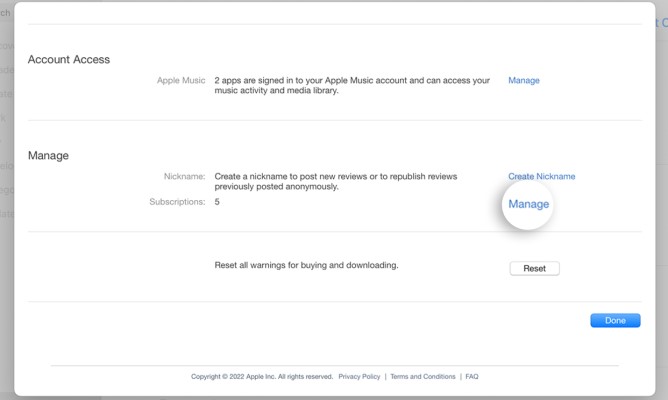
- あなたのキャンセル Apple Music サブスクリプション: アクティブな Apple Music 定期購読を解除するには、まず解約する必要があります。デバイスでApp StoreまたはiTunes Storeにアクセスし、プロフィール写真をタップして「定期購読」を選択し、次に定期購読を探してください。 Apple Music 定期購読。 「定期購読をキャンセル」オプションを選択し、キャンセルを確定してください。
- 削除します Apple Music お使いのデバイスから: 削除するには Apple Music デバイスからアプリを削除するには、ホーム画面でアプリのアイコンを見つけ、アイコンが揺れ始めるまで長押しし、表示される「×」アイコンをタップしてください。これでデバイスからアプリが削除されます。
- 無効にします Apple Music 特長: 無効にしたい場合は Apple Music お使いのデバイスのミュージック アプリや iTunes などの他の Apple アプリ内の機能については、デバイスの「設定」を開き、該当するアプリを選択して、「表示」などの機能をオフにすることで設定できます。 Apple Musicまたは「iCloudミュージックライブラリ」。
- 音楽ライブラリとプレイリストを削除する: 音楽ライブラリと関連付けられたプレイリストを削除したい場合は Apple Musicデバイスの設定で「ライブラリの同期」または「iCloudミュージックライブラリ」機能を無効にできます。これにより、音楽ライブラリが同期されなくなります。 Apple Music.
- Apple サポートに問い合わせる (オプション):それでもやりたいなら あなたを削除します Apple Music アカウントを完全に Apple ID との関連付けを解除するには、Apple サポートに直接連絡することをお勧めします。 彼らはあなたをさらに支援し、アカウントの削除または無効化についてのガイダンスを提供することができます。
Q6. なぜ私の Apple Music アカウントが無効になっていますか?
あなたの Apple Music アカウントが無効になっている可能性があります。よくある原因をいくつかご紹介します。
- お支払いに関する問題: お支払いに問題がある場合は Apple Music 購読、例えば 期限切れのクレジットカード または資金が不足している場合、Apple は支払いの問題が解決されるまでアカウントを一時的に無効にすることがあります。
- 利用規約の違反: 権限のないユーザーとのアカウントの共有、詐欺行為、著作権法の違反など、Apple の利用規約に違反した場合、結果として Apple はあなたのアカウントを無効にすることがあります。
- セキュリティ上の懸念: Apple は、不正アクセスまたは不審なアクティビティが疑われる場合、アカウントを無効にすることがあります。 これは、誰かがあなたの同意なしにあなたのアカウントにアクセスしようとした場合、またはログイン試行が複数回失敗した場合に発生する可能性があります。
- 口座確認: 場合によっては、Apple はお客様の身元を確認するため、またはアカウント情報の不一致を解決するために、お客様のアカウントを一時的に無効にすることがあります。
- 技術的な不具合またはエラー: 時々、技術的な不具合やエラーにより、 Apple Music システム上の問題により、ユーザーアカウントが一時的に無効化される場合があります。
もしあなたの Apple Music アカウントが無効になっている場合は、Appleサポートに直接お問い合わせいただくのが最善策です。Appleサポートは、アカウントの状態に関する具体的な情報を提供し、アカウントが無効になった原因となった問題や懸念事項の解決をサポートしてくれます。
Q7. 回復する方法 Apple Music アカウント?
アクセスに問題がある場合は、 Apple Music アカウントを復旧する必要がある場合は、以下の手順を実行してください。
- Apple IDとパスワードを確認する: 正しい Apple ID (メールアドレス) とパスワードを入力していることを確認してください。 Apple Music アカウント。入力ミスや大文字小文字の誤りがないか再度確認してください。
- Apple IDパスワードをリセットする: パスワードを忘れたためにサインインできない場合は、Apple ID アカウントページにアクセスしてパスワードをリセットできます (appleid.apple.com()を選択し、「Apple IDまたはパスワードを忘れた場合」オプションを選択します。画面の指示に従ってパスワードをリセットし、アカウントへのアクセスを回復してください。
- アカウント復旧:有効にしている場合 2Apple IDの2要素認証を設定していてサインインできない場合は、アカウント復旧手続きを開始できます。Apple IDアカウントページにアクセスし、「Apple IDまたはパスワードを忘れた場合」を選択して、「アカウント復旧」オプションを選択してください。画面の指示に従って本人確認を行い、アカウントへのアクセスを回復してください。
- Appleサポートにお問い合わせください上記の手順を試してもまだ復元できない場合は、 Apple Music アカウントに問題が発生した場合は、Appleサポートに直接お問い合わせいただくことをお勧めします。Appleサポートでは、個別のサポートを提供し、アカウント関連の問題のトラブルシューティングを行い、アカウント復旧の手順をご案内いたします。
- アカウントの詳細を入力してください: Apple サポートに問い合わせる際は、Apple ID、関連する電子メール アドレス、アカウントの所有権の確認に役立つ情報など、関連する詳細を提供できるように準備してください。 これは、アカウント回復プロセスに役立ちます。
Appleサポートはアカウント復旧に関するあらゆる状況に対応しており、お客様の状況に応じた具体的なガイダンスを提供できます。Appleサポートへのお問い合わせは、Appleサポートウェブサイト、Appleサポートアプリ、または電話など、様々な方法で可能です。
ボーナスヒント:楽しんでください Apple Music サブスクリプションなしでいつでもどこでも音楽を楽しめます
TuneSolo Apple Music Converter 変換に役立つ強力なツールです Apple Music 曲、プレイリスト、アルバム WAV, MP3, M4A, FLAC, さらに一般的なフォーマットにも対応しています。また、DRM保護を解除することもできます。 Apple Music 楽曲をダウンロードできるので、サブスクリプションなしでどのデバイスでも楽しめます。
TuneSolo Apple Music Converter 使い方は簡単です。 Apple Music 曲をコンバーターに読み込み、出力形式を選択して「変換」をクリックします。するとコンバーターが曲の変換を開始し、コンピューターに保存します。
それは素晴らしい方法です 楽しみます Apple Music サブスクリプションなしで曲を聴くまた、バックアップを取るための優れた方法でもあります。 Apple Music 万が一サブスクリプションを解約した場合に備えて、楽曲を保存しておきます。


