

トラブルシューティングガイド:Apple Music Macと同期しない
あなたは Apple Music さまざまなデバイスでお気に入りの曲に合わせてノリノリになるのが好きな熱狂的なファンですか?次のような問題に直面すると、非常にイライラすることがあります。 Apple Music Macと同期しない コンピュータの影響により、期待されるシームレスなエクスペリエンスが破壊されます。 新しく追加されたトラックを見逃したり、プレイリストの同期に遅延が発生したりする場合、私たちはあなたのフラストレーションを理解しています。
ありがたいことに、効果的なトラブルシューティング手順がいくつかあります。 これらの同期の問題を解決する そしてあなたの Apple Music Mac での体験。この記事では、その背後にある一般的な原因を探ります。 Apple Music Mac と同期しない問題とその解決策を段階的に説明し、これらの障害を簡単に克服できるようお手伝いします。それでは、早速始めましょう。 Apple Music ライブラリの同期が再びスムーズに行われるようになりました。
記事の内容 解決するためのヒントとコツApple Music 「Macと同期しない」問題Save Apple Music 同期の問題を避けるため、曲をオフラインで保存してください。
解決するためのヒントとコツApple Music 「Macと同期しない」問題
トラブルシューティングと解決に役立つ効果的なヒントとコツをまとめました。Apple Music 「Macと同期しない」問題に直面しているかどうか。 不足している曲プレイリストの不整合や同期の遅延などが発生した場合、これらのソリューションはスムーズな同期を回復するのに役立ちます。 Apple Music Mac 上のライブラリ。さあ、早速始めて、音楽ライブラリを同期させましょう!
1. ネットワーク接続とApple IDの同期を確認してください
トラブルシューティングの最初のステップ Apple Music Mac の同期に関する問題は、ネットワーク接続が安定していることを確認することで解決できます。インターネット接続が不安定または遅いと、同期の問題が発生する可能性があります。信頼性の高い Wi-Fi ネットワークに接続するか、安定した Ethernet 接続を使用していることを確認してください。
さらに、Mac と他のデバイスの両方で同じ Apple ID でサインインしていることを確認してください。 Apple ID が一致しないと、適切な同期が妨げられる可能性があります。 Apple メニューに移動し、「システム環境設定」を選択し、「Apple ID」をクリックしてアカウントの詳細を確認します。
2. macOS をアップデートして Apple Music
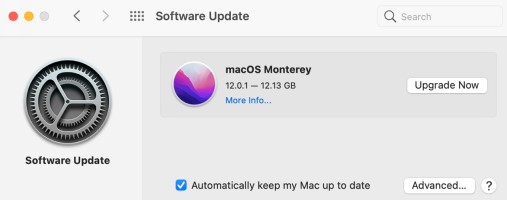
古いソフトウェアは、同期の問題を含む互換性の問題を引き起こす可能性があります。 Apple MusicmacOS に利用可能なアップデートがあるかどうかを確認してください。 Apple Music アプリをアップデートするには、Apple メニューを開き、「システム環境設定」を選択して、「ソフトウェア アップデート」をクリックします。同様に、App Store を開き、「アップデート」タブに移動して、利用可能なアップデートを確認します。 Apple Music アプリ。
3. 再起動 Apple Music とマック
簡単な再起動で一時的な不具合が解消され、同期機能が回復することがよくあります。 Apple Music Mac 上のアプリをアンインストールしてから再起動してください。さらに、Apple メニューから「再起動」を選択して Mac を再起動してください。再起動後、 Apple Music 正常に同期しています。
4. iCloudミュージックライブラリを有効にする
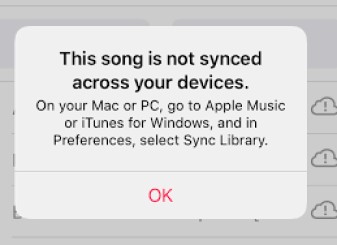
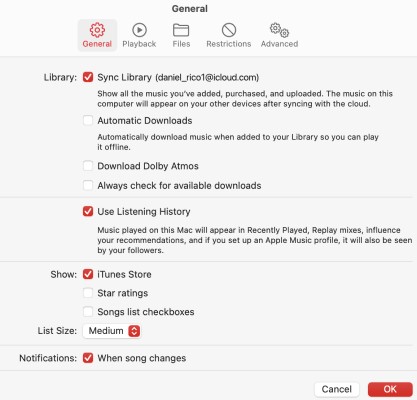
iCloudミュージックライブラリは、デバイス間でのシームレスな同期を可能にする重要な機能です。Macと他のデバイスの両方でiCloudミュージックライブラリが有効になっていることを確認してください。Macで、 Apple Music アプリを開き、メニューバーの「環境設定」を選択し、「一般」タブで「ライブラリを同期」の横にあるチェックボックスをオンにします。iPhoneやiPadなどの他のデバイスでは、「設定」>「ミュージック」に移動し、「ライブラリを同期」を有効にします。
5. リセット Apple Music Authorization
上記の手順を実行しても問題が解決しない場合は、 認証をリセットしてみてください Apple Music。 オープン Apple Music Mac のアプリを開き、メニューバーの「環境設定」を選択します。「一般」タブをクリックし、「このコンピュータの認証を解除」ボタンをクリックします。その後、Apple ID の認証情報を使用して Mac を再認証してください。
6. ストレージスペースを確認してください
Mac のストレージ容量が不足している場合も、同期プロセスが妨げられる可能性があります。 Apple Music ライブラリを開きます。Appleメニューを開き、「このMacについて」を選択し、「ストレージ」タブに移動します。ストレージの空き容量が少なくなっている場合は、不要なファイルやアプリケーションを削除して空き容量を確保することを検討してください。
7. 復興 Apple Music 図書館
それでも同期の問題が発生している場合は、 Apple Music Mac のライブラリにライブラリを追加する方法は次のとおりです。
- それを閉めて Apple Music あなたのMac上のアプリ。
- Music フォルダー (通常はユーザー フォルダーの "Music" ディレクトリにあります) に移動します。
- 「iTunes」フォルダを見つけて、その名前を「iTunes Backup」またはその他の任意の名前に変更します。
- Video Cloud Studioで Apple Music アプリを実行すると、新しいiTunesフォルダが作成されます。
- 「ファイル」メニューに移動し、「ライブラリ」>「プレイリストのインポート」を選択します。
- 先ほど作成した「iTunes Backup」フォルダーからバックアッププレイリストファイルまたはフォルダーを選択します。
- インポートプロセスが完了するまで待ちます。 ライブラリのサイズによっては、時間がかかる場合があります。
- インポートが完了したら、同期の問題が解決されたかどうかを確認します。
再構築 Apple Music ライブラリは、同期の問題を引き起こしている可能性のある破損したファイルやデータの解決に役立ちます。
8. iCloud ミュージック ライブラリを無効にして再度有効にする
試すことのできるもう 1 つのトラブルシューティング手順は、iCloud ミュージック ライブラリを無効にして再度有効にすることです。 その方法は次のとおりです。
- Video Cloud Studioで Apple Music あなたのMac上のアプリ。
- メニューバーの「設定」に移動します。
- 「一般」タブをクリックし、「ライブラリを同期」の横のチェックボックスをオフにして、iCloud ミュージック ライブラリを無効にします。
- [環境設定] ウィンドウを閉じて、数分間待ちます。
- 環境設定ウィンドウを再度開き、「ライブラリを同期」の横にあるチェックボックスをオンにして、iCloud ミュージック ライブラリを再度有効にします。
- しばらくしてからライブラリを再度同期し、同期の問題が解決したかどうかを確認してください。
iCloud ミュージック ライブラリを無効にして再度有効にすると、同期プロセスが更新され、根本的な問題が修正されることがあります。
テストを忘れないでください Apple Music 各トラブルシューティング手順の後にMacで同期を実行して、問題が解決したかどうかを確認してください。問題が解決しない場合は、Appleサポートにお問い合わせください。
これらの追加のヒントを適用することで、「Apple Music 「Macと同期しない」問題を解決し、デバイス間で音楽をシームレスに楽しめるようにする方法。
9. Appleサポートにお問い合わせください
上記のトラブルシューティング手順をすべて試しても問題が解決しない場合は、 Apple Music Macと同期しない場合は、 Apple サポートに問い合わせる。 彼らは特定の問題に対処し、お客様の状況に合わせたさらなる支援を提供する専門知識を持っています。
Save Apple Music 同期の問題を避けるため、曲をオフラインで保存してください。
TuneSolo Apple Music Converter は、あなたの能力を向上させるために設計された強力なツールです。 Apple Music 体験。それは、あなたの体験を楽しもうとする際に発生する可能性のある制限や制約を克服するためのシームレスなソリューションを提供します。 Apple Music Appleのエコシステム外のトラック。
活用することにより TuneSolo Apple Music Converter、あなたの潜在能力を最大限に発揮することができます Apple Music ライブラリ。この革新的なソフトウェアを使用すると、変換できます。 Apple Music 曲をさまざまな形式に変換する、 MP3, FLAC, WAV, さらに、幅広いデバイスやメディアプレーヤーとの互換性も確保されています。
自律的AI TuneSolo Apple Music Converterオリジナルのオーディオ品質を維持できます Apple Music オフラインで聴く自由を得ながらトラックを それらをCDに書き込む、または Apple 以外のデバイスと共有します。 DRM 保護による制限に別れを告げ、制限なしでお気に入りの曲をお楽しみください。

あなたが音楽愛好家であろうと、オーディオマニアであろうと、あるいは単にあなたの Apple Music としょうかん、 TuneSolo Apple Music Converter 効率的で使いやすいソリューションを提供します。音楽体験をパーソナライズし、お気に入りの曲をいつでもどこでも楽しむことができます。
その可能性を発見してください TuneSolo Apple Music Converter あなたの Apple Music コレクションをダウンロードして、お気に入りの曲を楽しむためのまったく新しいレベルの自由と柔軟性を手に入れましょう。

