

Spotifyプレイリストをコピーする方法【2025年完全ガイド】
Spotify のユーザーは、Spotify によって曲やプレイリストを複製できるようになったため、喜んでいます。このソフトウェアには、他のユーザーが作成したプレイリストや、Spotify がキュレーションしたプレイリストのコピーを作成する機能など、多くのサービスと機能が提供されています。これはまさに「Spotify でプレイリストを複製できますか」という質問への回答となります。
Spotify プレイリストをコピーする手順について知りたい場合は、以下の説明でその手順全体を解説します。また、Spotify プレイリストをコンピュータに保存するためのヒントもいくつかご紹介します。
記事の内容 パート1. Spotify 公式が作成した Spotify プレイリストをコピーする方法パート2. デスクトップとモバイルで、誰かのSpotify プレイリストを複製する方法パート3. プレミアム会員にならずにSpotify プレイリストを無料で入手する方法
パート1. Spotify 公式が作成した Spotify プレイリストをコピーする方法
Spotify 自身が作成したプレイリストを、Spotify にコピーすることはできますか? はい、可能です。以下の手順に従ってください。
ステップ1. Windowsまたはデスクトップを開き、Spotify プログラムを起動します。
ステップ2. さあ、検索してください Spotify が作成したプレイリスト 次に、その特定のプレイリストを右クリックします。
ステップ3. 次に表示されるオプションから、 “Create Similar Playlist”.
ステップ4. 数分以内にプレイリストのコピーが届きます。
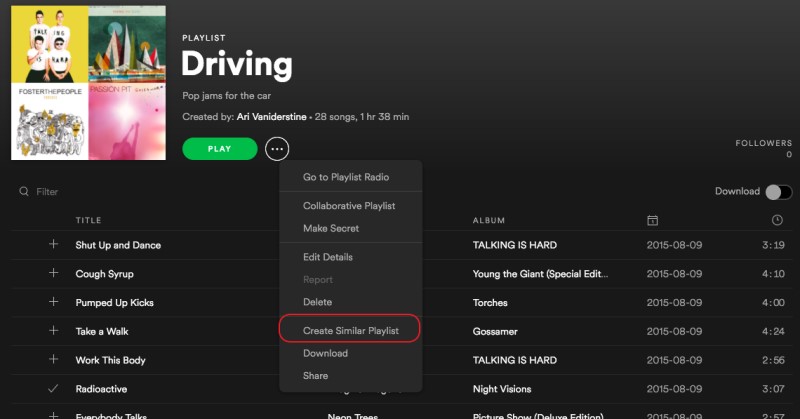
上記の手順は非常にシンプルで簡単ですが、この機能はSpotify プレミアム会員のみが利用できます。
パート2. デスクトップとモバイルで、誰かのSpotify プレイリストを複製する方法
Spotify のユーザーは、自分のプレイリストを作成および管理できるという特権があることを既に知っているはずです。これは周知の事実かもしれませんが、個人の Spotify プレイリストを複製できるかどうか疑問に思ったことはありますか? 一般的には、可能です。
Windows/MacでSpotify プレイリストを複製する方法
ステップ1. お使いのコンピューター(WindowsでもMacでも構いません)を用意し、Spotify アプリケーションを開いてください。
ステップ2. 画面下部、特に左側に、新しいプレイリストを作成するためのボタンがあります。それをタップして「1」というプレイリストを作成し、そこにコピーしたいプレイリストを保存してください。
ステップ3. コピーするプレイリストに任意の名前を入力し、作成ボタンをタップするとプロセスが完了します。
ステップ4. 次のステップとして、誰かのプレイリストのコピーに移動し、プレイリストウィンドウを開いてください。
ステップ5. 上記の手順を実行した後、Windowsの場合はCtrlキーとAキーを、Macの場合はCommandキーとAキーを押し続けてください。これにより、他のユーザーのプレイリストウィンドウに表示されているすべての曲が選択されます。
ステップ6. すべてのトラックとプレイリストが正常に選択されたら、それらをすべて、先ほど作成した新しいプレイリストにドラッグ&ドロップしてください。
ステップ7. プレイリストの複製処理が完了したら、新しく作成したトラックセットをタップしてストリーミングをお楽しみください!
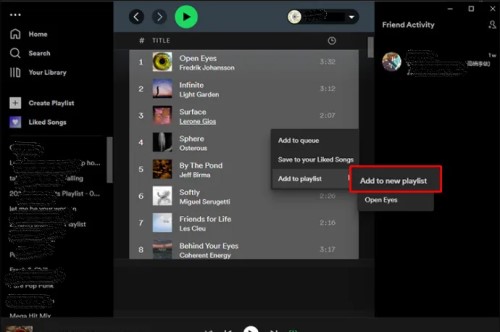
これは既にあなたのコピーなので、曲を追加するか削除するかを選択できます。もう1つの質問は、Spotify であなたが作成したプレイリストを複製できるかどうかです。実際には、それも可能です。これを行うには、プレイリストを選択して右クリックします。表示されるオプションから、 “Create Similar Playlist” そして数分後には、自動的に同様のコピーが生成されます。
iPhone/AndroidでSpotify プレイリストを複製する方法
ステップ1. お使いのスマートフォンでSpotify を起動し、コピーしたいプレイリストを探してください。
ステップ2. プレイリストタイトルの下にある3点アイコンをクリックし、次に「他のプレイリストに追加」をクリックします。
ステップ3. 次のページで、上部にある「新しいプレイリスト」ボタンをクリックしてください。すると、Spotify プレイリストのコピーが作成されます。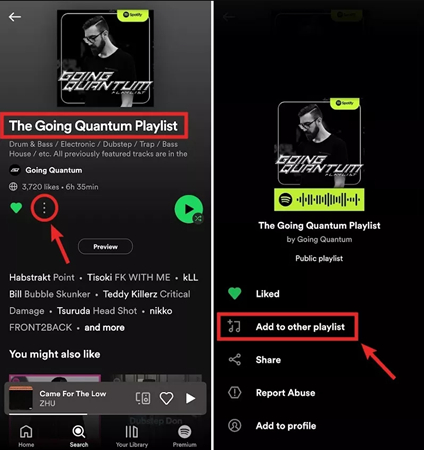
パート3. プレミアム会員にならずにSpotify プレイリストを無料で入手する方法
先ほど述べたように、プレイリストの複製や類似のコピーの作成は、Spotify プレミアムユーザーのみに適用されます。プログラムを無料で利用している場合、Spotify? でプレイリストを複製することはできますか?これを行うための方法はありますか?
実際、プレミアムアカウントなしで同様のコピーを作成するには、まずSpotify の曲やプレイリストを自分のデバイスにダウンロードしてコピーする必要があります。そのためには、まずDRM を削除する必要があり、そのためには削除できるツールが必要です。
このような用途に最適なツールは、TuneSolo Spotify Music Converterです。このツールを使えば、わずか数分で曲のコピーを作成できます。このスピードでも、ロスレスオーディオ機能を備えた最高品質の曲を作成できます。このツールを使えば、Spotify のプレイリストを、Spotify Premium に登録することなくローカルデバイスにダウンロードできます。ダウンロードした曲には、曲の ID3 タグと情報も保持されるため、Spotify のプレイリストの管理や整理に時間を費やす必要がなくなります。
TuneSolo の主な特徴は以下のとおりです。
- Spotify のアルバム、プレイリスト、ポッドキャストを MP3/M4A/WAV/FLAC に変換します。
- Spotify の曲を最大 320 kbps MP3 のオーディオでダウンロードします。
- 内蔵のSpotify ウェブプレーヤーで、高速なダウンロードとバッチ変換が可能です。
- 変換後、100% と Spotify Music をロスレスで保持します。
- 変換後も、ID3タグの情報はすべて保持してください。
- 無料アップデートとテクニカルサポート。

Spotify のプレイリストを無料でダウンロードする方法
ステップ1. 下の安全ボタンをクリックして、TuneSolo Spotify Music Converter. をダウンロードしてインストールしてください。
ステップ2. フォロー "Copy and Paste or Drag and Add" Spotify プレイリストをインポートする方法。
ステップ3. 希望する出力を設定します "Output Format" と "Output Folder".
ステップ4. 「すべて変換」ボタンをクリックして、Spotify の曲の変換を開始します。
パート4. 結論
上記の説明を通して、Spotify の公式プレイリストをコピーする方法、および他の人のSpotify プレイリストを携帯電話やパソコンにコピーする方法をご理解いただけたかと思います。さらに、TuneSolo Spotify Music Converter を使用して、Spotify プレイリストをローカルデバイスにダウンロードして簡単に管理することもできます。さあ、今すぐSpotify Music をお楽しみください。

