

Spotifyでプレイリストをコピーする方法【2025年完全ガイド】
独自のプレイリストのセットを変更または配置できることは、すべてのユーザーにとって本当に大きなメリットです。 好みの方法で曲を収集する方法は、すべてあなた次第です。 すばらしいのは、それらを他の人と共有することもできるということです。 何がもっと大きいか知っていますか? また、他の場所に転送することもできます。
つまり、Spotify を使ってお気に入りの曲を楽しんでいるなら、Spotify にプレイリストをコピーする方法を学ぶ必要があります。この種の手順をきちんと理解していれば、特にコピーしたいプレイリストを見つけた場合に非常に役立ちます。この記事を最後まで読んで、Spotify にプレイリストをコピーする方法について、留意すべき点を正確に把握することをお勧めします。
記事の内容 パート1. WindowsとMacでSpotify のプレイリストをコピーする方法パート2. Spotify プレイリストを Android と iOS にコピーする方法パート3. Spotify プレイリストを別のアカウントにコピーする方法パート4. Spotify プレイリストを Apple Music にコピーする方法パート5. Spotify のプレイリストを無料でダウンロードする方法パート6. 結論
パート1. WindowsとMacでSpotify のプレイリストをコピーする方法
Spotify の共有プレイリストのメンバーで、音楽トラックが頻繁に変更されることにうんざりしている場合は、Spotify のプレイリストをコピーする方法を学ぶのが最善です。
そこで、WindowsとMacでSpotify のプレイリストをコピーする手順を習得するには、以下の説明の手順をじっくりと理解してください。
ステップ1. あなたがしなければならない最初のことはダウンロードすることです Spotify お使いのコンピューター上のアプリ。 必ずアプリをインストールして、デバイスで実行してください。
ステップ2. Spotify アプリを開き、コピーしたい Spotify プレイリストをすべて選択します。メインのプレイリストをクリックすると、選択したプレイリストに含まれる曲やトラックの一覧が表示されます。一覧から、処理対象となるすべての項目を選択してください。
ステップ3. さて、1 と 1 の曲をクリックする代わりに、1 のトラックを選択してから、次の曲をハイライト表示してみてください。また、意図せずトラックやアルバムに移動してしまうことを避けるため、最初から追加日をクリックしていることを確認してください。
ステップ4. その後、1 トラックを選択したら、通常の一括選択方法と同様に、「Ctrl」キーを押しながら「A」キーを押すだけで、すべてのトラックを一度に選択できます。この手順は Windows を使用しているユーザー向けです。Mac を使用している場合は、「Command」キーを押しながら「A」キーを押してください。
ステップ5. ハイライト表示した後、トラック上で右クリックコマンドを実行してみてください。次に表示されるオプションのセットから「追加」を選択し、 “Create a new playlist” or “Choose playlist name”.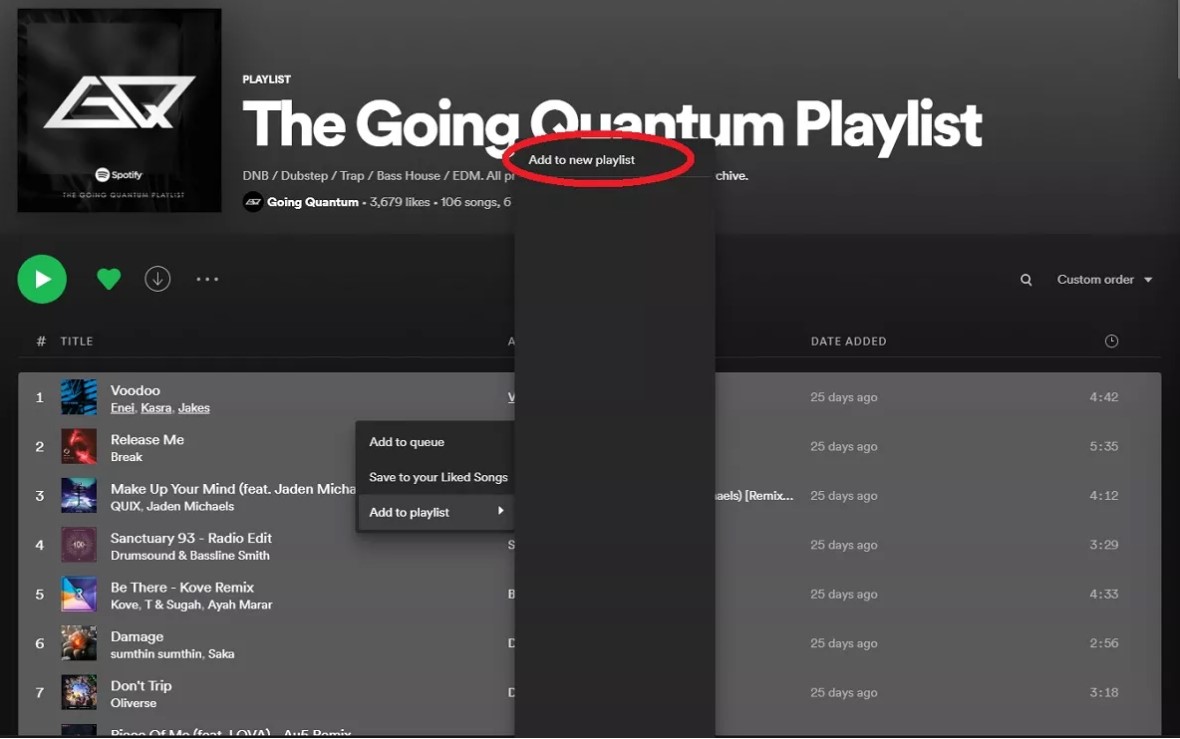
上記のすべての手順を実行した後、しばらく前に選択して強調表示したすべてのトラックの認定された真のコピーが、作成される新しいプレイリストに含まれます。 トラックのリストに関して絶え間ない変更について悩む必要はもうありません。 選択に応じてトラックを追加または削除したり、プレイリストの名前を変更したりすることもできます。
パート2. Spotify プレイリストを Android と iOS にコピーする方法
上記の詳細な手順に従えば、Spotify プレイリストをコンピュータに正常にコピーできたと思います。しかし、モバイル端末で Spotify プレイリストをコピーできるかという質問もあるかもしれません。答えはイエスです。現在、モバイルアプリでも Spotify プレイリストをコピーできます。Android または iOS デバイスを使用している場合は、次の手順に従ってプレイリストをコピーしてください。
ステップ1. Spotify アプリで、コピーしたいプレイリストを開きます。
ステップ2. プレイリスト名の下にある3点アイコンをクリックして選択 "Add to other playlists."
ステップ3. 次のメニューで、「新しいプレイリスト」をクリックするか、既存のプレイリストのいずれかを選択してください。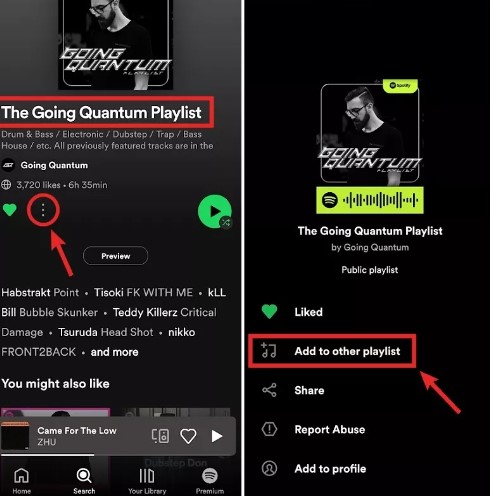
ただし、モバイルで Spotify プレイリストをコピーする場合、複数の曲を同時にコピーすることはできません。代わりに、コピーしたい曲を個別にタップして長押しする必要があります。次に、次のウィンドウで選択します。 "Add to playlist." お気に入りの曲を集めたら、 Spotify プレイリストを共有する あなたの友人たちとともに。
パート3. Spotify プレイリストを別のアカウントにコピーする方法
新しい Spotify アカウントを作成する予定で、古いアカウントから新しい 1 に保存したプレイリストを転送する方法がわからない場合は、以下に詳しく説明する手順に従ってください。
ステップ1. まず最初に、古いアカウントを確認し、すべてのプレイリストが「公開」に設定されているかどうかを確認してください。この件に関してできるもう1つのオプションは、別のプレイリストを作成することです。 “Your Music”ここは、アプリの使用中に保存したすべての曲を配置できる場所です。これを行うには、「曲」セクションでハイライトして選択したすべての曲を新しいプレイリストにドラッグアンドドロップするだけです。
ステップ2. プレイリストが公開されていることを確認したら、すぐに古いアカウントからログアウトしてください。
ステップ3. ハイライト処理を正式に開始するには、手順をより簡単に実行できるように、コンピューターまたはデスクトップを使用することをお勧めします。デスクトップコンピューターで、新しいアカウントを使用して Spotify にサインインし、現在表示されているページに表示される検索バーを使用して、以前の Spotify プロファイルを探します。 “Spotify:User: Username” 検索バーに入力してください。ただし、ユーザー名の部分を以前使用したユーザー名に置き換えることを忘れないでください。 Facebook Spotify アプリにアカウントを追加する以外にも、古い Spotify アカウントを見つける別の方法として、Facebook アカウントを検索する方法があります。
ステップ4. 古いアカウントにログインしたら、「公開プレイリスト」セクションに進んでください。以前、古いアカウントからログアウトする前にプレイリストを公開設定にしていたので、お気に入りのトラックを含むすべてのプレイリストは、クリックすると自動的に表示されます。 “Public Playlists”.
ステップ5. 1 というターゲットプレイリストをクリックして開き、そのプレイリストに含まれるすべての曲を選択します。
ステップ6. すべての曲をハイライトして選択したら、それらを右クリックし、表示される選択肢から「プレイリストに追加」を選択します。 “New Playlist”.
ステップ7. そうすると、新しいアカウントに、以前のアカウントからコピーした曲と同じ曲を含む新しいプレイリストが作成されます。プレイリストのタイトルもコピーするか、新しいタイトルに変更するかは、あなたの選択次第です。
ステップ8. 残りのプレイリストをコピーするには、上記の手順をもう一度実行してください。
パート4. Spotify プレイリストを Apple Music にコピーする方法
近年、音楽サービスの需要が高まるにつれ、人々の絶え間ない欲求やニーズに応えるため、多くの音楽ストリーミングプラットフォームが導入され、強化されています。また、以前のプラットフォームに欠けていた機能が、後のプラットフォームには備わっているため、突然別のプラットフォームに切り替えることも珍しくありません。
1 の一般的な例としては、Spotify ユーザーが Apple Music に切り替える場合が挙げられます。さて、問題は “how to copy your Spotify playlists to Apple Music?”実際には、Spotify のプレイリストを Apple Music にコピーする方法はいくつかありますが、このセクションでは、 “Tune My Music”.
“Tune My Music” ウェブ上で見つけたダウンロード可能なアプリケーションを信頼することに抵抗がある方や不安がある方に最適です。なぜなら、オンラインで検索するだけで、Spotify のプレイリストを Apple Music にコピーする方法を教えてくれ、このアプリは完全に無料だからです。また、どのデバイスでもアクセスできるのも利点です。 “Tune My Music”Tune My Musicを使用してSpotifyプレイリストをApple Musicにコピーするには、次の手 順に従ってください。
ステップ1. 私 の音楽ウェブサイトにアクセスしてください。
ステップ2. 選択 "Let's Start" プロセスを開始します。
ステップ3. ソースプラットフォームとしてSpotifyを選択し、Spotifyアカウントを接続してください。
ステップ4. Apple Mus icに転送したいプレイリ ストを選択してください。
ステップ5. 宛先プラットフォームとしてA pple Musicを選択し、Apple Musicアカウントにサインインしてください。
ステップ6. 転送. プロセスを開始し、完了するまで待 ちます。
転送が完了すると、Spotify のプレイリストが Apple Music アカウントに表示されるようになります。Tune My Music は、プレイリストのサイズや特定の機能の利用可能性によっては、制限がある場合がありますのでご注意ください。
パート5. Spotify のプレイリストを無料でダウンロードする方法
ここまで読んだということは、Spotify のデスクトップやモバイルでプレイリストをコピーするのはとても簡単だと思います。アクセスや再生に苦労しなければ、お気に入りの曲を間違いなく楽しむことができます。これを可能にする最善の方法は、トラックをデバイスに永続的に保存することです。Spotify にアカウントをお持ちの場合は、特に強力なツール「TuneSolo Spotify Music Converter"。
TuneSolo は、強力な音楽変換ツールです。 音楽ファイルを一般的なオーディオ形式に変換する MP3,、M4A,、FLAC,、WAVなど。従来の方式の5倍の速度で動作しながら、最高のストリーミング品質を維持します。
TuneSolo を使用すると、ダウンロードしたファイルをデバイスに保存し、 任意の音楽プレーヤーに転送します 彼らの選択です。 これにより、オフラインで楽しんだり、お気に入りの音楽を制限なくどこにでも持ち運べたりすることが可能になります。
Spotify のプレイリストをオフライン再生用にダウンロードする方法
ステップ1. まず最初にすべきことは、ダウンロードすることです “TuneSolo Spotify Music Converter”下の「安全」ボタンをクリックするだけで、このソフトウェアを入手できます。アプリをダウンロードしたら、必ずデバイスにインストールして、ソフトウェアを実行してください。
ステップ2. 2つ目の手順は、曲ファイルをコンバーターにアップロードすることです。これを行うには、変換したい各曲のリンクをコピーしてコンバーターに貼り付けるか、曲ファイルをコンバーターにドラッグ&ドロップするだけで済みます。
ステップ3. 楽曲がコンバーターにアップロードされたので、出力フォーマットを選択できます。先ほど説明したオーディオフォーマットの中からお選びください。
ステップ4. その後、をクリックします “Convert All” 曲の変換を正式に開始するには、このボタンをクリックしてください。
ステップ5. 最後に、変換処理が完了したら、以下のリンクをクリックして完成した曲ファイルを確認できます。 “View Output File”ここから、曲をダウンロードして携帯電話に永久的に保存できるようになります。
の助けを借りて、 “TuneSolo Spotify Music Converter”そうすれば、新しい音楽が追加されるたびに共有の Spotify プレイリストが頻繁に変更されることを気にすることなく、プレイリストを簡単に携帯電話にコピーできます。もう 1 つの利点は、含めたいトラックを追加したり、不要だと思うトラックを削除したりできることです。
パート6. 結論
以上です!これで、Spotify のプレイリストをスマートフォンやパソコンにコピーする方法がわかりました。Spotify のお気に入りのプレイリストもコピーできます。Spotify のプレイリストをより快適に聴いたり管理したりするには、TuneSolo Spotify Music Converter を使用して Spotify のプレイリストをパソコンにダウンロードし、どのデバイスでも聴けるようにすることをお勧めします。

